
BluetoothがiPhoneで利用できない時の対処法!設定と確認方法
iPhoneでBluetoothを利用する際に、接続できない、音声が途切れるなど、トラブルに見舞われることがあります。BluetoothがiPhoneで利用できない時の対処法として、再起動や設定のリセット、デバイスの再ペアリングなど、基本的な方法から詳細な確認方法までを網羅します。設定画面での確認ポイントや、iOSのバージョンアップによる改善策も紹介します。これらの対処法を試すことで、Bluetoothのトラブルを解決し、快適な利用を取り戻すことができます。様々なシチュエーションに対応した対策を解説していきます。
iPhoneでBluetooth接続を許可するにはどうすればいいですか?
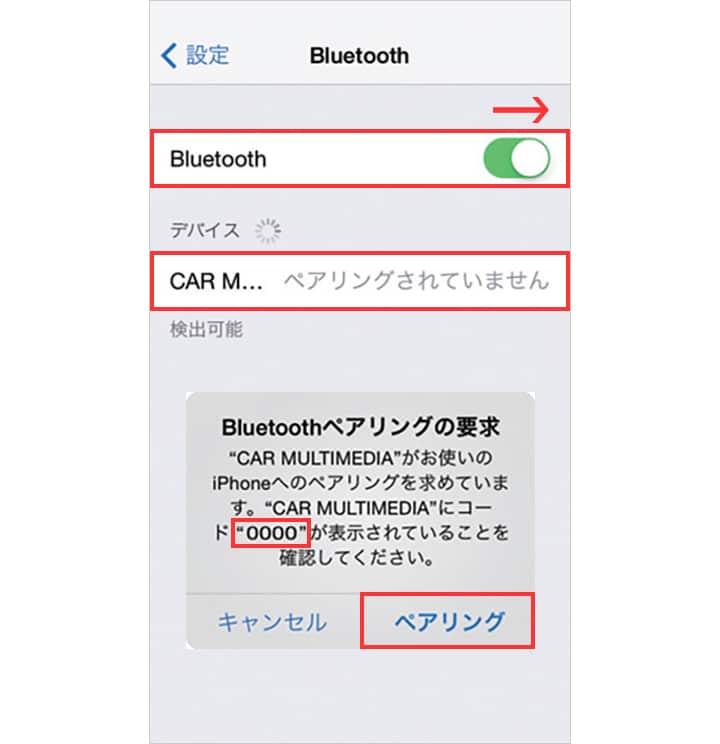
iPhoneでBluetooth接続を許可するには、まず設定アプリを開き、Bluetoothの設定を確認する必要があります。Bluetoothがオフになっている場合は、オンに切り替えることで接続が許可されます。
Bluetooth接続の基本的な設定
iPhoneでBluetooth接続を許可する基本的な手順は以下の通りです。
- 設定アプリを開きます。
- Bluetoothの項目を探し、オンに切り替えます。
- 接続したいデバイスを選択してペアリングします。
Bluetooth接続ができない場合の確認事項
Bluetooth接続ができない場合、いくつかの確認事項があります。
- BluetoothデバイスがiPhoneと互換性があるか確認します。
- iPhoneのソフトウェアが最新であるか確認します。
- Bluetoothデバイスのバッテリー残量を確認します。
Bluetooth接続のトラブルシューティング
Bluetooth接続で問題が発生した場合のトラブルシューティング方法は以下の通りです。
- iPhoneとBluetoothデバイスの両方を再起動します。
- iPhoneの設定をリセットします。
- Appleサポートに連絡してサポートを受けます。
iPhoneのBluetooth機能が壊れた。どうしたらいいですか?
iPhoneのBluetooth機能が壊れた場合、まず設定を確認する必要があります。Bluetoothがオンになっているか、また、他のデバイスとの接続が正常に行われているかを確認します。
Bluetooth設定の確認
Bluetoothの設定を確認するには、以下の手順に従います。
- iPhoneの設定アプリを開きます。
- Bluetoothをタップして、オンになっていることを確認します。
- 接続したいデバイスがリストに表示されていることを確認します。
デバイスの再起動
iPhoneや接続したいデバイスを再起動することで、問題が解決する場合があります。
- iPhoneの電源をオフにします。
- 数秒待ってから、再び電源をオンにします。
- 接続したいデバイスも再起動します。
Bluetoothの再設定
Bluetoothの設定をリセットすることで、問題が解決する場合があります。
- iPhoneの設定アプリを開きます。
- 一般をタップして、リセットを選択します。
- すべての設定をリセットをタップします。
Bluetooth接続デバイスが表示されないのはなぜですか?
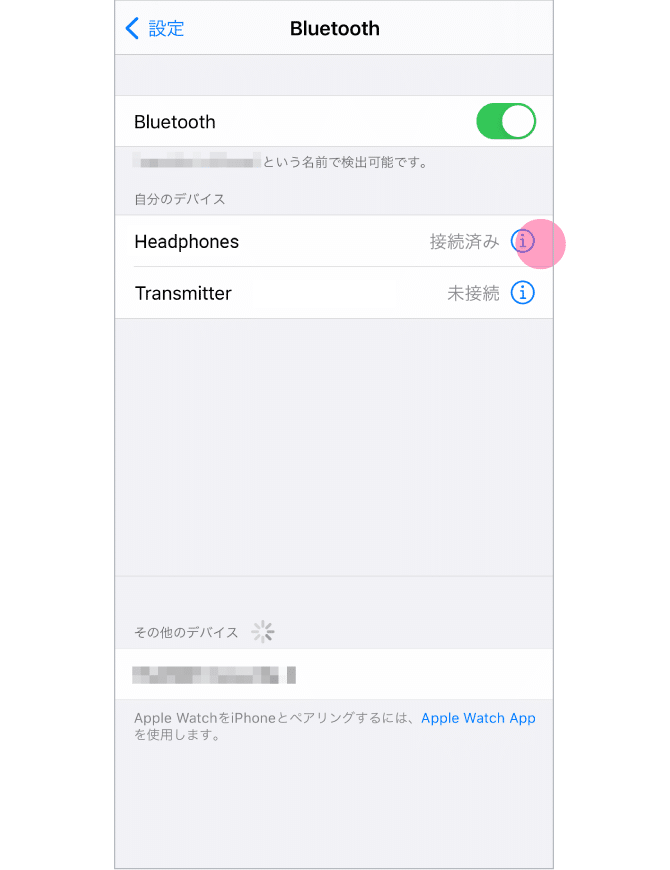
Bluetooth接続デバイスが表示されない場合、Bluetooth設定やデバイスの状態に問題がある可能性があります。iPhoneのBluetooth機能が有効になっているか確認し、デバイスがペアリングモードになっているかを確認する必要があります。また、デバイスのバッテリー残量が少ない場合や、デバイスが範囲外にある場合にも接続できないことがあります。
Bluetoothデバイスの基本的な確認事項
Bluetoothデバイスが正しく機能していることを確認するには、以下の点を確認する必要があります。
- デバイスの電源がオンになっていることを確認します。
- デバイスがペアリングモードになっていることを確認します。
- デバイスのバッテリー残量が十分であることを確認します。
iPhone側のBluetooth設定の確認
iPhone側でBluetooth接続が正しく機能していることを確認するには、以下の点を確認する必要があります。
- iPhoneのBluetooth設定が有効になっていることを確認します。
- iPhoneがデバイスの近くにあることを確認します。
- iPhoneのソフトウェアが最新であることを確認します。
Bluetooth接続のトラブルシューティング
Bluetooth接続に関する問題を解決するには、以下の点を確認する必要があります。
- デバイスの再起動を試みます。
- iPhoneのBluetooth設定をリセットします。
- 他のデバイスとの干渉がないかを確認します。
BluetoothがiPhoneで利用できない時の主な原因と対処法
iPhoneでBluetoothが利用できない場合、まずは設定と確認方法を再確認する必要があります。多くの場合、Bluetoothの不具合は簡単な操作で解消できます。
Bluetoothの設定を確認する
iPhoneの設定アプリを開き、Bluetoothの設定を確認します。Bluetoothがオフになっている場合は、オンに切り替えます。また、BluetoothデバイスがiPhoneと正しくペアリングされているか確認します。
iPhoneを再起動する
iPhoneを再起動することで、多くの不具合が解消されます。Bluetoothの不具合も再起動によって解決する場合があります。
Bluetoothデバイスのバッテリーを確認する
Bluetoothデバイスのバッテリーが低くなっている場合、接続に問題が生じることがあります。デバイスのバッテリーを充電し、再接続を試みます。
iPhoneのソフトウェアを更新する
iPhoneのソフトウェアが最新でない場合、Bluetoothの不具合が発生する可能性があります。iPhoneの設定アプリでソフトウェアの更新を確認し、必要に応じて更新します。
ネットワーク設定をリセットする
iPhoneのネットワーク設定をリセットすることで、Bluetoothを含むネットワーク関連の問題が解決する場合があります。設定アプリでリセットオプションを探し、実行します。
| 対処法 | 説明 |
|---|---|
| Bluetoothの設定確認 | Bluetoothがオンになっており、正しくペアリングされているか確認 |
| iPhoneの再起動 | 多くの不具合が再起動で解消される |
| デバイスのバッテリー確認 | Bluetoothデバイスのバッテリー残量を確認し、必要に応じて充電 |
詳細情報
BluetoothがiPhoneで利用できないのはなぜですか?
BluetoothがiPhoneで利用できない場合、設定の不備やデバイスの互換性の問題が考えられます。まず、iPhoneのBluetooth設定が有効になっているか確認しましょう。また、接続しようとしているデバイスがiPhoneのOSバージョンに対応しているかもチェックする必要があります。さらに、Bluetoothデバイスがペアリングモードになっているかも確認してください。
iPhoneのBluetooth設定を確認する方法は?
iPhoneのBluetooth設定を確認するには、設定アプリを開き、Bluetoothメニューを選択します。ここで、Bluetoothがオンになっていることを確認します。また、接続済みのデバイス一覧に目的のデバイスが表示されているかもチェックしましょう。デバイスが一覧にない場合は、デバイスの再起動やペアリングの再設定が必要かもしれません。
BluetoothデバイスがiPhoneに接続できないのはなぜですか?
BluetoothデバイスがiPhoneに接続できない場合、デバイスのバッテリー不足や干渉が原因かもしれません。デバイスのバッテリーが十分にあることを確認し、他の電子機器が近くにないかチェックしましょう。また、iPhoneとデバイスの距離が近すぎたり遠すぎたりしていないかも確認する必要があります。
iPhoneのBluetoothを再起動する方法は?
iPhoneのBluetoothを再起動するには、設定アプリを閉じ、iPhone自体を再起動します。再起動後、Bluetooth設定を再度有効にし、デバイスとの再接続を試みます。これにより、ソフトウェアの不具合が解消される場合があります。


