
BluetoothがiPhoneで繋がらない時の対処法!ペアリングのコツ
スマートフォンの普及により、イヤホンやヘッドホン、スピーカーなどのBluetooth機器を利用する機会が増えました。特にiPhoneユーザーにとって、Bluetooth接続は音楽や通話を楽しむために欠かせない機能です。しかし、時にはiPhoneとBluetooth機器が接続できないというトラブルに遭遇することがあります。この記事では、BluetoothがiPhoneで繋がらない時の対処法とペアリングのコツについて詳しく解説します。初心者でも簡単にできる解決策を紹介するので、ぜひ参考にしてみてください。接続に関する悩みが解消されるはずです。
Bluetoothでペアリングできませんでした。どうしたらいいですか?
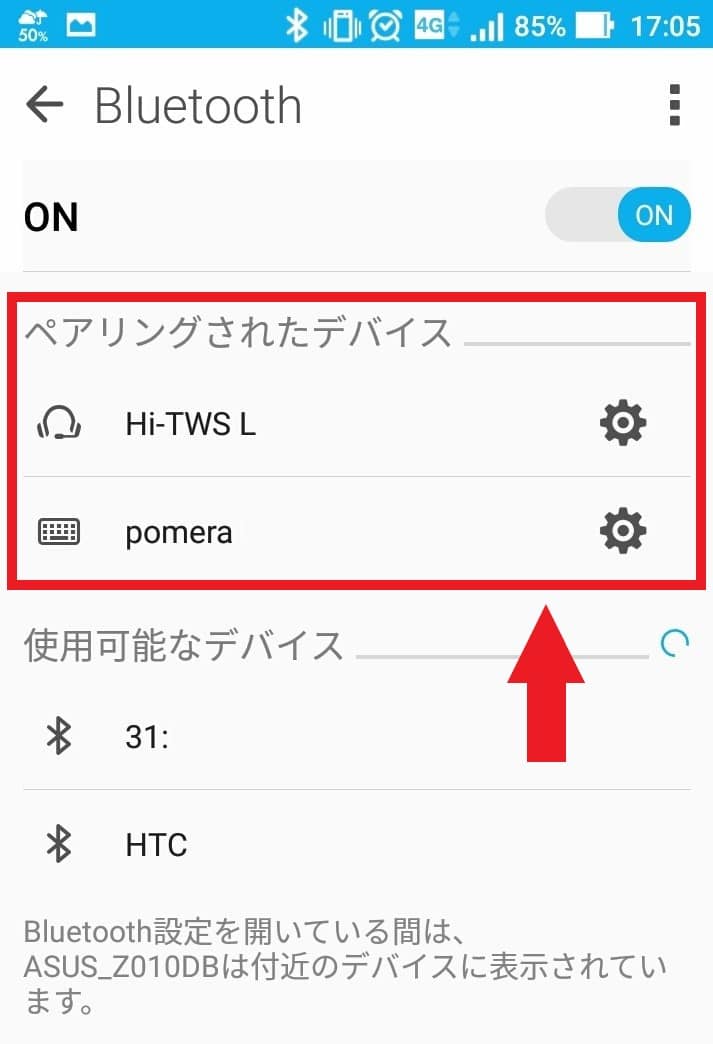
Bluetoothの接続に問題がある場合、まずデバイスの再起動を試してみましょう。多くの場合、再起動することで接続の問題が解決します。
Bluetoothの基本的なチェック
Bluetoothの接続に問題がある場合、まずは基本的なチェックから始めましょう。iPhoneのBluetooth機能が有効になっているか確認します。次に、接続しようとしているデバイスがBluetoothに対応しているか、また、デバイスのバッテリー残量が十分であるかを確認します。
- iPhoneの設定アプリでBluetoothがオンになっているか確認する
- 接続しようとしているデバイスの電源が入っているか確認する
- デバイスのバッテリー残量を確認する
ペアリングのやり直し
ペアリングに問題がある場合、ペアリングをやり直してみましょう。まず、iPhoneの設定アプリでBluetoothの設定を開き、接続しようとしているデバイスを一覧から探します。そのデバイスの横にある「i」アイコンをタップし、「デバイスの削除」を選択して、既存のペアリングを解除します。その後、再度ペアリングを行います。
- iPhoneの設定アプリでBluetoothの設定を開く
- 接続しようとしているデバイスを一覧から探し、「i」アイコンをタップする
- 「デバイスの削除」を選択して、既存のペアリングを解除する
iPhoneとデバイスの互換性チェック
iPhoneと接続しようとしているデバイスの互換性に問題がある場合があります。デバイスがiPhoneのバージョンに対応しているか、また、iPhoneのBluetoothバージョンがデバイスに対応しているかを確認します。
- iPhoneのバージョンとデバイスの互換性を確認する
- デバイスのBluetoothバージョンがiPhoneに対応しているか確認する
- iPhoneのソフトウェアが最新であるか確認する
iPhoneをペアリングできるようにするにはどうすればいいですか?
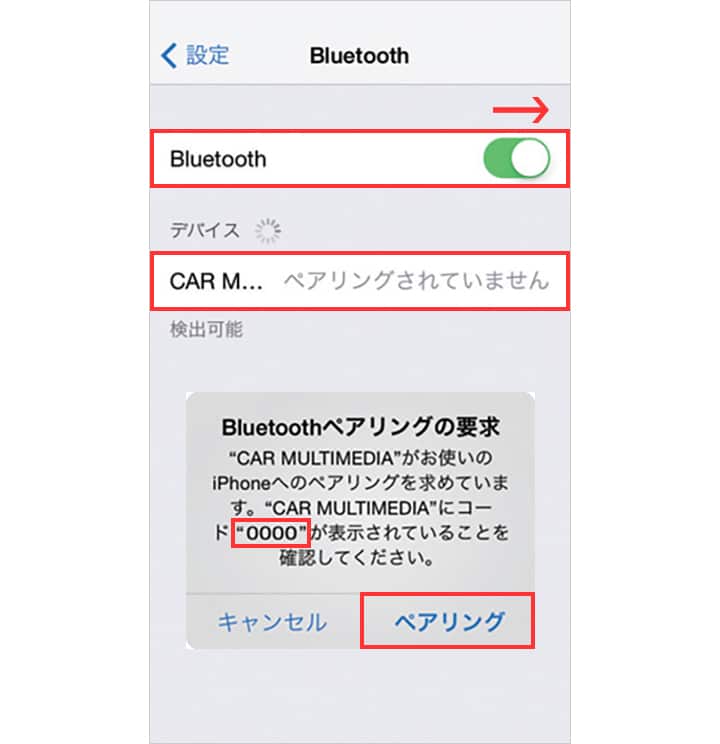
iPhoneをペアリングできるようにするには、まずBluetooth設定を確認する必要があります。iPhoneのBluetooth設定で、他のデバイスとのペアリングが可能になっているかを確認します。
iPhoneのBluetooth設定を確認する
iPhoneのBluetooth設定を確認するには、以下の手順に従います。
- iPhoneの設定アプリを開きます。
- Bluetoothをタップして、Bluetoothの設定画面を開きます。
- Bluetoothがオンになっていることを確認します。
ペアリングするデバイスの準備をする
ペアリングするデバイスの準備をするには、以下の手順に従います。
- ペアリングするデバイスの電源をオンにします。
- デバイスがペアリングモードになっていることを確認します。
- デバイスのBluetooth設定を確認します。
iPhoneとデバイスをペアリングする
iPhoneとデバイスをペアリングするには、以下の手順に従います。
- iPhoneのBluetooth設定画面で、ペアリングするデバイスを検索します。
- デバイスが見つかったら、タップしてペアリングを開始します。
- ペアリングが完了したら、接続が確立されます。
iPhoneのBluetoothのペアリングはどうやって表示する?
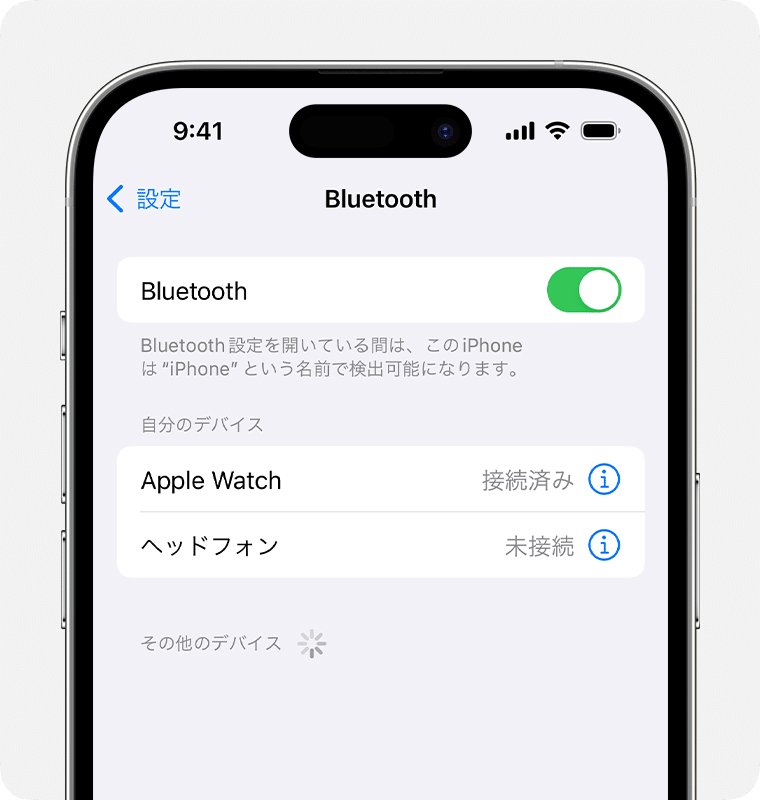
iPhoneのBluetoothペアリングを表示するには、まず設定アプリを開きます。設定アプリを開いたら、「Bluetooth」をタップして、Bluetoothの設定画面に移動します。Bluetoothの設定画面では、Bluetoothのスイッチをオンにする必要があります。スイッチがオンになると、iPhoneは近くのBluetoothデバイスを検出し、リストに表示します。
iPhoneでBluetoothデバイスを検出する方法
iPhoneでBluetoothデバイスを検出するには、Bluetoothデバイスをペアリングモードにする必要があります。ペアリングモードにする方法は、デバイスによって異なりますが、通常はデバイスの電源を入れ、特定のボタンを押すことでペアリングモードになります。
- Bluetoothデバイスの電源を入れる
- Bluetoothデバイスをペアリングモードにする
- iPhoneのBluetooth設定画面でデバイスを検出する
Bluetoothデバイスのペアリング方法
BluetoothデバイスをiPhoneにペアリングするには、iPhoneのBluetooth設定画面でデバイスを選択する必要があります。デバイスを選択すると、iPhoneとデバイスがペアリングされます。
- iPhoneのBluetooth設定画面でデバイスを選択する
- ペアリングリクエストを確認する
- ペアリングが完了するのを待つ
Bluetoothのトラブルシューティング
Bluetoothの接続に問題がある場合は、iPhoneとデバイスの両方を再起動することで解決する場合があります。また、Bluetoothデバイスのバッテリーが切れていないか確認することも重要です。
- iPhoneとデバイスの両方を再起動する
- Bluetoothデバイスのバッテリーを確認する
- iPhoneのBluetooth設定をリセットする
BluetoothがiPhoneで繋がらない時の対処法!ペアリングのコツ
BluetoothがiPhoneで繋がらない時、多くのユーザーが困惑します。しかし、適切な対処法を知っていれば、簡単に解決できます。まず、基本的なことを確認しましょう。iPhoneとBluetoothデバイスの両方がオンになっているか、また、互いに十分近くにあるかを確認してください。また、他のデバイスがBluetoothに接続されていないかも確認する必要があります。
iPhoneのBluetooth設定を確認する
iPhoneのBluetooth設定を確認するには、設定アプリを開き、Bluetoothを選択します。ここで、Bluetoothがオンになっていることを確認します。また、接続したいデバイスが一覧に表示されているかを確認し、接続を試みます。
Bluetoothデバイスの再起動
Bluetoothデバイスを再起動することで、接続の問題が解決することがあります。デバイスの電源を切り、しばらく待ってから再度電源を入れます。これにより、デバイスのBluetooth機能がリセットされ、接続が改善される可能性があります。
iPhoneの再起動
iPhoneを再起動することも有効です。再起動により、iPhoneのBluetooth機能がリセットされ、接続の問題が解決することがあります。iPhoneの電源を切り、しばらく待ってから再度電源を入れます。
Bluetoothデバイスのペアリングを解除する
Bluetoothデバイスのペアリングを解除することで、接続の問題が解決することがあります。iPhoneの設定アプリで、Bluetoothを選択し、接続しているデバイスの横にある「i」アイコンをタップして、「デバイスの登録を解除」を選択します。
最新のiOSにアップデートする
iPhoneを最新のiOSにアップデートすることで、Bluetoothの接続問題が改善されることがあります。設定アプリで、「一般」を選択し、「ソフトウェアアップデート」をチェックします。
| 対処法 | 説明 |
|---|---|
| iPhoneのBluetooth設定を確認する | Bluetoothがオンになっていること、デバイスが一覧に表示されているかを確認 |
| Bluetoothデバイスの再起動 | デバイスの電源を切り、再度電源を入れる |
| iPhoneの再起動 | iPhoneの電源を切り、再度電源を入れる |
詳細情報
BluetoothがiPhoneで繋がらない原因は何ですか?
BluetoothがiPhoneで繋がらない原因としては、デバイスの非互換性やソフトウェアの不具合、バッテリーの消耗などが考えられます。また、Bluetoothの設定ミスや周辺機器との干渉も原因となることがあります。さらに、iPhoneや接続しようとしているデバイスの再起動が必要な場合もあります。これらの原因を特定し、適切な対処を行うことで問題を解決できる可能性があります。
iPhoneのBluetooth接続を改善するためのコツは何ですか?
iPhoneのBluetooth接続を改善するためには、まずデバイスを再起動してみることが有効です。また、Bluetoothの設定をリセットすることで接続が改善されることもあります。さらに、iPhoneと接続デバイスの距離を近づける、他のデバイスとの干渉を避けるなどの工夫も効果的です。ソフトウェアの更新も重要で、最新のバージョンにすることで互換性や安定性が向上します。
BluetoothヘッドセットがiPhoneに接続できない場合の対処法は?
BluetoothヘッドセットがiPhoneに接続できない場合、まずヘッドセットのバッテリーを確認し、充電されていることを確認します。次に、iPhoneのBluetooth設定でヘッドセットが表示されるか確認し、表示されていれば接続を試みます。それでも接続できない場合は、ヘッドセットの再起動やiPhoneのBluetooth設定のリセットを試してみると良いでしょう。また、他のデバイスとのペアリングを解除することも効果的な場合があります。
Bluetoothのペアリングを解除して再設定する方法は?
Bluetoothのペアリングを解除して再設定するには、まずiPhoneの設定アプリを開き、Bluetoothを選択します。次に、接続済みのデバイス一覧から対象のデバイスを探し、「i」アイコンをタップして「このデバイスの登録を解除」を選択します。その後、デバイスの電源をオフにしてから再びオンにし、iPhoneとのペアリングを再設定します。これにより、接続がリフレッシュされ、問題が解決する可能性があります。


