
BluetoothでiPhoneから写真を転送!簡単な手順でデータ共有
スマートフォンの普及により、写真を撮る機会が増えました。iPhoneで撮影した写真を他のデバイスに転送したい場合、Bluetoothを利用することができます。本記事では、Bluetoothを使ってiPhoneから写真を転送する簡単な手順を紹介します。データ共有の方法を知っておくと、写真を効率的に管理できます。iPhoneと他のデバイス間のファイル共有が簡単になるので、ぜひ参考にしてください。特に、近くにいる人と写真を共有する際に便利です。早速、設定方法を見ていきましょう。
iPhoneのデータ共有はBluetoothでできますか?
iPhoneのデータ共有は、Bluetoothを使って行うことができます。ただし、Bluetoothを使ったデータ共有にはいくつかの制限があります。たとえば、Bluetoothの転送速度は比較的遅く、大きなファイルの転送には適していません。しかし、小さなファイルや写真の共有には便利です。
Bluetoothを使ったiPhoneのデータ共有の手順
Bluetoothを使ってiPhoneからデータを共有するには、まずiPhoneの設定を開き、Bluetoothをオンにする必要があります。次に、共有したいデータを選び、共有オプションからBluetoothを選択します。具体的には、次の手順で行います。
- iPhoneの設定を開き、Bluetoothをオンにする
- 共有したいデータを選び、共有オプションからBluetoothを選択する
- 受信側のデバイスを選び、データを送信する
Bluetoothのデータ共有の利点
Bluetoothを使ったデータ共有の利点は、ケーブルが不要であることです。また、Bluetoothは広く普及している技術であり、多くのデバイスでサポートされています。そのため、iPhone以外のデバイスともデータを共有することができます。具体的には、次の利点があります。
- ケーブルが不要
- 広く普及している技術
- iPhone以外のデバイスともデータを共有できる
Bluetoothのデータ共有の注意点
Bluetoothを使ったデータ共有には、いくつかの注意点があります。たとえば、セキュリティリスクがあります。Bluetoothは無線通信の一種であり、悪意のある第三者によってデータが傍受される可能性があります。そのため、機密性の高いデータを共有する際には注意が必要です。具体的には、次の注意点があります。
- セキュリティリスクがある
- 転送速度が遅い
- 大きなファイルの転送には適していない
iPhoneからBluetoothで写真を送信できないのはなぜですか?
iPhoneからBluetoothで写真を送信できないのは、Bluetoothのバージョンやデバイスの互換性、設定の問題などが原因である可能性があります。Bluetoothのバージョンが古い場合、データ転送速度や範囲に制限があり、写真の送信に失敗する可能性があります。また、iPhoneと受信側のデバイスが異なるメーカーやモデルである場合、互換性の問題によりデータ転送ができない場合があります。
Bluetoothのバージョンと互換性
Bluetoothのバージョンが古いと、データ転送速度や範囲に制限があります。特に、Bluetooth 4.0以前のバージョンでは、データ転送速度が遅く、大きなファイルの転送には適していません。iPhoneのBluetoothバージョンを確認し、受信側のデバイスと互換性があるかどうかを確認する必要があります。
- iPhoneの設定アプリを開き、一般を選択します。
- 情報を選択し、Bluetoothのバージョンを確認します。
- Bluetoothのバージョンが受信側のデバイスと互換性があるかどうかを確認します。
デバイスの設定と互換性
iPhoneと受信側のデバイスが異なるメーカーやモデルである場合、互換性の問題によりデータ転送ができない場合があります。デバイスの互換性を確認するには、受信側のデバイスのマニュアルやメーカーのウェブサイトを確認する必要があります。
- 受信側のデバイスのマニュアルやメーカーのウェブサイトを確認します。
- iPhoneと受信側のデバイスがBluetoothで互換性があるかどうかを確認します。
- デバイスの設定を確認し、Bluetoothが有効になっていることを確認します。
写真のサイズと形式
写真のサイズや形式も、Bluetoothでのデータ転送に影響を与える可能性があります。大きなサイズの写真や特殊な形式の写真は、データ転送に時間がかかったり、転送に失敗する可能性があります。
- 写真のサイズを確認し、必要に応じてサイズを縮小します。
- 写真の形式を確認し、互換性のある形式に変換します。
- 写真を分割して転送することで、データ転送の成功率を高めることができます。
Bluetoothで写真を共有するにはどうすればいいですか?

Bluetoothで写真を共有するには、まずBluetooth機能が有効になっていることを確認する必要があります。次に、写真を共有するデバイス(iPhoneなど)と受信するデバイス(他のスマートフォンやコンピューターなど)をペアリングする必要があります。ペアリングが完了したら、写真を共有するデバイスで写真を選択し、Bluetooth経由で送信することができます。
Bluetoothの有効化とペアリング
Bluetoothで写真を共有するには、まずBluetooth機能を有効にする必要があります。次に、写真を共有するデバイスと受信するデバイスをペアリングする必要があります。
- Bluetooth機能を有効にします。
- 写真を共有するデバイスと受信するデバイスを近づけ、ペアリングを開始します。
- ペアリングが完了したら、デバイス同士が接続されます。
写真の選択と送信
ペアリングが完了したら、写真を共有するデバイスで写真を選択し、Bluetooth経由で送信することができます。
- 写真を共有するデバイスで、共有したい写真を選択します。
- 共有オプションを選択し、Bluetoothを選択します。
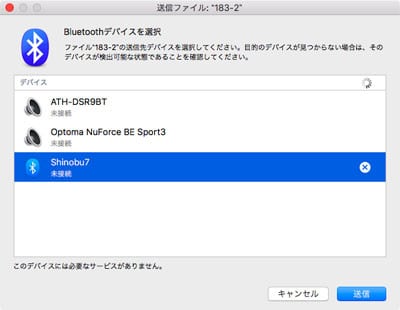
- 受信するデバイスを選択し、送信をタップします。
写真の受信
写真を受信するデバイスでは、Bluetooth経由で送信された写真を受信することができます。
- 受信するデバイスでBluetooth機能が有効になっていることを確認します。
- 写真を共有するデバイスから送信された写真を受信します。
- 受信した写真を保存または閲覧することができます。
iPhoneで写真を簡単に送る方法はありますか?
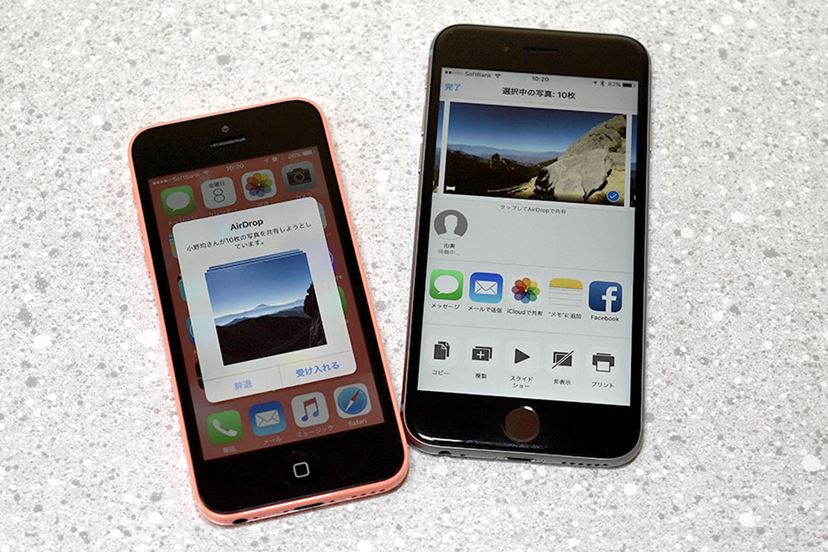
iPhoneで写真を簡単に送る方法として、Bluetoothを利用することができます。Bluetoothは、デバイス間でデータを転送するための無線通信技術であり、iPhone同士やiPhoneと他のデバイス間で写真を共有するのに便利です。
iPhoneでBluetoothを有効にする方法
iPhoneでBluetoothを有効にするには、まず設定アプリを開きます。次に、「Bluetooth」を選択し、スイッチをオンにします。こうすることで、iPhoneが周辺のBluetoothデバイスを検出できるようになります。
- 設定アプリを開く
- 「Bluetooth」を選択する
- スイッチをオンにする
Bluetoothで写真を転送する手順
Bluetoothで写真を転送するには、まず転送元のiPhoneで写真を選択し、共有オプションから「Bluetooth」を選択します。次に、転送先のデバイスを選択し、転送を受け入れることで写真が転送されます。
- 転送する写真を選択する
- 共有オプションから「Bluetooth」を選択する
- 転送先のデバイスを選択する
Bluetooth転送の注意点
Bluetoothでのデータ転送には、転送速度が比較的遅いという特徴があります。また、転送可能なデータ量にも制限があるため、大量の写真を転送する場合には不向きな場合があります。
- 転送速度が遅い
- 転送可能なデータ量に制限がある
- デバイス間の互換性を確認する必要がある
Bluetoothを使ったiPhoneからの写真転送のやり方
Bluetoothを使ってiPhoneから他のデバイスに写真を転送する方法は、簡単で便利です。まず、iPhoneと転送先のデバイスがBluetoothに対応していることを確認してください。次に、iPhoneの設定アプリを開き、Bluetoothをオンにします。転送先のデバイスもBluetoothをオンにし、iPhoneとペアリングします。ペアリングが完了したら、iPhoneの写真アプリで転送したい写真を選択し、共有オプションからBluetoothを選択します。転送先のデバイスを選択すると、写真の転送が開始されます。
iPhoneでBluetoothをオンにする方法
iPhoneでBluetoothをオンにするには、設定アプリを開きます。設定アプリのホーム画面でBluetoothという項目を探し、タップしてBluetoothの画面を開きます。Bluetoothのスイッチをオンにすると、iPhoneは周辺のBluetoothデバイスを検索し始めます。
Bluetoothデバイスとのペアリング方法
BluetoothデバイスとiPhoneをペアリングするには、まずBluetoothデバイスをオンにし、ペアリングモードにします。iPhoneのBluetooth画面で、デバイスの名前が表示されたら、それをタップしてペアリングを開始します。ペアリングが完了すると、iPhoneとBluetoothデバイス間でデータの転送が可能になります。
iPhoneからBluetoothで写真を転送する方法
iPhoneからBluetoothで写真を転送するには、まず写真アプリを開き、転送したい写真を選択します。共有オプションからBluetoothを選択し、転送先のデバイスを選択します。転送先のデバイスがBluetoothで接続されていることを確認してください。
Bluetooth転送の利点と欠点
Bluetooth転送の利点は、ケーブルを使わずにデータを転送できることです。また、Bluetoothは広くサポートされている技術なので、多くのデバイス間で互換性があります。しかし、Bluetoothの転送速度は一般的に遅く、大量のデータを転送する場合には適していません。
Bluetooth以外の転送方法との比較
Bluetooth以外の転送方法として、Wi-Fi Directやクラウドサービスを利用する方法があります。Wi-Fi DirectはBluetoothよりも高速な転送が可能ですが、対応デバイスが限られます。クラウドサービスはインターネット接続が必要ですが、複数のデバイス間で簡単にデータを共有できます。
| 転送方法 | 転送速度 |
|---|---|
| Bluetooth | 約1-2 Mbps |
| Wi-Fi Direct | 約100-200 Mbps |
| クラウドサービス | インターネット接続による |
詳細情報
BluetoothでiPhoneから写真を転送する方法は?
Bluetoothを利用してiPhoneから他のデバイスに写真を転送する方法は非常に簡単です。まず、転送先のデバイスとiPhoneの両方でBluetoothを有効にする必要があります。次に、iPhoneの設定アプリを開き、Bluetoothメニューから転送先のデバイスを検索して接続します。接続が確立されたら、写真アプリから転送したい写真を選択し、共有オプションの中からBluetoothを選択します。転送先のデバイスが表示されたら、それを選択して転送を開始します。
iPhoneからBluetoothで写真を転送する際の注意点は?
iPhoneからBluetoothで写真を転送する際にはいくつかの注意点があります。まず、転送先のデバイスがBluetoothに対応している必要があります。また、両方のデバイスが互いにBluetoothで接続できる範囲内にある必要があります。さらに、転送する写真のサイズや数によっては、転送に時間がかかることがあります。Bluetooth 5.0以上のバージョンを使用している場合は、より高速な転送が可能です。
BluetoothでiPhoneからAndroidに写真を転送できますか?
はい、Bluetoothを使用してiPhoneからAndroidデバイスに写真を転送することは可能です。ただし、iPhoneとAndroidデバイス間のBluetooth接続は、通常のBluetooth接続と同様に、両方のデバイスでBluetoothが有効になっている必要があります。また、iPhone側で写真を共有する際にBluetoothオプションを選択し、Androidデバイス側で受信を受け入れる必要があります。ただし、iPhoneとAndroid間のBluetooth接続は時々不安定になることがあるため、転送がうまくいかない場合は他の転送方法を検討することをお勧めします。
Bluetoothでの写真転送は安全ですか?
Bluetoothを使用した写真転送は、一般的に安全であると考えられています。Bluetoothには、デバイス間の接続を暗号化する機能があり、転送されるデータが第三者に傍受されるリスクを軽減します。しかし、Bluetoothのセキュリティはデバイスの設定や使用しているBluetoothのバージョンによって異なるため、常に最新のセキュリティパッチを適用し、不明なデバイスとの接続を避けることが重要です。また、機密性の高いデータを転送する際には、さらに安全な転送方法を検討することをお勧めします。


