着信音が鳴らないiPhoneの対処法!音量や設定の確認
iPhoneの着信音が鳴らないと、重要な電話を見逃す可能性があります。サイレントモードや音量の問題、通知設定の不備などが原因として考えられます。本記事では、着信音が鳴らないiPhoneの対処法を詳しく解説します。音量や設定の確認方法、マナーモードやサイレントモードの切り替え方などを紹介。さらに、通知設定の確認や、ソフトウェアの更新方法についても触れ、着信音が鳴らない問題を解決するための具体的なステップをご案内します。iPhoneの着信トラブルを解決しましょう。
iPhoneで電話が来ても音が鳴らないのはなぜですか?

iPhoneで電話が来ても音が鳴らないのは、設定や音量の問題が原因である可能性があります。まず、iPhoneの音量が適切に設定されているか確認する必要があります。また、サイレントモードやDo Not Disturbモードが有効になっている場合も、着信音が鳴らない原因となります。
iPhoneの音量設定を確認する
iPhoneの音量が小さい、またはミュートになっていると、着信音が鳴らないことがあります。以下の点を確認してください。
- 音量ボタンをチェック:iPhone側面の音量ボタンを確認し、音量が適切なレベルになっているか確認します。
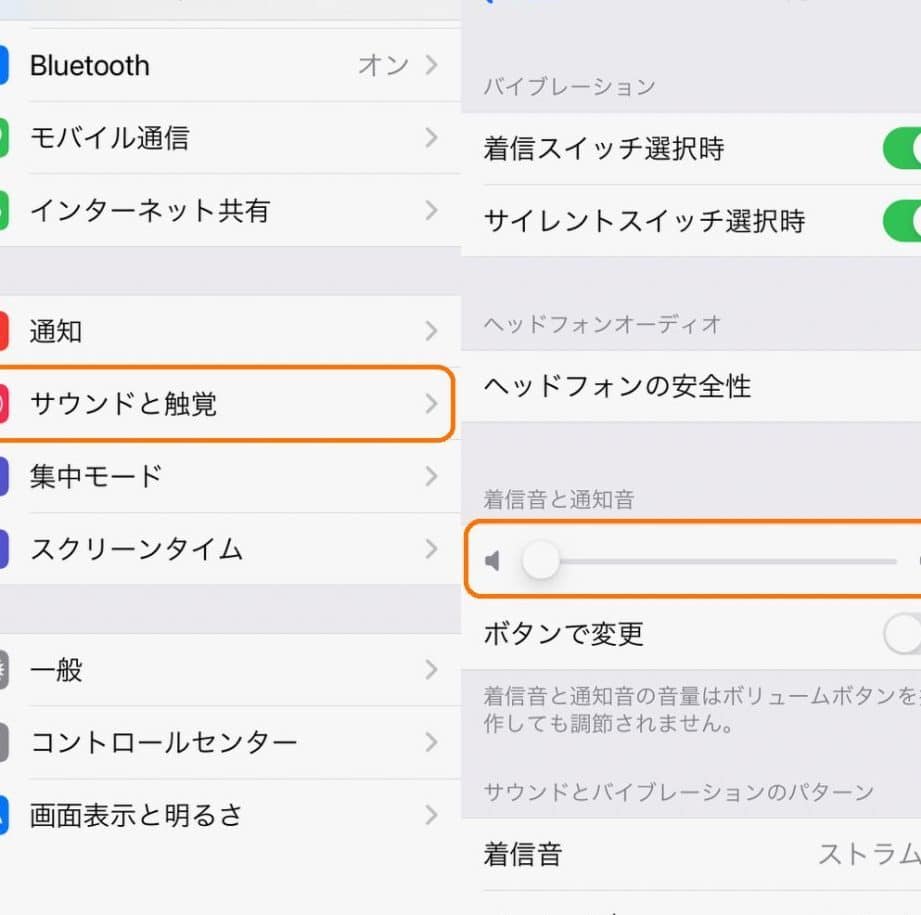
- 設定アプリで確認:設定アプリを開き、「サウンドと触覚」または「サウンド」で、着信音の音量が最大になっているか確認します。
- サイレントスイッチをチェック:iPhone側面のサイレントスイッチがオンになっていると、着信音が鳴りません。スイッチがオフになっているか確認します。
Do Not Disturbモードやサイレントモードを無効にする
Do Not Disturbモードやサイレントモードが有効になっていると、着信音が鳴らないことがあります。以下の点を確認してください。
- コントロールセンターで確認:コントロールセンターを開き、Do Not Disturbモードがオフになっているか確認します。
- 設定アプリで確認:設定アプリを開き、「集中モード」または「Do Not Disturb」で、モードがオフになっているか確認します。
- サイレントモードをオフにする:iPhone側面のサイレントスイッチをオフにします。
iPhoneのソフトウェアを最新の状態に保つ
iPhoneのソフトウェアが古いと、バグや不具合により着信音が鳴らないことがあります。以下の点を確認してください。
- 設定アプリで確認:設定アプリを開き、「一般」で、ソフトウェアアップデートが利用可能かどうか確認します。
- ソフトウェアアップデートを実行:利用可能なアップデートがある場合は、iPhoneをアップデートします。
- 再起動する:アップデート後、iPhoneを再起動して、着信音が正常に機能するか確認します。
iPhoneが急に無音になるのはなぜですか?

iPhoneが急に無音になるのは、様々な原因が考えられます。主な原因としては、サイレントモードや音量の設定、通知設定などが挙げられます。iPhoneがサイレントモードになっている場合、着信音や通知音が鳴りません。また、音量が最小になっている場合も、音が鳴らないことがあります。さらに、通知設定がオフになっている場合も、通知音が鳴りません。
iPhoneのサイレントモードを解除する方法
iPhoneがサイレントモードになっている場合、サイドスイッチを切り替えることで解除できます。また、設定アプリでサイレントモードの設定を確認することもできます。以下はサイレントモードを解除するための手順です:
- サイドスイッチを切り替えてサイレントモードを解除します。
- 設定アプリでサウンドと触覚を選択します。
- サイレントモードの設定を確認し、必要に応じて変更します。
iPhoneの音量を確認する方法
iPhoneの音量が最小になっている場合、音が鳴りません。音量を確認するには、サイドの音量ボタンを使用します。また、設定アプリで音量の設定を確認することもできます。以下は音量を確認するための手順です:
- 音量ボタンを使用して音量を上げます。
- 設定アプリでサウンドと触覚を選択します。
- 着信音と通知の音量を最大にします。
iPhoneの通知設定を確認する方法
通知設定がオフになっている場合、通知音が鳴りません。通知設定を確認するには、設定アプリを使用します。以下は通知設定を確認するための手順です:
- 設定アプリで通知を選択します。
- 通知を許可をオンにします。
- サウンドの設定を確認し、必要に応じて変更します。
iPhoneの着信音が消えた。どうすればいいですか?
iPhoneの着信音が消えた場合、まずは音量と設定を確認する必要があります。着信音が鳴らない原因としては、音量が小さすぎる、サイレントモードになっている、マナーモードになっている、着信音の設定が変更されているなどが考えられます。
iPhoneの音量を確認する
iPhoneの音量が小さすぎる場合、着信音が鳴らないことがあります。音量を確認するには、サイドボタンを使用して音量を上げることができます。また、設定アプリから「サウンドと触覚」を選択し、着信音の音量を確認することもできます。
- サイドボタンを使用して音量を上げる
- 設定アプリから「サウンドと触覚」を選択する
- 着信音の音量を最大に設定する
サイレントモードとマナーモードを解除する
サイレントモードやマナーモードになっている場合、着信音が鳴りません。サイレントモードを解除するには、サイドボタンを切り替えてサイレントモードをオフにする必要があります。また、マナーモードを解除するには、制御センターからマナーモードをオフにする必要があります。
- サイドボタンを切り替えてサイレントモードをオフにする
- 制御センターからマナーモードをオフにする
- 設定アプリから「サウンドと触覚」を選択して確認する
着信音の設定を確認する
着信音の設定が変更されている場合、着信音が鳴らないことがあります。着信音の設定を確認するには、設定アプリから「サウンドと触覚」を選択し、着信音の設定を確認する必要があります。また、連絡先アプリから特定の連絡先の着信音を設定することもできます。
- 設定アプリから「サウンドと触覚」を選択する
- 着信音の設定を確認して変更する
- 連絡先アプリから特定の連絡先の着信音を設定する
着信音が鳴らなくなった原因は何ですか?
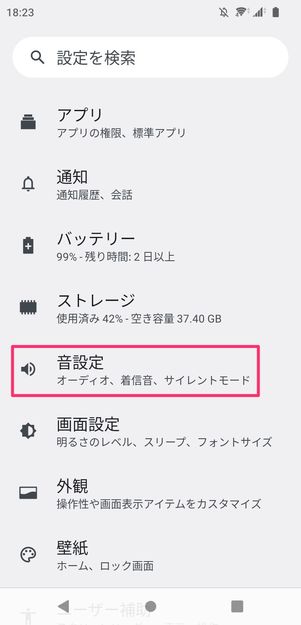
iPhoneの着信音が鳴らなくなった場合、音量の設定やサイレントモード、通知設定などが原因となっている可能性があります。これらの設定を確認することで、問題が解決する場合があります。
音量の設定を確認する
音量の設定が原因で着信音が鳴らない場合があります。以下の点を確認してください。
- サイドボタンの確認:サイドボタンで音量を調節できます。
- 設定アプリでの確認:設定アプリの「サウンドと触覚」で着信音の音量を確認できます。
- 他の音量の確認:他の音量(メディアプレーヤーなど)も確認してください。
サイレントモードやその他のモードを確認する
サイレントモードやその他のモードが有効になっていると、着信音が鳴らない場合があります。以下の点を確認してください。
- サイレントスイッチの確認:サイドのスイッチがサイレントモードに設定されていないか確認します。
- Do Not Disturbモードの確認:設定アプリの「Do Not Disturb」でこのモードが有効になっていないか確認します。
- 集中モードの確認:設定アプリの「集中モード」でこのモードが有効になっていないか確認します。
通知設定を確認する
通知設定が原因で着信音が鳴らない場合があります。以下の点を確認してください。
- 通知設定の確認:設定アプリの「通知」で着信音の通知が有効になっているか確認します。
- アプリごとの通知設定の確認:電話アプリや連絡先アプリの通知設定が有効になっているか確認します。
- 通知スタイルの確認:通知スタイルが「サイレント」に設定されていないか確認します。
iPhoneの着信音が鳴らない時の対処法!音量や設定の確認
iPhoneの着信音が鳴らないと感じることはありませんか?特に重要な連絡が来たときに着信音が鳴らないと、見逃してしまう可能性があります。この問題を解決するためには、まず音量や設定を確認する必要があります。この記事では、iPhoneの着信音が鳴らない時の対処法について詳しく説明します。
iPhoneの音量設定を確認する
iPhoneの音量が小さすぎたり、ミュートになっていたりすると、着信音が鳴りません。まず、サイドボタンの音量ボタンを使って音量を上げてみてください。また、設定アプリを開き、「サウンドと触覚」を確認して、着信音の音量が適切に設定されているか確認してください。
サイレントモードを解除する
サイレントモードが有効になっていると、着信音は鳴りません。サイドボタンを使ってサイレントモードを解除することができます。サイレントモードがオンのときは、オレンジ色のストライプが見えます。これをオフにすることで、着信音が鳴るようになります。
通知設定を確認する
通知設定が適切でないと、着信音が鳴らないことがあります。設定アプリを開き、「通知」を選択して、電話アプリの通知設定が有効になっているか確認してください。また、「サウンドと触覚」で着信音の種類が選択されているかも確認する必要があります。
ソフトウェアのアップデートを確認する
iOSのバージョンが古いと、バグにより着信音が鳴らないことがあります。設定アプリを開き、「一般」から「ソフトウェアアップデート」を確認して、最新のiOSにアップデートしてください。
再起動してみる
時々、iPhoneを再起動することで問題が解決することがあります。サイドボタンと音量ダウンボタンを同時に長押しして、「スライドで電源オフ」を表示させ、スライドして電源をオフにします。その後、再度サイドボタンを長押ししてiPhoneを再起動してください。
| 対処法 | 詳細 |
|---|---|
| 音量設定の確認 | サイドボタンの音量ボタンや「サウンドと触覚」で音量を確認 |
| サイレントモードの解除 | サイドボタンを使ってサイレントモードを解除 |
| 通知設定の確認 | 「通知」と「サウンドと触覚」で通知設定を確認 |
詳細情報
iPhoneの着信音が鳴らないのはなぜですか?
iPhoneの着信音が鳴らない場合、まずサイレントモードや音量の設定を確認する必要があります。サイレントモードがオンになっていると、着信音は鳴りません。また、音量が最小に設定されている可能性もあります。さらに、着信音の設定が変更されている可能性もあるため、設定アプリで確認する必要があります。
iPhoneの着信音の音量を上げるにはどうすればよいですか?
iPhoneの着信音の音量を上げるには、まずサイドボタンまたは設定アプリを使用します。サイドボタンを使用する場合、音量アップボタンを押して音量を上げます。また、設定アプリで「サウンドと触覚」に移動し、「着信音の音量」を調整することもできます。さらに、「着信音と通知音の音量を同期」する設定も確認する必要があります。
iPhoneの着信音が鳴らない場合、どうやって設定を確認すればよいですか?
iPhoneの着信音が鳴らない場合、設定アプリで「サウンドと触覚」を確認する必要があります。ここで、「着信音」や「通知音」の設定を確認し、「着信音の音量」が適切に設定されているかを確認します。また、「サイレントモード」や「邪魔しないモード」の設定も確認する必要があります。
iPhoneの着信音が特定の状況でしか鳴らないのはなぜですか?
iPhoneの着信音が特定の状況でしか鳴らない場合、「邪魔しないモード」や「集中モード」の設定が原因である可能性があります。これらのモードは、特定の状況で着信音や通知を制限する機能です。設定アプリでこれらのモードの設定を確認し、「許可する連絡先」や「許可するアプリ」の設定を調整する必要があります。