iPhoneの操作を録画する方法!スクリーンレコードの使い方
iPhoneを使用しているとき、画面の操作を他人に共有したい場面に遭遇することがあります。例えば、アプリの使い方を説明したい時や、ゲームのプレイ動画を友達と共有したい時などです。そんな時に便利なのが、iPhoneに標準で搭載されている「スクリーンレコード」機能です。この機能を使えば、簡単な操作でiPhoneの画面を録画することができます。本記事では、スクリーンレコードの使い方や便利な機能について詳しく解説していきます。初心者の方でも簡単に使いこなせるようになるでしょう。
iPhoneの画面録画機能を使いこなす!基本的な使い方と応用テクニック
iPhoneには、画面上の操作を簡単に録画できるスクリーンレコード機能が備わっています。この機能を使えば、ゲームのプレイ動画やアプリの使い方の説明動画などを作成することができます。本記事では、iPhoneのスクリーンレコードの使い方について詳しく解説していきます。
スクリーンレコード機能の有効化
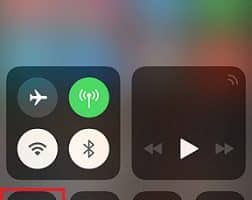
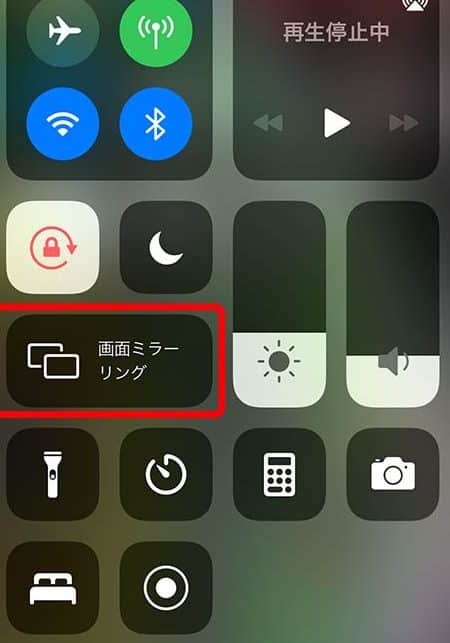
まず、スクリーンレコード機能を使用するには、事前にコントロールセンターにスクリーンレコードのボタンを追加する必要があります。設定アプリを開き、「コントロールセンター」を選択し、「スクリーンレコード」をコントロールセンターに追加します。
スクリーンレコードの基本的な使い方
スクリーンレコードを開始するには、コントロールセンターを開き、スクリーンレコードのボタンをタップします。3秒間のカウントダウンの後、録画が開始されます。録画中に画面上部に赤いステータスバーが表示され、タップすると録画を停止することができます。
マイク音声の録音
スクリーンレコードでは、画面上の操作だけでなく、マイク音声も録音することができます。コントロールセンターからスクリーンレコードを開始する際に、長押しして「マイクをオンにする」を選択すると、マイク音声が録音されます。
スクリーンレコードの応用テクニック
スクリーンレコードは、単に画面を録画するだけでなく、さまざまな応用が可能です。例えば、ゲームのプレイ動画を作成したり、アプリの使い方を説明するチュートリアル動画を作成することができます。また、トリミングやエディティングなどの編集を加えることで、よりプロフェッショナルな動画を作成することもできます。
スクリーンレコードの保存と共有
録画が終了すると、動画は写真アプリに保存されます。保存された動画は、他のアプリと共有したり、クラウドストレージにアップロードすることができます。
| 機能 | 説明 |
|---|---|
| スクリーンレコード | iPhoneの画面上の操作を録画する機能 |
| マイク音声の録音 | スクリーンレコード中にマイク音声を録音する機能 |
| 動画の保存 | 録画した動画を写真アプリに保存する |
詳細情報
iPhoneで画面収録ができないのはなぜですか?
iPhoneで画面収録ができない場合、まずコントロールセンターの設定を確認する必要があります。設定アプリを開き、コントロールセンターを選択して、画面収録が含まれているかどうかを確認します。また、画面収録がコントロールセンターに含まれている場合でも、容量不足やソフトウェアの不具合が原因で機能しないことがあります。その場合は、iPhoneを再起動するか、iOSを最新バージョンに更新してみてください。
iPhoneの画面収録で音声も録音できますか?
iPhoneの画面収録機能を使用して、音声も録音することができます。コントロールセンターから画面収録を開始する際に、長押ししてマイクをオンにする必要があります。マイクをオンにすると、iPhoneの内部音声または外部音声(マイク入力)を録音できます。ただし、著作権に注意し、適切な使用方法を守る必要があります。
iPhoneの画面収録の保存先はどこですか?
iPhoneで画面収録した動画は、写真アプリに保存されます。画面収録を終了すると、写真アプリの最近追加のアルバムに保存された動画が表示されます。また、写真アプリから他のアルバムに移動したり、iCloudにバックアップすることもできます。さらに、他のアプリを使用して、動画を共有したり編集したりすることもできます。
iPhoneの画面収録中に通知を消す方法はありますか?
iPhoneの画面収録中に通知を消すには、おやすみモードを有効にする必要があります。おやすみモードをオンにすると、通知が抑制され、画面収録を静かに続けることができます。おやすみモードは、コントロールセンターから簡単にオンにすることができます。さらに、画面収録中に通知が来ないようにするために、通知設定を調整することも検討してください。