
iphone パケット 節約で通信量を抑える!簡単設定のコツを解説

スマートフォンを使用する上で、パケット代は大きな負担となることがあります。特にiPhoneを使用している場合、意図せず大量のデータを消費してしまうことがあります。本記事では、iPhoneのパケット節約と通信量を抑えるための簡単な設定のコツについて解説します。初心者でも簡単に実践できる方法を紹介し、毎月のパケット代を削減する方法を提案します。iPhoneの通信量を効果的に抑えるための設定やアプリの使い方について詳しく見ていきましょう。
iPhoneの通信量を抑える方法はありますか?
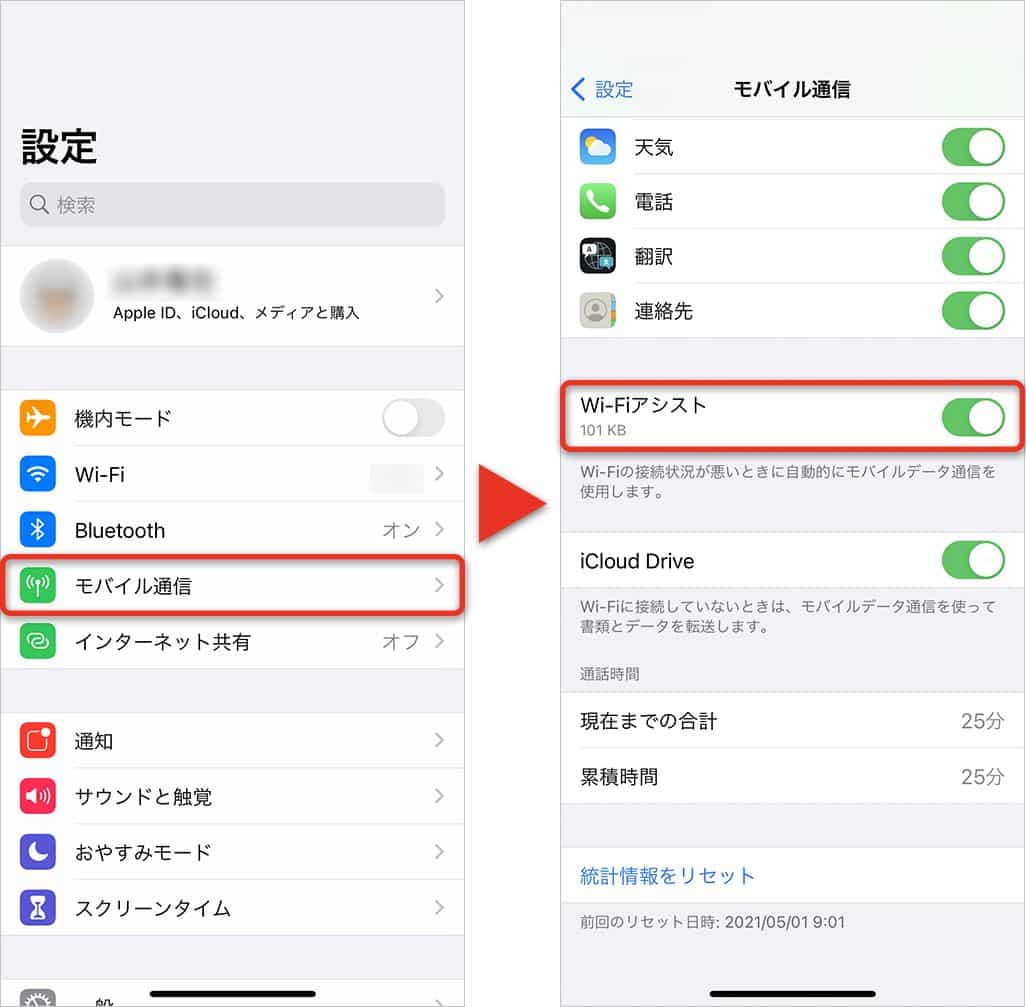
という疑問について、詳しく解説していきます。iPhoneを使用していると、気になるのがパケット通信量です。パケット通信量が増えると、料金プランによっては追加料金が発生する可能性があります。そこで、iPhoneのパケット節約で通信量を抑える簡単設定のコツを解説します。
iPhoneの通信量を抑える基本設定
iPhoneの通信量を抑えるためには、まず基本設定を確認しましょう。モバイルデータの設定を見直すことで、通信量を大幅に削減できます。
- モバイルデータのオン・オフを切り替えることで、通信量を抑えることができます。
- アプリのアップデートをモバイルデータ通信で行わないように設定できます。
- バックグラウンドアプリの更新をオフにすることで、不要な通信を抑えることができます。
iPhoneのアプリ別通信量の管理
アプリごとに通信量を確認し、管理することで、さらに通信量を抑えることができます。設定アプリから、モバイルデータの使用状況を確認できます。
- アプリの通信量を確認し、不要なアプリの通信を制限できます。
- FacebookやInstagramなどのソーシャルメディアアプリは、データセーバーモードを利用することで通信量を抑えることができます。
- アプリの通知をオフにすることで、不要な通信を抑えることができます。
iPhoneのWiFi利用を促進する
iPhoneの通信量を抑えるためには、WiFiの利用を促進することが効果的です。WiFiを利用することで、モバイルデータ通信量を大幅に削減できます。
- WiFiの設定をオンにし、可能な限りWiFiに接続するようにしましょう。
- 自動WiFi接続を設定することで、再接続の手間を省くことができます。
- WiFi Assistをオフにすることで、不要なモバイルデータ通信を抑えることができます。
パケット通信を抑える方法はありますか?
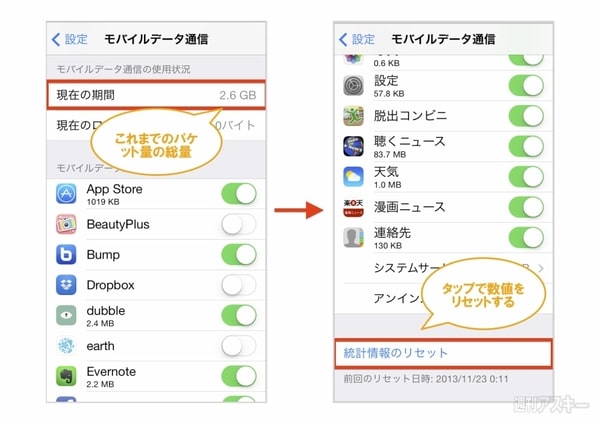
についての答えは、iPhoneの設定を適切に行うことで、パケット通信量を抑えることができます。具体的には、モバイルデータ通信の設定や、アプリのバックグラウンド更新を制限することで、パケット通信量を削減できます。
モバイルデータ通信の設定
モバイルデータ通信の設定を適切に行うことで、パケット通信量を抑えることができます。具体的には、以下のような設定が有効です。
- モバイルデータ通信をオンにしているアプリを制限する
- WiFiを使用するように設定する
- モバイルデータ通信のローミングをオフにする
アプリのバックグラウンド更新の制限
アプリのバックグラウンド更新を制限することで、パケット通信量を削減できます。具体的には、以下のような設定が有効です。
- バックグラウンドアプリの更新をオフにする
- バックグラウンドアプリの更新を制限するアプリを選択する
- WiFiでのみバックグラウンドアプリの更新を許可する
その他のパケット通信量削減方法
その他のパケット通信量削減方法としては、低データモードを使用する、アプリの更新を制限する、メールのプッシュ通知を制限するなどが有効です。
- 低データモードを使用してパケット通信量を削減する
- アプリの更新を制限してパケット通信量を削減する
- メールのプッシュ通知を制限してパケット通信量を削減する
iPhoneのギガを少なくする方法は?
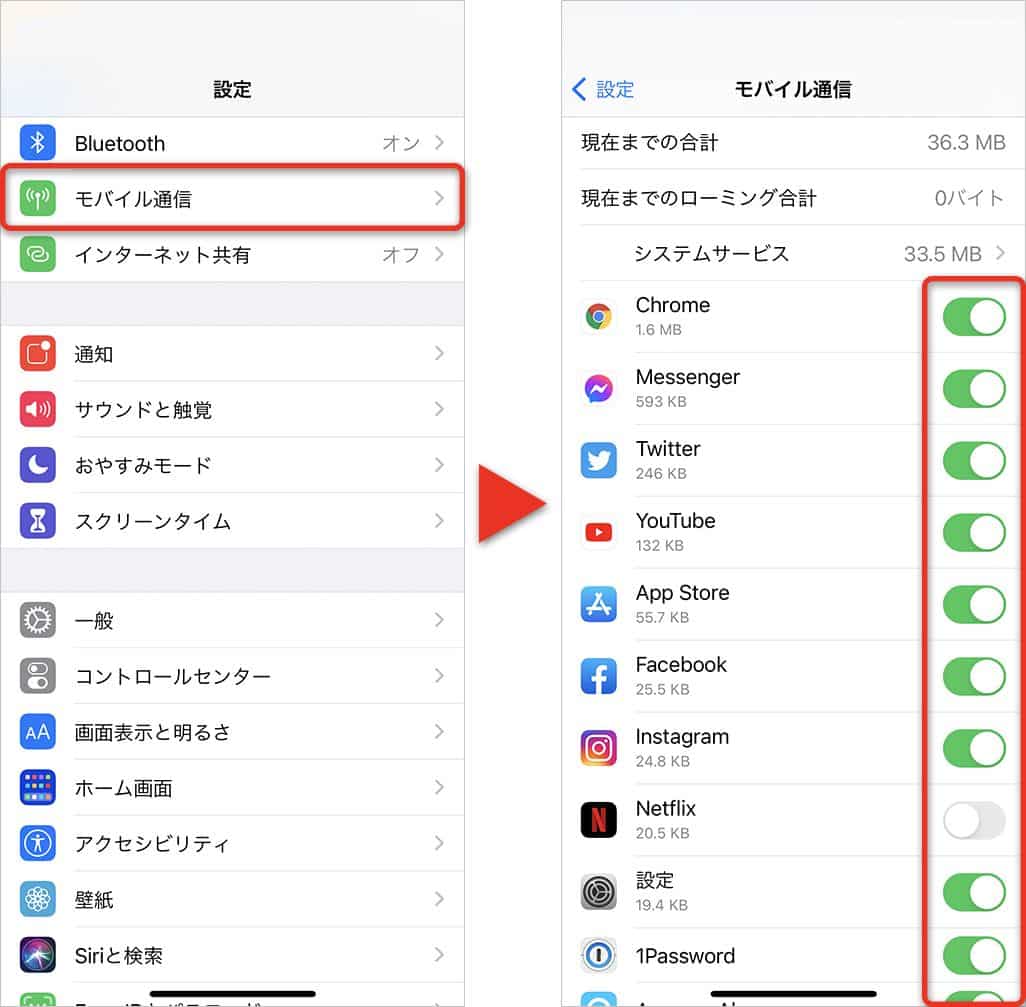
iPhoneのギガを少なくする方法は、主に通信量の多いアプリや設定を見直すことです。具体的には、アプリのアップデートやバックグラウンドでの通信を制限することで、通信量を抑えることができます。また、WiFiを活用することで、モバイルデータ通信量を削減することができます。
iPhoneのアプリの通信量を抑える方法
アプリの通信量を抑えるためには、アプリごとの通信制限を設定することができます。具体的には、以下の方法があります。
- 設定アプリを開き、モバイルデータを選択します。
- アプリごとにモバイルデータのスイッチをオフにすることで、通信を制限できます。
- バックグラウンドアプリの更新をオフにすることで、アプリのバックグラウンドでの通信を制限できます。
iPhoneのシステム設定で通信量を抑える方法
システム設定で通信量を抑えるためには、低データモードを有効にすることができます。具体的には、以下の方法があります。
- 設定アプリを開き、モバイルデータを選択します。
- オプションを選択し、低データモードをオンにします。
- WiFiで低データモードをオンにすることで、WiFiでの通信量も抑えることができます。
iPhoneのブラウザで通信量を抑える方法
ブラウザで通信量を抑えるためには、Safariの省データブラウジングを有効にすることができます。具体的には、以下の方法があります。
- 設定アプリを開き、Safariを選択します。
- 省データブラウジングをオンにすることで、ブラウザでの通信量を抑えることができます。
- 広告ブロッカーを有効にすることで、広告の表示による通信量を抑えることができます。
ギガをあまり使わないようにする方法は?
ギガをあまり使わないようにする方法は、iPhoneの設定を調整することで実現できます。具体的には、パケット節約のための設定変更や、使用状況の把握が重要です。これにより、データ通信量を抑え、ギガの消費を抑えることができます。
アプリのデータ使用を制限する方法
アプリのデータ使用を制限するには、iPhoneの設定でモバイルデータ通信の許可をアプリごとに設定することができます。これにより、特定のアプリが勝手にデータを消費することを防ぎます。
- 設定アプリを開き、モバイルデータ通信を選択します。
- アプリの一覧から、データ通信を制限したいアプリを見つけ、スイッチをオフにします。
- WiFiを使用するアプリは、WiFiに接続している時のみデータ通信が可能です。
自動アップデートとバックグラウンド更新の無効化
自動アップデートやバックグラウンド更新を無効にすることで、ギガの消費を抑えることができます。これらの機能は、アプリの更新やコンテンツの更新にデータを使用するため、無効にすることでデータ通信量を削減できます。
- 設定アプリを開き、App Storeを選択します。
- 自動ダウンロードやバックグラウンドAppの更新のスイッチをオフにします。
- これにより、アプリの更新やコンテンツの更新が手動で行うようになります。
データ節約のための追加設定
さらにデータ節約を行うには、低データモードの有効化や、メールアプリのデータ使用の制限などが有効です。これらの設定により、データ通信量をさらに抑えることができます。
- 設定アプリを開き、モバイルデータ通信を選択します。
- 低データモードのスイッチをオンにします。
- メールアプリの設定で、データの取得を手動に設定します。
iPhoneのパケットを節約して通信量を抑えるための簡単設定
iPhoneを使用していると、パケット通信量が気になることがあります。特に、外出先でモバイルデータ通信を使用する場合、通信量を抑えることが重要です。ここでは、iPhoneのパケットを節約して通信量を抑えるための簡単設定のコツを解説します。
モバイルデータ通信の設定を確認する
まず、iPhoneのモバイルデータ通信の設定を確認しましょう。設定アプリを開き、モバイルデータまたはCellularをタップして、モバイルデータ通信がオンになっていることを確認します。また、データローミングがオフになっていることを確認しましょう。
アプリのデータ使用量を制限する
次に、アプリのデータ使用量を制限しましょう。設定アプリのモバイルデータまたはCellular画面で、各アプリのデータ使用量を確認できます。データ使用量の多いアプリについては、モバイルデータ通信をオフにすることを検討しましょう。
自動アップデートをオフにする
iPhoneの自動アップデート機能は、通信量を消費する可能性があります。設定アプリのApp Store画面で、自動アップデートをオフにしましょう。
メールアプリの設定を変更する
メールアプリのプッシュ通知や自動取得機能も、通信量を消費する可能性があります。設定アプリのメール画面で、プッシュ通知や自動取得をオフにすることを検討しましょう。
Wi-Fiネットワークを優先する
外出先では、Wi-Fiネットワークを優先して使用しましょう。設定アプリのWi-Fi画面で、Wi-Fiをオンにし、利用可能なWi-Fiネットワークに接続しましょう。
| 設定 | 効果 |
|---|---|
| モバイルデータ通信をオフにする | 通信量を完全に抑えることができます。 |
| データローミングをオフにする | 海外でのデータローミングによる通信量を抑えることができます。 |
| Wi-Fiネットワークを優先する | モバイルデータ通信の代わりにWi-Fiを使用することで、通信量を抑えることができます。 |
詳細情報
iPhoneのデータ通信量を節約する方法は?
iPhoneのデータ通信量を節約するためには、まずモバイルデータ通信の設定を確認する必要があります。具体的には、アプリのバックグラウンド更新をオフにしたり、自動ダウンロードを無効にすることが有効です。また、Wi-Fiが利用可能な場合は、モバイルデータ通信ではなくWi-Fiを使用するように設定しましょう。さらに、データセーバー機能をオンにすることで、データ通信量を削減できます。
iPhoneでパケットを節約するためのアプリはありますか?
iPhoneでパケットを節約するためのアプリはいくつか存在します。例えば、データトラッキングアプリを使用することで、アプリごとのデータ通信量を把握し、無駄なデータ通信を減らすことができます。また、圧縮ブラウジング機能を備えたブラウザアプリを使用することで、データ通信量を削減できます。さらに、オフライン対応アプリを使用することで、Wi-Fi環境下でデータを事前にダウンロードし、モバイルデータ通信量を節約できます。
iPhoneのデータ通信量をリアルタイムで確認する方法は?
iPhoneのデータ通信量をリアルタイムで確認するには、まず設定アプリを開き、モバイルデータ通信またはCellularの項目を確認します。ここでは、データ通信量の合計やアプリごとのデータ通信量を確認できます。また、データ通信量のリセット機能を使用して、定期的にデータ通信量をリセットすることもできます。
iPhoneのパケット節約設定を有効にするにはどうすればよいですか?
iPhoneのパケット節約設定を有効にするには、まず設定アプリを開き、モバイルデータ通信の設定を確認します。次に、データセーバー機能をオンにし、低データモードを有効にします。また、アプリのバックグラウンド更新をオフにし、自動ダウンロードを無効にすることで、データ通信量をさらに削減できます。


