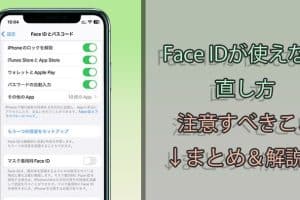
iphone パスワード 間違え itunesで復旧!スムーズな対処法
iPhoneのパスワードを間違えてロックがかかってしまった経験はありませんか?慌てずに対処しましょう。iTunesを使った復旧方法をご紹介します。パスワードを忘れた場合、通常の方法では解除できないことがありますが、iTunesを使えばスムーズに復旧できます。この記事では、iPhoneのパスワードを間違えた場合の対処法と、iTunesを使った復旧手順を詳しく解説します。ロック解除のストレスから解放され、安心してiPhoneを使い続けられるようになります。早速、具体的な手順を見ていきましょう。
iPhoneのパスワードを10回間違えたらiTunesはどうなる?
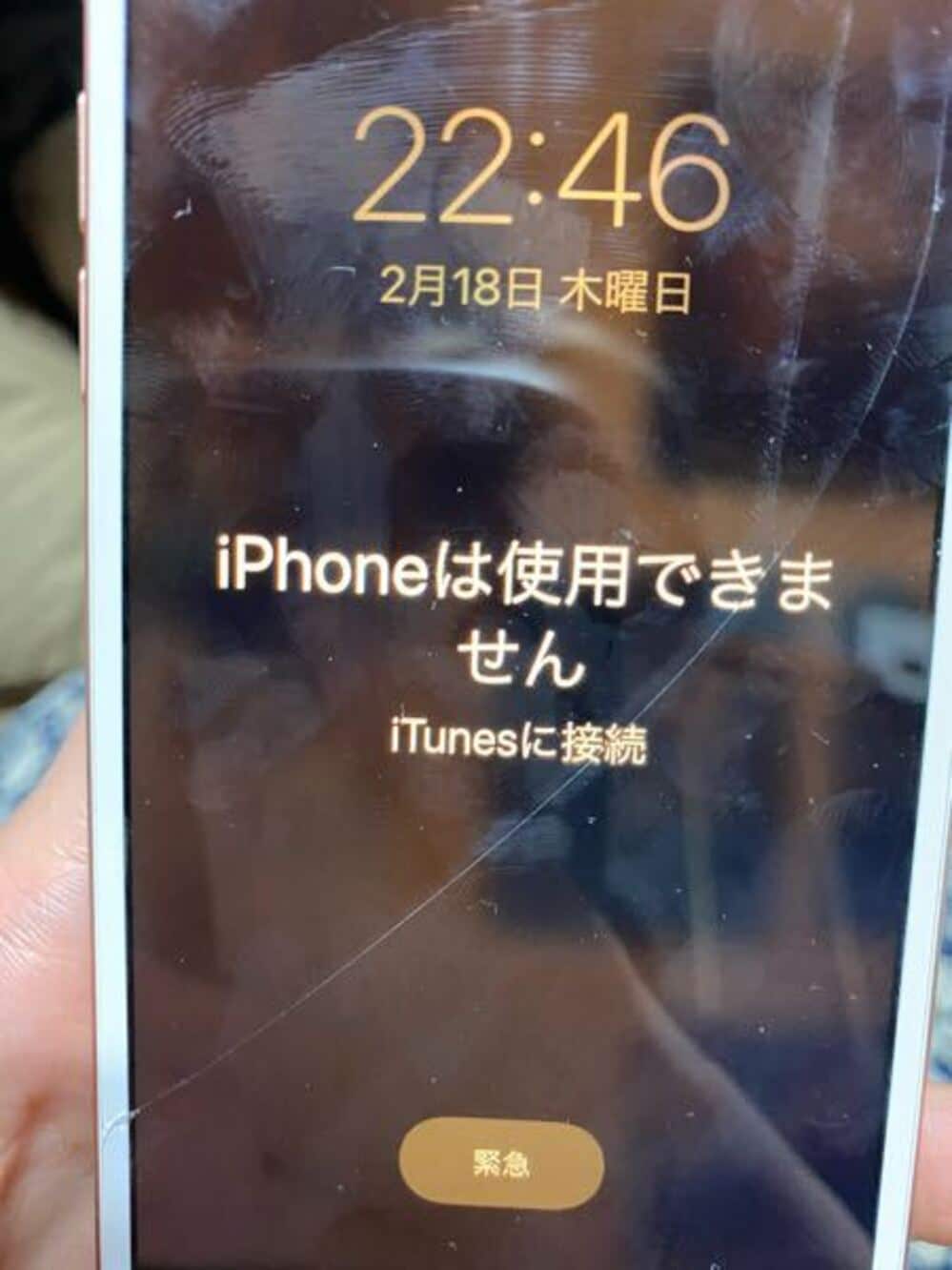
iPhoneのパスワードを10回間違えた場合、iTunesへの影響について詳しく説明します。iPhoneのパスワードを複数回間違えると、一定回数を超えた時点でiPhoneがロックされる仕組みになっています。このロックはセキュリティ上の保護機能であり、個人情報の保護を目的としています。ロックがかかった場合、通常の操作ではiPhoneを使用することができなくなります。iTunesを使用してiPhoneを復元することでロックを解除できる場合がありますが、重要なのは、データを失う可能性があるということです。
iPhoneのパスワードロックのメカニズム
iPhoneのパスワードロックは、一定回数の誤入力で発動するセキュリティ機能です。この機能は、iPhoneのセキュリティ設定に基づいて動作します。以下は、パスワードロックに関連する主なポイントです。
- iPhoneのパスワードを間違えると、最初は警告メッセージが表示されるだけですが、回数を重ねるとロック時間が延長されます。
- 10回間違えると、iPhoneは完全にロックされ、iTunesまたはiCloud経由での復元が必要になります。
- ロックがかかったiPhoneは、通常の方法では使用できなくなるため、データへのアクセスが制限されます。
iTunesを使用したロック解除の手順
iPhoneがロックされた場合、iTunesを使用してロックを解除することができます。このプロセスでは、iPhoneを復元モードにする必要があります。以下は、iTunesを使用したロック解除の手順です。
- iPhoneをコンピュータに接続し、iTunesを起動します。
- iPhoneを復元モードにし、iTunesがデバイスを認識するのを待ちます。
- iTunesの指示に従って、iPhoneを復元します。これにより、ロックが解除されますが、すべてのデータが消去されます。
ロック後のデータ復旧と予防策
iPhoneのロック後にデータを復旧するには、事前にバックアップを取っていることが重要です。iTunesまたはiCloudへのバックアップがあれば、復元後にデータを戻すことができます。以下は、データ復旧と予防策に関するポイントです。
- iPhoneのデータを定期的にバックアップすることで、ロック後にデータを復旧できます。
- iCloudバックアップを有効にしておくと、インターネット接続さえあればデータを復旧できます。
- パスワード管理アプリを使用して、複雑なパスワードを安全に管理することが推奨されます。
パスワードを間違えすぎてiPhoneがロックされた。どうすればいいですか?

パスワードを間違えすぎてiPhoneがロックされた場合、iTunesを使用して復旧することができます。まず、iPhoneをDFUモードにして、iTunesに接続する必要があります。
iPhoneをDFUモードにする方法
DFUモードにすることで、iPhoneを完全に初期化することができます。以下の手順に従ってください。
- iPhoneを完全にシャットダウンします。
- 音量を下げるボタンとスリープ/スリープ解除ボタンを同時に押します。
- 10秒後に音量を下げるボタンを離し、スリープ/スリープ解除ボタンをさらに6秒間押し続けます。
iTunesを使用してiPhoneを復旧する
DFUモードになったiPhoneをiTunesに接続すると、復旧モードが検出されます。以下の手順に従って、iPhoneを復旧してください。
- iTunesで「iPhoneを復元」を選択します。
- 「復元して更新」を選択して、iPhoneを復旧します。
- iTunesが最新のiOSをダウンロードして、iPhoneにインストールします。
復旧後に必要な設定
iPhoneが復旧したら、初期設定を行う必要があります。以下の点に注意してください。
- Apple IDとパスワードを再設定します。
- バックアップからデータを復元する場合は、iCloudまたはiTunesのバックアップを使用します。
- セキュリティ設定を見直して、2段階認証などを設定することをお勧めします。
iPhoneのパスコードを10回間違えたらどうすればいいですか?
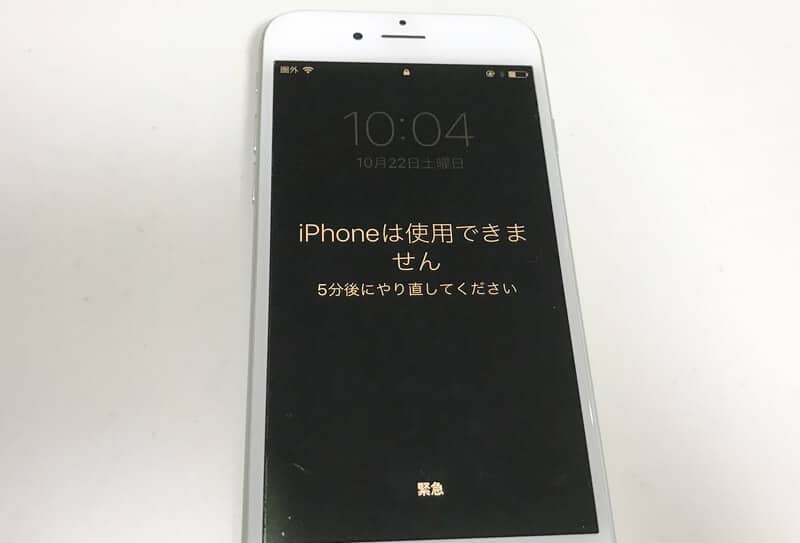
iPhoneのパスコードを10回間違えた場合、デバイスは一時的にロックされ、さらに間違えると完全にデータが消去される可能性があります。このような状況に陥った場合、iTunesを使用してiPhoneを復元することで問題を解決できます。まずは、iPhoneをパソコンに接続し、iTunesを開いて復元プロセスを開始します。
iPhoneをiTunesで復元する方法
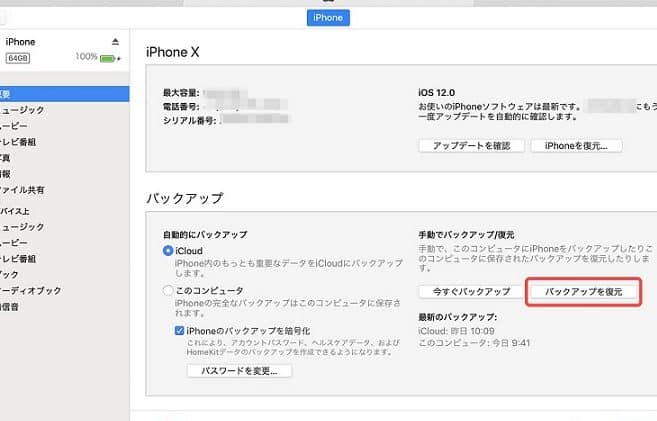
iPhoneをiTunesで復元するには、まずiPhoneをパソコンに接続する必要があります。次に、iTunesを開き、iPhoneを選択して復元ボタンをクリックします。このプロセスにより、iPhoneのデータが完全に消去され、初期設定に戻ります。
- iPhoneをパソコンに接続する
- iTunesを開き、iPhoneを選択する
- 復元ボタンをクリックしてプロセスを開始する
iPhoneのデータをバックアップする方法
iPhoneのデータを失いたくない場合は、iCloudまたはiTunesを使用して定期的にバックアップすることが重要です。iCloudを使用する場合、設定アプリからiCloudバックアップを有効にし、自動バックアップを設定できます。iTunesを使用する場合、iPhoneをパソコンに接続し、iTunesからバックアップを作成できます。
- iCloudバックアップを有効にする
- iTunesを使用してiPhoneをバックアップする
- 自動バックアップを設定してデータを保護する
iPhoneのパスコードを再設定する方法
iPhoneを復元した後、新しいパスコードを設定する必要があります。設定アプリから「Face IDとパスコード」または「Touch IDとパスコード」を選択し、新しいパスコードを作成します。また、パスコードの複雑さを高めることで、セキュリティをさらに強化できます。
- 新しいパスコードを作成する
- パスコードの複雑さを設定する
- Face IDまたはTouch IDを設定してセキュリティを強化する
iPhoneのパスワードは1日何回まで間違えてもいいですか?
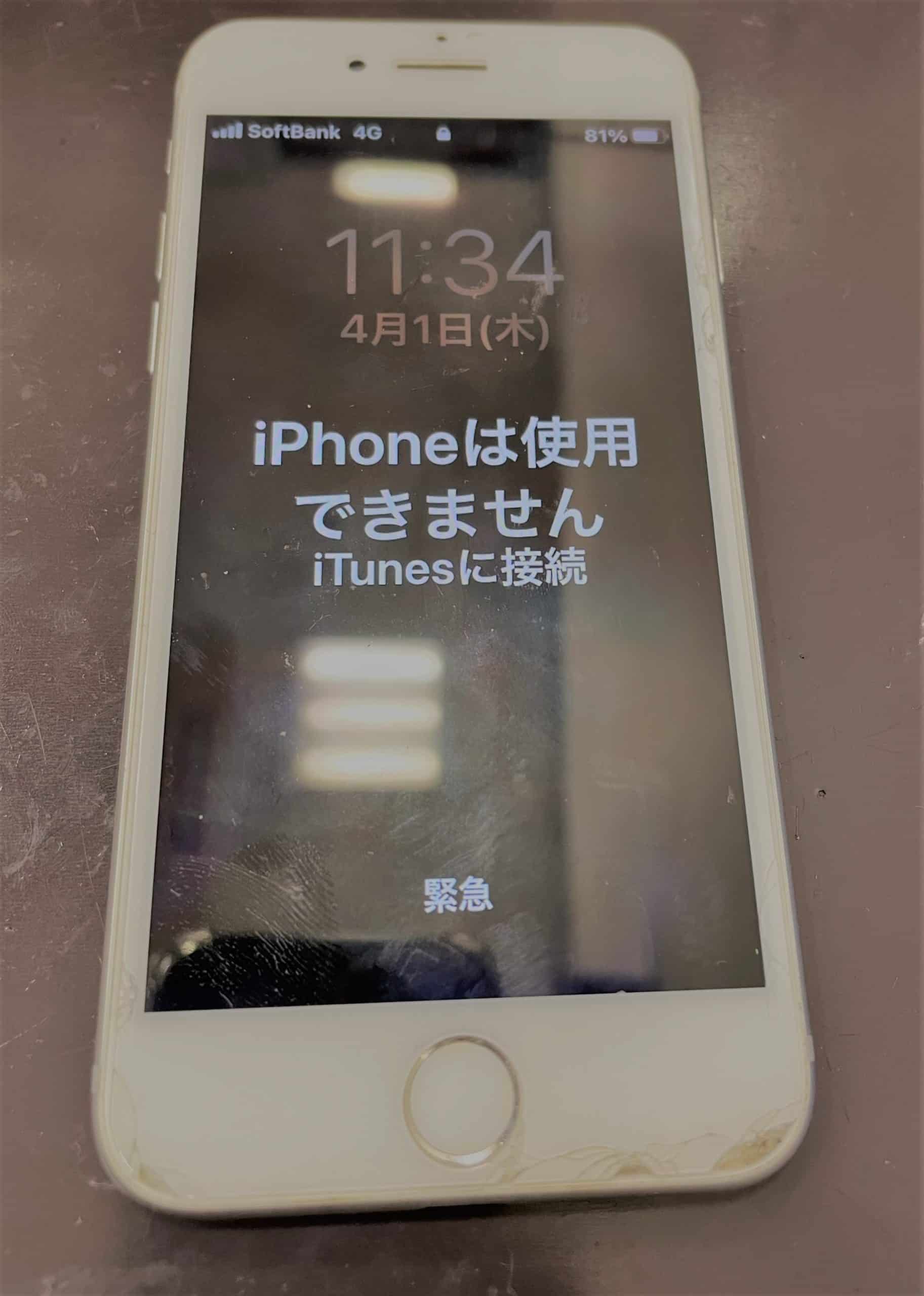
についての詳細な説明は以下の通りです。 iPhoneのパスワードを間違えて入力した場合、一定回数までであればロックがかかることはありません。しかし、複数回間違えて入力すると、iPhoneはロックされ、一定時間後に再度試行できるようになります。ロックされるまでの回数は、iPhoneの設定やiOSのバージョンによって異なります。
iPhoneのパスワードを間違えた場合のリスク
iPhoneのパスワードを間違えて入力すると、以下のようなリスクがあります。
- データの損失: iPhoneがロックされた場合、データの損失につながる可能性があります。
- iTunesでの復旧: iPhoneをiTunesで復旧させる必要がある場合、データの消去が必要になることがあります。
- セキュリティの強化: iPhoneのセキュリティを強化するために、2段階認証の設定を検討する必要があります。
iPhoneのパスワードを忘れた場合の対処法
iPhoneのパスワードを忘れた場合、以下のような対処法があります。
- iTunesでの復旧: iPhoneをiTunesで復旧させることで、パスワードをリセットできます。
- iCloudでのリセット: iCloudを使用して、iPhoneのパスワードをリセットできます。
- Appleサポートへの問い合わせ: Appleサポートに問い合わせることで、パスワードのリセットやその他のサポートを受けることができます。
iPhoneのパスワードを安全に管理する方法
iPhoneのパスワードを安全に管理するために、以下のような方法があります。
- パスワードマネージャーの使用: パスワードマネージャーを使用して、強力なパスワードを生成し、管理できます。
- 2段階認証の設定: 2段階認証を設定することで、iPhoneのセキュリティを強化できます。
- 定期的なパスワードの変更: 定期的にパスワードを変更することで、セキュリティの強化につながります。
iPhoneのパスワードを間違えた場合の対処法:iTunesでの復旧手順
iPhoneのパスワードを忘れてしまったり、間違えたりした場合、多くのユーザーが困惑します。しかし、心配はいりません。iTunesを使用することで、iPhoneのパスワードを復旧させることができます。この記事では、iPhoneのパスワードを間違えた場合の対処法と、iTunesを使用したスムーズな復旧手順について詳しく説明します。
iPhoneのパスワードを間違えた場合の初期対応
iPhoneのパスワードを間違えた場合、まずは落ち着いて対応することが大切です。初期対応として、iPhoneを再起動してみたり、別のパスワードを試してみたりすることが挙げられます。しかし、これらの方法で解決しない場合は、iTunesを使用した復旧手順に進む必要があります。
iTunesを使用したiPhoneのパスワード復旧手順
iTunesを使用したiPhoneのパスワード復旧手順は比較的簡単です。まず、iPhoneをiTunesがインストールされたコンピュータに接続します。次に、iPhoneをリカバリーモードにして、iTunesから復元を実行します。このプロセスにより、iPhoneのパスワードがリセットされ、再びアクセスできるようになります。
iPhoneのデータを保護するための事前対策
iPhoneのパスワードを間違える前に、データを保護するための事前対策を講じておくことが重要です。iCloudやiTunesを使用したバックアップを定期的に行うことで、万が一iPhoneのパスワードを忘れた場合でも、データを安全に保護できます。
iPhoneのパスワード管理の重要性
iPhoneのパスワードを適切に管理することは、個人情報を保護する上で非常に重要です。パスワードマネージャーの使用や、定期的なパスワードの変更など、iPhoneのパスワードを安全に保つための対策を講じることが推奨されます。
iTunes以外の復旧方法の検討
iTunes以外にも、iPhoneのパスワードを復旧する方法がいくつか存在します。例えば、iCloudを使用したリモートワイプや、サードパーティ製のパスワード復旧ツールなどがあります。これらの方法についても検討し、最も適切な方法を選択することが大切です。
| 復旧方法 | 特徴 |
|---|---|
| iTunesを使用した復旧 | iPhoneをコンピュータに接続し、iTunesから復元を実行する。データが消去される可能性がある。 |
| iCloudを使用したリモートワイプ | iCloudの「iPhoneを探す」機能を使用して、リモートでiPhoneのデータを消去する。データが完全に消去される。 |
| サードパーティ製のパスワード復旧ツール | 専門のツールを使用してiPhoneのパスワードを復旧する。安全性や有効性については慎重に検討する必要がある。 |
詳細情報
iPhoneのパスワードを間違えてロックされた場合、iTunesで復旧する方法は?
iPhoneのパスワードを間違えてロックされた場合、iTunesを使用して復旧することができます。まず、iPhoneをDFUモードにする必要があります。DFUモードにするには、iPhoneの電源ボタンを押しながら、すぐにボリュームダウンボタンを押します。iPhoneがiTunesに接続されたら、復旧プロセスを開始できます。iTunesは、iPhoneのバックアップからデータを復元することができます。ただし、すべてのデータが復元されるわけではないため、定期的なバックアップが重要です。
iTunesでiPhoneのパスワードを復旧する際に、データが消去される可能性は?
iTunesでiPhoneのパスワードを復旧する際、データが消去される可能性があります。iPhoneを復元すると、すべてのデータが消去され、工場出荷時の状態に戻ります。ただし、iCloudまたはiTunesのバックアップがある場合、データを復元することができます。データを失わないために、定期的なバックアップを心がけることが大切です。また、iPhoneのデータを暗号化することで、セキュリティを高めることができます。
iPhoneのパスワードを忘れた場合、iTunes以外の方法で復旧できる?
iPhoneのパスワードを忘れた場合、iTunes以外の方法で復旧することもできます。iCloudを使用して、iPhoneをリモートで復元することができます。また、Appleサポートに連絡することもできます。ただし、本人確認が必要となるため、購入時の情報やセキュリティ質問の回答が必要になります。また、二段階認証を設定している場合、認証コードが必要になります。
iPhoneのパスワードを間違えた場合、再試行回数に制限はある?
iPhoneのパスワードを間違えた場合、再試行回数に制限があります。一定回数以上間違えると、iPhoneはロックされ、さらに試行するには待機時間が発生します。ロックが解除されない場合、iTunesを使用して復旧する必要があります。また、Face IDまたはTouch IDを使用している場合、顔または指紋での認証も可能です。ただし、パスワードの複雑さを高めることで、セキュリティを強化できます。