iphone パス コード 解除 裏 ワザで復活!簡単リセットのコツ
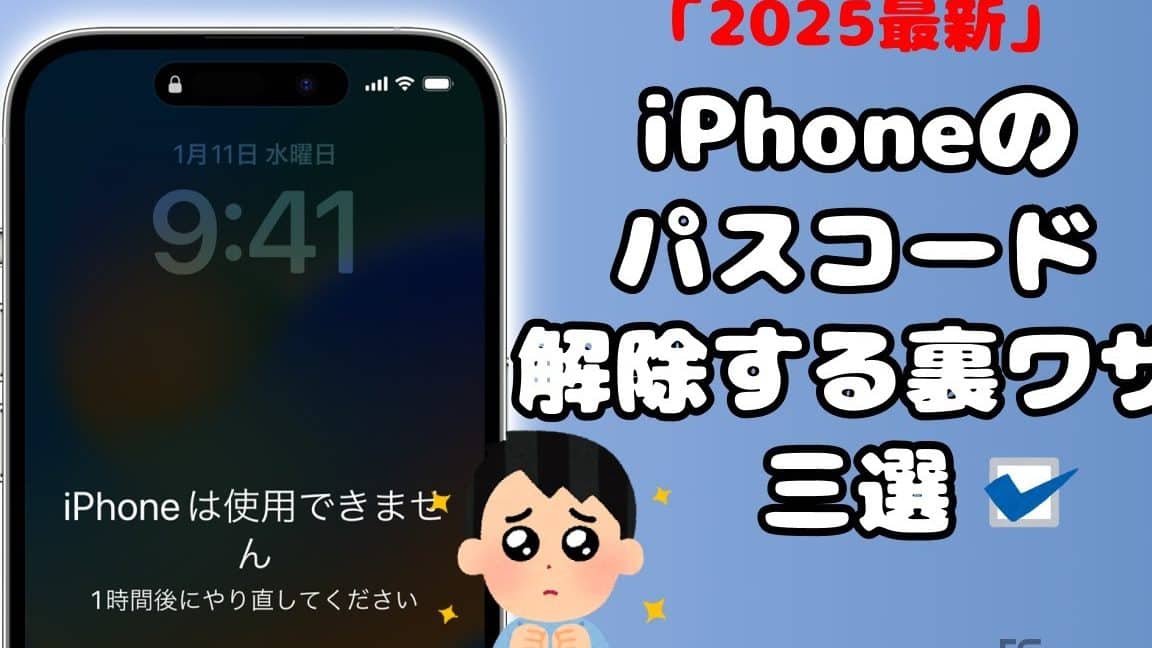
iPhoneのパスコードを忘れてしまった時、多くのユーザーが困惑します。特に、重要なデータがデバイスに保存されている場合、アクセス不能になることは大きな損失です。しかし、心配無用です。iPhoneのパスコード解除には、いくつかの裏ワザがあります。この記事では、簡単にiPhoneのパスコードを解除し、デバイスをリセットする方法をご紹介します。初心者でも簡単に実践できるテクニックを解説し、ロックされたiPhoneを復活させる手助けをします。早速、具体的な手順を見ていきましょう。ロック解除の方法がここにあります。
iPhone ロック解除 簡単に?
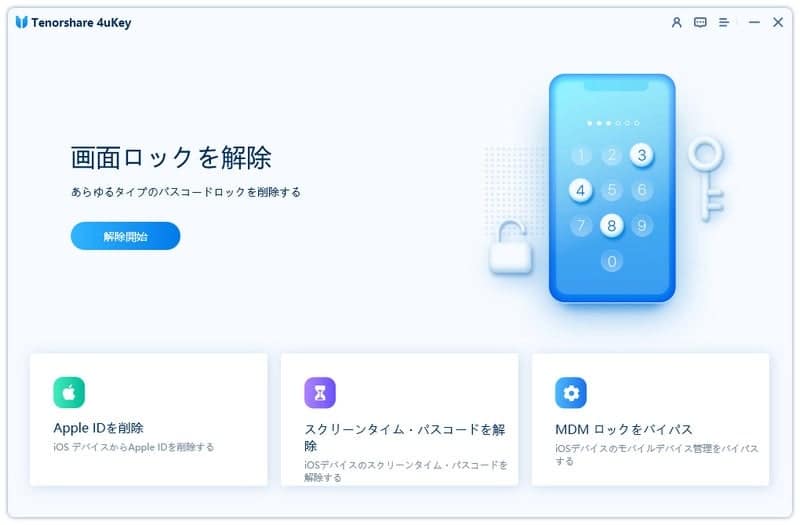
iPhoneのロックを解除する方法は複数存在し、中には簡単に解除できる方法もある。iPhoneのパスコードを忘れてしまった場合や、購入したiPhoneがロックされている場合など、さまざまな状況でロック解除の方法が求められる。簡単にロックを解除する方法としては、iTunesやiCloudを利用する方法がある。
iTunesを使ったロック解除
iTunesを利用してiPhoneのロックを解除するには、まずiPhoneをiTunesに接続する必要がある。iPhoneをパソコンに接続し、iTunesを起動することでロック解除が可能となる。具体的には以下の手順で行う。
- iPhoneをパソコンに接続する
- iTunesを起動し、iPhoneを検出する
- 復元ボタンをクリックしてiPhoneを初期化する
iCloudを使ったロック解除
iCloudを利用してiPhoneのロックを解除するには、「iPhoneを探す」機能が有効になっている必要がある。この機能が有効になっている場合、iCloudのウェブサイトからiPhoneをリモートで初期化することができる。具体的には以下の手順で行う。
- iCloudのウェブサイトにアクセスする
- Apple IDとパスワードでログインする
- 「iPhoneを探す」機能を使ってiPhoneを初期化する
DFUモードを使ったロック解除
DFUモードを利用してiPhoneのロックを解除する方法もある。DFUモードは、iPhoneをファームウェアの更新モードで起動するもので、深刻なトラブルが発生している場合に利用される。DFUモードでのロック解除は、iTunesを利用して行う。具体的には以下の手順で行う。
- iPhoneをDFUモードで起動する
- iTunesを起動し、iPhoneを検出する
- 復元ボタンをクリックしてiPhoneを初期化する
iPhoneのパスコードを10回間違えたら消去されますか?
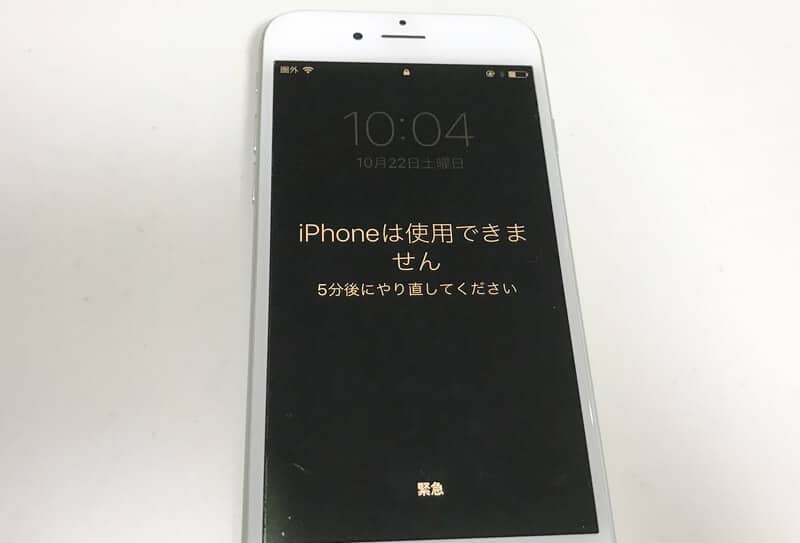
iPhoneのパスコードを10回間違えたら消去されるかどうかについては、iPhoneのセキュリティ機能が関係しています。iPhoneには、パスコードの入力を複数回間違えた場合に、一定期間ロックされる、またはデータが消去されるというセキュリティ機能があります。
iPhoneのパスコードロックのしくみ
iPhoneのパスコードロックは、不正アクセスを防ぐために設計されています。パスコードを間違って入力すると、iPhoneは一定回数まではロックされるだけで済みますが、回数を重ねるとより厳しい制限がかかります。
- 1~5回目の間違い:警告メッセージが表示されるだけで、ロックはされません。
- 6回目以降の間違い:1分、5分、15分、1時間などのロック時間が設けられます。
- 10回目の間違い:データ消去のオプションが有効になっている場合、iPhoneのデータが消去される可能性があります。
データ消去の条件
iPhoneのデータが消去されるかどうかは、「iPhoneを消去」オプションの設定によります。このオプションが有効になっている場合、10回目のパスコード入力失敗時にデータが消去されます。
- iPhoneの設定アプリで「Face IDとパスコード」または「Touch IDとパスコード」を選択します。
- 「データを消去」オプションがオンになっているかどうかを確認します。
- このオプションがオンになっていると、10回目の失敗時にデータが消去されます。
パスコードロックの対処法
パスコードロックがかかった場合、iTunesまたはiCloudを使用してiPhoneを復元することができます。ただし、事前にバックアップを取っている必要があります。
- iTunesを使用してiPhoneを復元します。
- iCloudを使用してiPhoneをリモートで復元します。
- バックアップがあれば、データを復旧することができます。
パスコードを忘れたiPhoneのパスコードをリセットするには?
パスコードを忘れたiPhoneのパスコードをリセットするには、まずiTunesを使用する方法があります。この方法では、iPhoneをDFUモードにして、iTunesで復元する必要があります。
iTunesを使用してパスコードをリセットする方法
iTunesを使用するには、まずiPhoneをDFUモードにする必要があります。DFUモードにするには、以下の手順に従います。
- iPhoneをコンピュータに接続します。
- iPhoneの電源ボタンとボリュームダウンボタンを同時に10秒間押し続けます。
- 電源ボタンを放し、ボリュームダウンボタンを引き続き押します。
iCloudを使用してパスコードをリセットする方法
iCloudを使用する方法もあります。この方法では、iPhoneをリモートで消去することができます。iCloudを使用してパスコードをリセットするには、以下の手順に従います。
- iCloudの「探す iPhone」にアクセスします。
- リセットしたいiPhoneを選択し、「デバイスを消去」をクリックします。
- iCloudのパスワードを入力して、デバイスを消去します。
パスコードをリセットする際の注意点
パスコードをリセットする際には、以下の点に注意する必要があります。
- データが消去されるため、事前にバックアップを取っておく必要があります。
- iPhoneを再設定する必要があります。
- Apple IDとパスワードが必要になります。
初期化せずにiPhoneのロック解除はできますか?

iPhoneのロックを解除する方法については、様々な方法がありますが、初期化せずにロックを解除する方法については、特定の条件下で可能です。例えば、iPhoneのロックがFace IDまたはTouch IDで解除できる場合、またはiCloudまたはiTunesを使用してロックを解除できる場合などです。
iPhoneのロックを解除するための条件
iPhoneのロックを解除するためには、特定の条件を満たす必要があります。以下の条件が満たされている場合、初期化せずにロックを解除できる可能性があります。
- Apple IDとパスワードを記憶している
- iCloudまたはiTunesを使用してiPhoneを管理している
- Face IDまたはTouch IDを設定している
iPhoneのロックを解除する方法
iPhoneのロックを解除する方法については、以下の方法があります。
- iCloudを使用してiPhoneのロックを解除する
- iTunesを使用してiPhoneのロックを解除する
- Face IDまたはTouch IDを使用してiPhoneのロックを解除する
iPhoneのロック解除に必要な注意点
iPhoneのロックを解除する際には、以下の注意点に留意する必要があります。
- データの消失を避けるために、バックアップをとる
- Apple IDとパスワードを安全に保管する
- iPhoneのセキュリティを強化するために、パスコードやFace ID/Touch IDを設定する
iphone パス コード 解除 裏 ワザで復活!簡単リセットのコツとは?
iphone パス コード 解除 裏 ワザ を使用することで、忘れたパスコードを簡単に解除し、iphone を復活させることができます。簡単リセットのコツをマスターすれば、データ損失のリスクを最小限に抑えることができます。この記事では、iphone パス コード 解除 の方法と、簡単リセットのコツについて詳しく説明します。
iphone パス コード 解除の基本的な方法
iphone パス コード 解除 にはいくつかの方法があります。まず、itunes を使用する方法があります。itunes を使用して iphone を復元することで、パスコードを解除することができます。ただし、この方法では、iphone 内のデータがすべて消去されるため、事前にバックアップを取っておくことが重要です。
iphone パス コード 解除 裏 ワザの紹介
iphone パス コード 解除 裏 ワザ として、サードパーティ製のツールを使用する方法があります。これらのツールを使用することで、パスコードを解除し、iphone を復活させることができます。ただし、これらのツールを使用する際には、安全性と信頼性に十分注意する必要があります。
簡単リセットのコツ:データ損失を最小限に抑える
簡単リセットのコツ をマスターすることで、データ損失のリスクを最小限に抑えることができます。事前に icloud または itunes を使用してバックアップを取っておくことで、データ損失のリスクを減らすことができます。
iphone パス コード 解除後の設定
iphone パス コード 解除 後には、iphone の設定を再設定する必要があります。事前にバックアップを取っておいたデータを復元することで、設定を簡単に再設定することができます。
iphone パス コード 解除の予防策
iphone パス コード 解除 の予防策として、パスコードを定期的に変更することが挙げられます。また、icloud を使用して自動バックアップを設定しておくことで、データ損失のリスクを最小限に抑えることができます。
| 方法 | 特徴 |
|---|---|
| itunes を使用する方法 | データ消去、復元可能 |
| サードパーティ製のツールを使用する方法 | パスコード解除、安全性に注意が必要 |
| icloud を使用する方法 | 自動バックアップ、データ復元可能 |
詳細情報
iPhoneのパスコードを忘れた場合、どうすればいいですか?
iPhoneのパスコードを忘れてしまうと、デバイスにアクセスできなくなるため、非常にストレスがかかります。しかし、iTunesやiCloudを利用することで、iPhoneを復元することができます。まず、iPhoneをDFUモードにして、iTunesに接続します。次に、iTunesで復元を選択すると、iPhoneのパスコードがリセットされ、初期化されます。ただし、この操作を行うと、iPhone内のデータはすべて消去されるため、事前にバックアップを取っておくことが重要です。
iPhoneのパスコードを解除する裏ワザはありますか?
iPhoneのパスコードを解除する裏ワザとして、Siriを経由してロックを回避する方法があります。しかし、この方法はiOSのバージョンによっては利用できない場合があります。また、セキュリティ上のリスクがあるため、公式に推奨されている方法ではありません。最も安全な方法は、Appleが提供するパスコードリセットの手順に従うことです。これにより、データの損失を最小限に抑えつつ、パスコードをリセットできます。
iPhoneをリセットすると、すべてのデータが消えますか?
iPhoneをリセットすると、デバイス内のすべてのデータが消去されます。ただし、事前にiCloudやiTunesにバックアップを取っておけば、復元後にデータを戻すことができます。リセット前に、重要なデータや連絡先、写真などをバックアップしておくことが大切です。また、iCloudの自動バックアップ機能を有効にしておけば、最新の状態を維持できます。
iPhoneのパスコードを忘れないようにするにはどうすればいいですか?
iPhoneのパスコードを忘れないようにするためには、簡単に推測できるものではなく、複雑でユニークなパスコードを設定することが大切です。また、パスワードマネージャーを利用して、パスコードを安全に管理することも有効です。さらに、Face IDやTouch IDを有効にしておけば、パスコードを入力する手間を省け、セキュリティも向上します。