iphone カメラ 起動 しない時の対処法!スムーズな復活のコツ

iPhoneのカメラが起動しない時、多くのユーザーは困惑します。撮影の機会を逃したり、重要な瞬間を捉えられない可能性もあります。この記事では、iPhoneのカメラが起動しない問題に対する対処法を詳しく解説します。再起動や設定のリセットなど、簡単に試せる方法から、深刻なトラブルに対処するための専門的なアプローチまで、スムーズにカメラを復活させるコツを紹介します。カメラの不調に悩んでいる方は、ぜひ参考にしてみてください。日常の撮影を安心して楽しむためのヒントが満載です。
iPhoneのカメラが起動しなくなった時の対処法は?
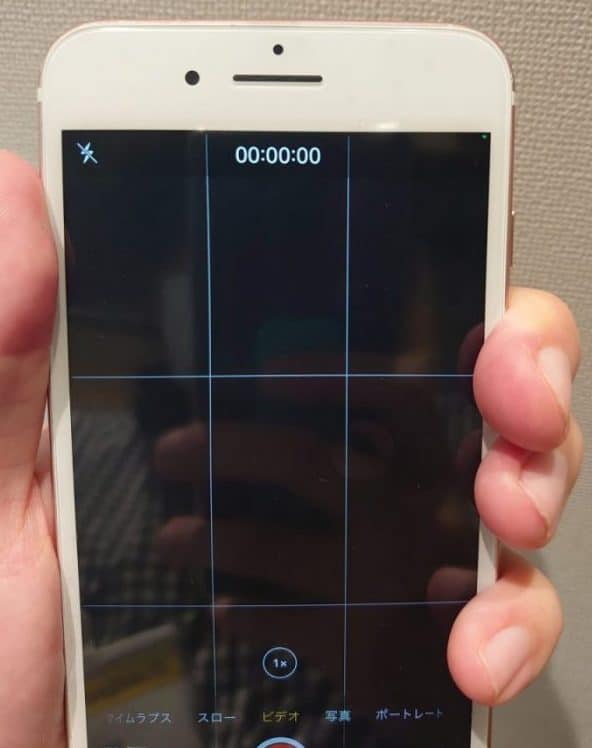
iPhoneのカメラが起動しなくなった時の対処法は、まずiPhoneの再起動を試みることです。再起動することで、ソフトウェアの不具合が解消される場合があります。次に、カメラアプリの再起動やiPhoneのソフトウェアアップデートも試してみる価値があります。
iPhoneのカメラが起動しない原因の特定
iPhoneのカメラが起動しない原因はさまざまです。ハードウェアの故障やソフトウェアの不具合などが考えられます。以下の点を確認してみましょう。
- iPhoneのカメラレンズに汚れや傷がないか確認する
- iOSのバージョンが最新であるか確認する
- カメラアプリの設定が正常であるか確認する
カメラアプリのトラブルシューティング
カメラアプリが正常に動作しない場合は、アプリの再インストールや設定のリセットを試してみましょう。また、他のカメラアプリを試してみることも有効です。
- カメラアプリを再起動する
- カメラアプリを再インストールする
- 他のカメラアプリを試してみる
iPhoneのシステムの修復
iPhoneのシステムに問題がある場合は、iPhoneの復元やDFU復元を試してみましょう。ただし、これらの操作を行うと、iPhoneのデータが消去される可能性があるため、事前にバックアップを取っておくことが重要です。
- iPhoneを復元する
- iPhoneをDFU復元する
- バックアップを取っておく
iPhoneのカメラを再起動するには?
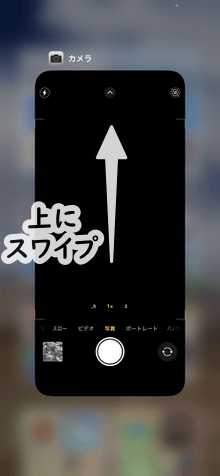
iPhoneのカメラを再起動するには、まずアプリの再起動を試してみることが有効です。カメラアプリがフリーズしている場合、再起動することで問題が解決することがあります。
iPhoneのカメラアプリを再起動する方法
iPhoneのカメラアプリを再起動するには、以下の手順を実行します。
- iPhoneのホームボタンをダブルタップして、アプリスイッチャーを表示します。
- カメラアプリを上にスワイプして閉じます。
- 再度カメラアプリを起動して、問題が解決したかどうかを確認します。
iPhone本体を再起動する方法
カメラアプリの再起動で問題が解決しない場合は、iPhone本体を再起動してみることが有効です。iPhone本体を再起動するには、以下の手順を実行します。
- iPhoneのスリープ/スリープ解除ボタンとホームボタン(または音量下ボタン)を同時に長押しします。
- Appleロゴが表示されるまで待ちます。
- iPhoneが再起動したら、再度カメラアプリを起動して、問題が解決したかどうかを確認します。
iPhoneのカメラ設定を確認する方法
iPhoneのカメラ設定が原因で問題が発生している場合、設定を確認して修正する必要があります。iPhoneのカメラ設定を確認するには、以下の手順を実行します。
- 設定アプリを起動して、「カメラ」を選択します。
- カメラの設定を確認して、必要な設定を行います。
- 設定を変更した後、再度カメラアプリを起動して、問題が解決したかどうかを確認します。
カメラが起動しなくなりましたどうしたらいいの?
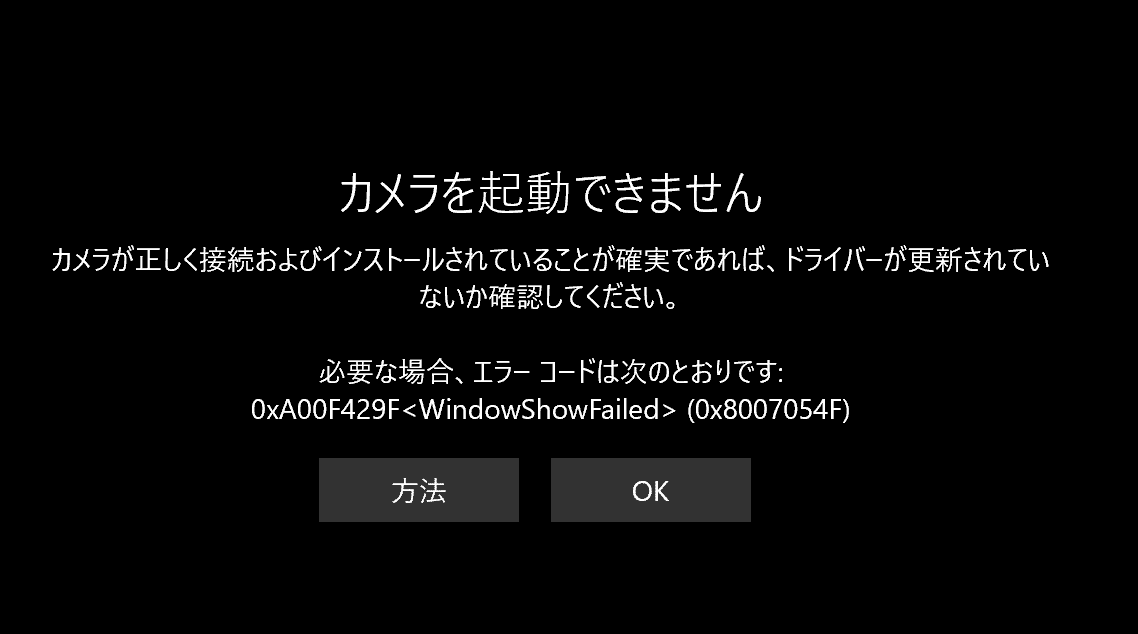
iPhoneのカメラが起動しなくなることは、非常にストレスのかかる問題です。特に、重要な場面でカメラを使用する必要がある場合、この問題は深刻です。まず、iPhoneの再起動を試みてください。多くの場合、このシンプルなステップで問題は解決します。再起動しても問題が解決しない場合は、さらに詳細なトラブルシューティングを行う必要があります。
基本的なトラブルシューティング
基本的なトラブルシューティングとして、以下のステップを試してください。
- カメラアプリの再起動:カメラアプリを完全に終了し、再度開いてみてください。
- iPhoneのソフトウェア更新:最新のiOSに更新することで、既知の問題が解決される可能性があります。
- カメラのアクセス許可:設定でカメラへのアクセスが許可されていることを確認してください。
カメラのハードウェア問題のチェック
カメラが起動しない原因がハードウェアにある場合、以下のチェックを行います。
- カメラレンズの清掃:レンズが汚れていると、カメラが正しく機能しないことがあります。レンズを柔らかい布で拭いてみてください。
- 物理的な損傷:iPhoneに落下や衝撃による損傷がないか確認してください。
- 水没:iPhoneが水に濡れた場合、カメラが損傷している可能性があります。
専門家の助けを求める
上記のステップで問題が解決しない場合、Appleサポートに連絡することを検討してください。
- Apple公式サイト:Appleの公式サイトからサポートを依頼できます。
- Apple Storeでの予約:直接Apple Storeで相談してみてください。
- 正規修理サービスプロバイダ:Appleの認定を受けた修理サービスプロバイダを探してください。
iPhoneのカメラが故障している症状は?
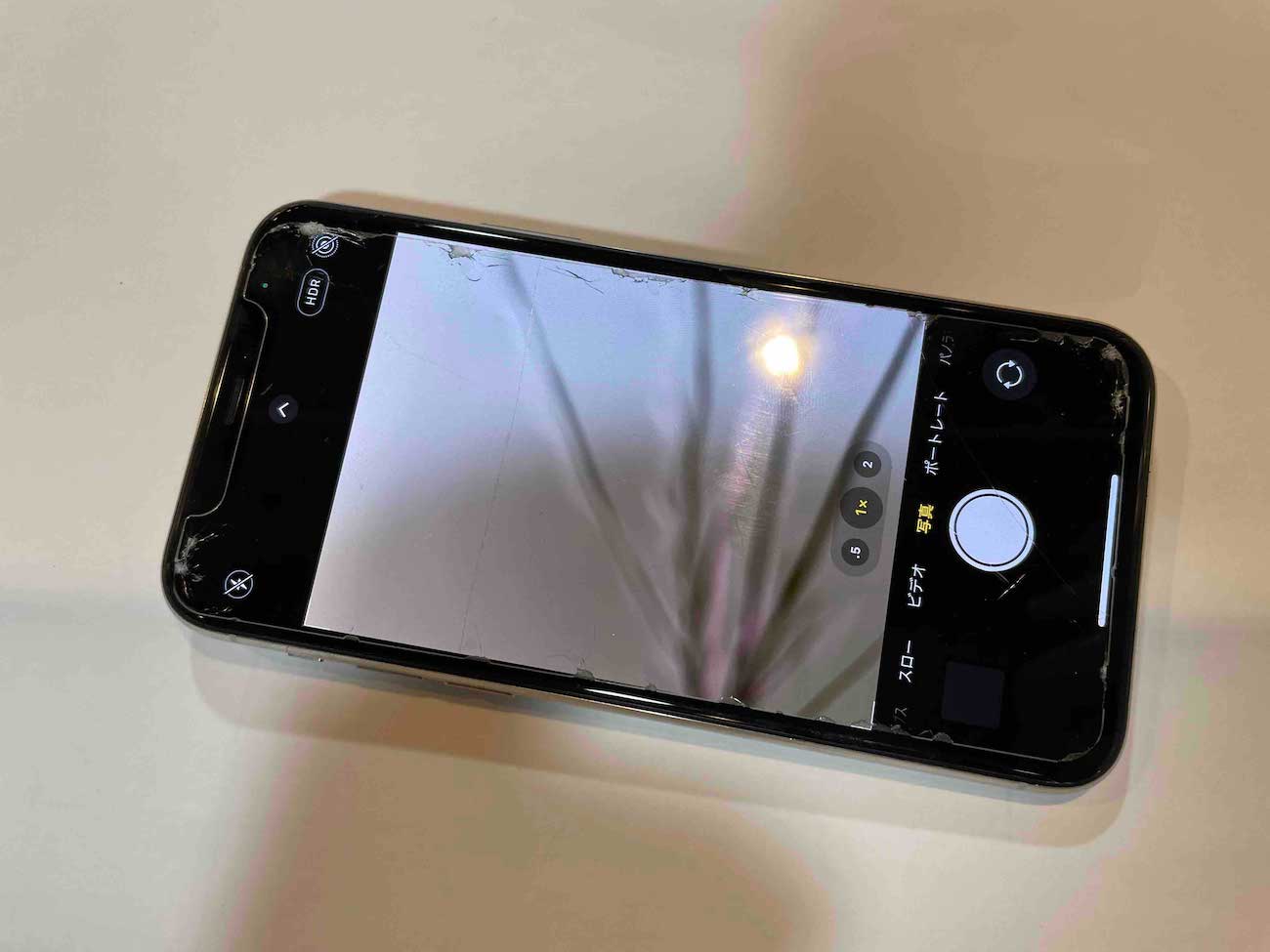
iPhoneのカメラが故障している症状は、主に以下のようなものがあります。カメラアプリが開かない、またはカメラが起動しない場合、iPhoneのソフトウェアまたはハードウェアに問題がある可能性があります。また、撮影した写真がぼやけている、またはピントが合わない場合も、カメラレンズまたはオートフォーカスの故障の可能性があります。
カメラアプリが開かない場合の対処法
カメラアプリが開かない場合、以下のような対処法があります。
- iPhoneを再起動してみる
- カメラアプリを強制終了して再起動する
- iPhoneのソフトウェアを最新バージョンに更新する
撮影した写真に問題がある場合の対処法
撮影した写真がぼやけている、またはピントが合わない場合、以下のような対処法があります。
- カメラレンズを清掃してみる
- オートフォーカスの設定を確認する
- カメラアプリの設定をリセットする
ハードウェア的な問題の対処法
iPhoneのハードウェアに問題がある場合、以下のような対処法があります。
- Apple Storeまたは正規サービスプロバイダに修理を依頼する
- カメラモジュールを交換する必要があるかどうか診断する
- 防水対策を行い、内部への水濡れを防ぐ
iPhoneのカメラが起動しない時の対処法!スムーズな復活のコツ
iPhoneのカメラが起動しない場合、多くのユーザーは困惑します。カメラの故障やソフトウェアの問題が原因であることが多いですが、対処法を知っていれば、スムーズに復活させることができます。まずは、基本的な対処法から始めましょう。
iPhoneのカメラが起動しない原因とは?
iPhoneのカメラが起動しない原因はさまざまです。ハードウェアの故障やソフトウェアのバグ、設定の問題などが考えられます。たとえば、カメラのレンズが汚れていたり、iPhoneのソフトウェアが最新でない場合などです。
iPhoneのカメラの基本的な対処法
まずは、iPhoneのカメラアプリを再起動してみましょう。ホームボタンをダブルタップして、カメラアプリを閉じて再度開きます。それでも起動しない場合は、iPhone自体を再起動してみましょう。
iPhoneのソフトウェアを最新にする
iPhoneのソフトウェアが最新でない場合、カメラが正常に動作しないことがあります。設定 > 一般 > ソフトウェアアップデートで、最新のソフトウェアをインストールしましょう。
iPhoneのカメラの設定を確認する
カメラの設定が原因で起動しない場合があります。設定 > カメラで、カメラの設定を確認しましょう。特に、HDRやフラッシュの設定が有効になっているか確認します。
iPhoneのカメラのレンズを掃除する
カメラのレンズが汚れている場合、正常に動作しないことがあります。柔らかい布でレンズを拭き取り、汚れを取り除きましょう。
| 対処法 | 効果 |
|---|---|
| iPhoneの再起動 | ソフトウェアの問題を解決できる |
| ソフトウェアのアップデート | バグの修正や新機能の追加が可能 |
| カメラのレンズの掃除 | 汚れの除去により正常に動作するようになる |
これらの対処法を試すことで、iPhoneのカメラがスムーズに復活する可能性が高まります。重要なのは、原因を特定し、適切な対処法を選択することです。
詳細情報
iPhoneのカメラが起動しない原因は何ですか?
iPhoneのカメラが起動しない原因としては、ソフトウェアの不具合やハードウェアの故障が考えられます。具体的には、iOSのバージョンが古い場合や、カメラアプリの不具合、または物理的な損傷による故障が原因となることがあります。また、ストレージの容量不足やメモリの不足もカメラの起動に影響を及ぼす可能性があります。さらに、他のアプリがカメラへのアクセスをブロックしている可能性もあります。これらの原因を特定し、適切な対処を行うことが重要です。
iPhoneのカメラが起動しない場合、まず何を試すべきですか?
iPhoneのカメラが起動しない場合、まずiPhoneの再起動を試してみてください。再起動することで、一時的なソフトウェアの不具合が解消されることがあります。また、カメラアプリの再起動や、他のアプリを閉じてみることも有効です。さらに、iPhoneのソフトウェアを最新バージョンに更新することで、問題が解決する可能性もあります。これらの簡単なトラブルシューティングで問題が解決しない場合は、さらに詳細な調査が必要になります。
iPhoneのカメラが物理的な損傷を受けた場合、どう対処すればよいですか?
iPhoneのカメラが物理的な損傷を受けた場合、Apple Storeまたは正規サービスプロバイダに修理または交換を依頼する必要があります。水没や落下による損傷などが原因でカメラが故障している場合、自己修理は推奨されません。プロフェッショナルな技術者による診断と修理が、問題を適切に解決する最善の方法です。また、保証期間内であれば、無償で修理または交換してもらえる可能性もあります。
iPhoneのカメラトラブルを予防する方法はありますか?
iPhoneのカメラトラブルを予防するには、定期的なソフトウェアの更新と適切なiPhoneの取り扱いが重要です。iOSを最新の状態に保つことで、既知の不具合が修正され、カメラを含む各種機能の安定性が向上します。また、iPhoneをケースやカバーで保護することで、物理的な損傷のリスクを軽減できます。さらに、ストレージの容量を適切に管理し、不要なデータを定期的に削除することも、カメラのパフォーマンスを維持する上で有効です。