
iphone テザリング パソコン 繋がら ない時の対処法!簡単解決

iPhoneのテザリング機能を使えば、パソコンをどこでも簡単にインターネットに接続できます。しかし、時にはパソコンが接続できないといったトラブルが発生することもあります。この記事では、iPhoneのテザリングでパソコンが繋がらない時の対処法を詳しく解説します。初心者でも簡単に解決できる方法を紹介するので、テザリングで困っている人はぜひ参考にしてみてください。主な原因とその解決策を順を追って説明します。
iPhoneのテザリングでインターネットに繋がらない時の対処法は?
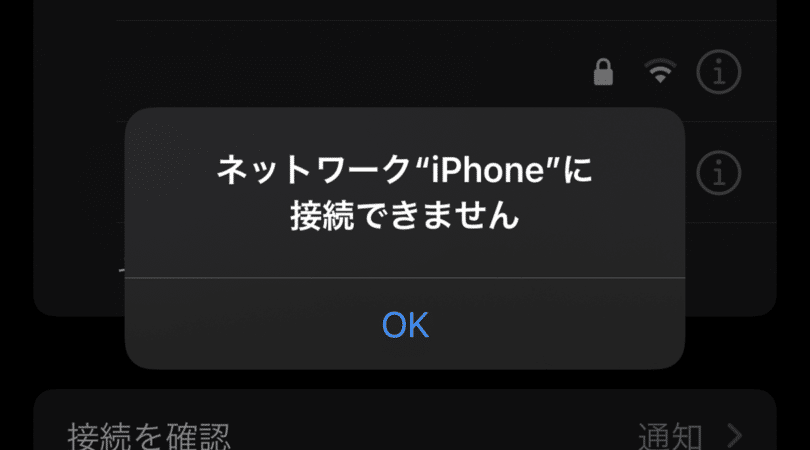
iPhoneのテザリングでインターネットに繋がらない時の対処法は、まずテザリングの設定を確認することです。iPhoneの設定アプリを開き、「モバイルデータ通信」または「インターネット共有」を選択し、テザリングが有効になっていることを確認します。また、テザリングのパスワードやネットワーク名(SSID)も確認し、必要に応じて変更します。
iPhoneのテザリング設定の確認
テザリングの設定を確認する際は、以下の点に注意してください。
- テザリングが有効になっていることを確認します。
- WiFiパスワードが正しく設定されていることを確認します。
- ネットワーク名(SSID)が正しく設定されていることを確認します。
パソコンのネットワーク設定の確認
パソコンのネットワーク設定も確認する必要があります。以下の点を確認してください。
- WiFiが有効になっていることを確認します。
- iPhoneのテザリングネットワークに接続していることを確認します。
- ネットワーク設定が自動的にIPアドレスを取得するように設定されていることを確認します。
iPhoneとパソコンの再起動
iPhoneとパソコンを再起動することで、問題が解決する場合があります。以下の点を確認してください。
- iPhoneを再起動します。
- パソコンを再起動します。
- テザリングを再度有効にします。
iPhoneをパソコンに接続してデザリングするにはどうすればいいですか?
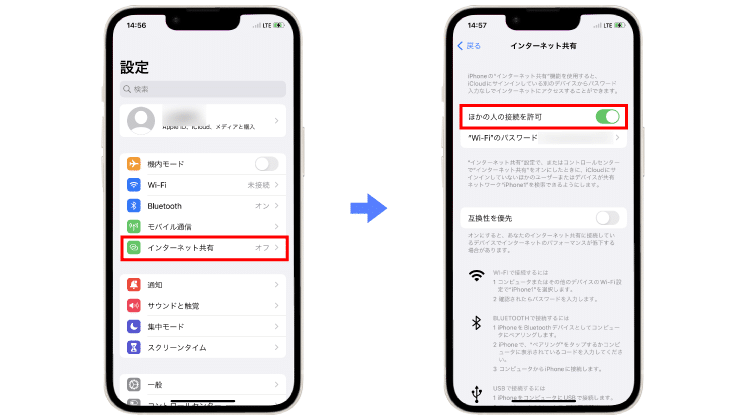
iPhoneをパソコンに接続してテザリングするには、まずUSBケーブルを使用してiPhoneとパソコンを接続する必要があります。次に、iPhoneの設定アプリを開き、「モバイルデータ通信」または「インターネット共有」の項目を探して、「USBテザリング」または「テザリング」を有効にします。パソコン側では、自動的にネットワーク接続が設定される場合がありますが、手動で設定する必要がある場合もあります。
iPhone側の設定を確認する
iPhoneをパソコンに接続してテザリングする際には、iPhone側の設定が正しく行われていることを確認する必要があります。具体的には、以下の点を確認します。
- 「モバイルデータ通信」が有効になっていることを確認します。
- 「インターネット共有」の項目で、「USBテザリング」が有効になっていることを確認します。
- iPhoneのソフトウェアが最新であることを確認します。
パソコン側の設定を確認する
パソコン側でも、テザリングを利用するために必要な設定があります。具体的には、以下の点を確認します。
- パソコンがネットワークアダプターを正しく認識していることを確認します。
- 「ネットワークと共有センター」で、iPhoneとのネットワーク接続が確立されていることを確認します。
- 必要に応じて、パソコンのファイアウォール設定を確認し、テザリングがブロックされていないことを確認します。
接続に問題がある場合の対処法
iPhoneとパソコンの接続に問題がある場合、以下の対処法を試してみてください。
- iPhoneとパソコンを再起動してみます。
- 「USBテザリング」を一度無効にして、再度有効にしてみます。
- iPhoneとパソコンを接続するUSBケーブルを別のものに替えてみます。
パソコンとテザリングができない理由は何ですか?

パソコンとテザリングができない理由は、いくつか考えられます。まず、テザリングの設定が正しく行われていない可能性があります。また、パソコンのネットワーク設定に問題がある場合や、iPhoneのソフトウェアに不具合がある場合もあります。
テザリングの設定を確認する
テザリングができない場合、まずテザリングの設定を確認する必要があります。具体的には、以下の点を確認します。
- テザリングが有効になっているか確認します。
- WiFiやUSBの接続が正しく行われているか確認します。
- テザリングのパスワードが正しく入力されているか確認します。
パソコンのネットワーク設定を確認する
パソコンのネットワーク設定に問題がある場合、テザリングができないことがあります。具体的には、以下の点を確認します。
- ネットワークアダプターが正しく認識されているか確認します。
- IPアドレスの設定が正しく行われているか確認します。
- ファイアウォールの設定がテザリングをブロックしていないか確認します。
iPhoneのソフトウェアを確認する
iPhoneのソフトウェアに不具合がある場合、テザリングができないことがあります。具体的には、以下の点を確認します。
- iPhoneのソフトウェアが最新かどうか確認します。
- テザリングに関するバグフィックスが行われているか確認します。
- iPhoneの再起動を行うことで問題が解決する可能性があります。
iPhoneをBluetooth経由でテザリングするにはどうすればいいですか?

iPhoneをBluetooth経由でテザリングするには、まずiPhoneとパソコンをBluetoothで接続する必要があります。Bluetoothテザリングは、WiFiテザリングとは異なり、直接デバイス同士を接続するため、より安全な接続方法とされています。
iPhoneとパソコンをBluetoothで接続する方法
iPhoneとパソコンをBluetoothで接続するには、まずiPhoneの設定アプリを開き、Bluetoothをオンにします。次に、パソコンのBluetooth設定を開き、iPhoneを検索して接続します。
- iPhoneの設定アプリを開く
- Bluetoothをオンにする
- パソコンのBluetooth設定でiPhoneを接続する
Bluetoothテザリングの設定方法
Bluetoothテザリングを設定するには、iPhoneの設定アプリを開き、インターネット共有を選択します。次に、Bluetoothテザリングをオンにします。
- iPhoneの設定アプリを開く
- インターネット共有を選択する
- Bluetoothテザリングをオンにする
Bluetoothテザリングのトラブルシューティング
Bluetoothテザリングがうまくいかない場合は、Bluetooth接続を確認する必要があります。iPhoneとパソコンのBluetooth接続が切断されている場合は、再接続してみてください。
- Bluetooth接続を確認する
- iPhoneとパソコンを再接続する
- Bluetoothテザリングを再試行する
iPhoneテザリングがパソコンに接続できない時の対処法!簡単解決ガイド
iPhoneテザリングを利用してパソコンに接続できない場合、まずは基本的な設定や接続方法を確認する必要があります。テザリングとは、iPhoneのインターネット接続を他のデバイスで共有する機能です。この機能を使用することで、外出先でもパソコンでインターネットを利用できます。しかし、接続できない場合、いくつかの対処法を試す必要があります。
iPhoneのテザリング設定を確認する
まず、iPhoneの設定アプリを開き、テザリングの設定を確認します。「モバイルデータ通信」または「インターネット共有」の項目を探し、テザリングが有効になっているか確認します。また、Wi-Fiパスワードも正しく設定されている必要があります。
パソコンのネットワーク設定を確認する
次に、パソコンのネットワーク設定を確認します。iPhoneのテザリングネットワークに接続するように設定されているか確認します。Wi-Fi接続の場合は、iPhoneで設定したWi-Fiパスワードを入力する必要があります。
iPhoneとパソコンの再起動
場合によっては、iPhoneとパソコン両方を再起動することで問題が解決することがあります。再起動により、一時的なソフトウェアの不具合が解消されることがあります。
iPhoneのOSとパソコンのソフトウェアを更新する
iPhoneのOSやパソコンのソフトウェアが最新バージョンであるか確認します。古いバージョンのままでは、互換性の問題により接続できない場合があります。
テザリングの接続方法を変更する
USBテザリングやBluetoothテザリングなど、接続方法を変更してみることも有効です。Wi-Fiテザリングで接続できない場合、これらの方法を試すことで解決できることがあります。
| 接続方法 | 特徴 |
|---|---|
| Wi-Fiテザリング | 複数のデバイスと同時に接続可能。速度が比較的速い。 |
| USBテザリング | 有線接続のため、安定した接続が可能。充電も同時に行える。 |
| Bluetoothテザリング | 接続が簡単。ただし、速度が遅い場合がある。 |
詳細情報
iPhoneのテザリング機能がパソコンに接続できない原因は何ですか?
iPhoneのテザリング機能がパソコンに接続できない原因としては、まず通信設定に問題がある場合が考えられます。具体的には、iPhone側でテザリングが有効になっていない、またはパソコン側でネットワーク設定が正しく構成されていない可能性があります。また、USBドライバーの問題や、Wi-FiまたはBluetooth接続の不具合も原因として挙げられます。さらに、iPhoneやパソコンのOSバージョンが古い場合も、接続に問題が生じることがあります。これらの点を一つずつ確認し、適切な設定を行うことが重要です。
iPhoneのテザリングをパソコンに接続する方法を教えてください。
iPhoneのテザリングをパソコンに接続するには、まずiPhoneでテザリングを有効にする必要があります。設定アプリを開き、「モバイルデータ通信」または「インターネット共有」の項目からテザリングをオンにします。次に、パソコンとiPhoneをUSBケーブルで接続するか、Wi-FiまたはBluetoothで接続します。USBで接続する場合、パソコン側で必要なドライバーが自動的にインストールされるのを待ちます。Wi-FiまたはBluetoothで接続する場合は、iPhoneで表示されるパスワードをパソコンに入力して接続します。これらの手順で、パソコンからiPhoneのテザリングを利用できるようになります。
iPhoneのテザリングがパソコンに接続できない場合の対処法は?
iPhoneのテザリングがパソコンに接続できない場合、まずiPhoneとパソコンを再起動してみることが有効です。再起動後も接続できない場合は、iPhoneのテザリング設定を再度確認し、必要に応じてネットワーク設定をリセットします。また、パソコンのネットワークアダプターの設定も確認し、問題があればドライバーを更新します。それでも解決しない場合は、iPhoneのiOSを最新バージョンに更新することを試みてください。これらのトラブルシューティングの手順を踏むことで、多くの場合、問題は解決します。
iPhoneのテザリングを利用する際の注意点は何ですか?
iPhoneのテザリングを利用する際には、データ通信量に注意する必要があります。テザリングを利用すると、iPhoneのモバイルデータプランに基づいてデータ通信が行われるため、大量のデータを消費する可能性があります。また、セキュリティにも注意を払う必要があります。特に、パブリックWi-Fiの代わりにテザリングを利用する場合、通信内容が暗号化されていることを確認し、ファイアウォールやウイルス対策ソフトウェアを適切に設定することが重要です。さらに、テザリングの利用はiPhoneのバッテリー消費を増加させるため、充電の準備もしておくことをおすすめします。


