iphone sim カード が ありませんエラーの対処法!即解決のコツ
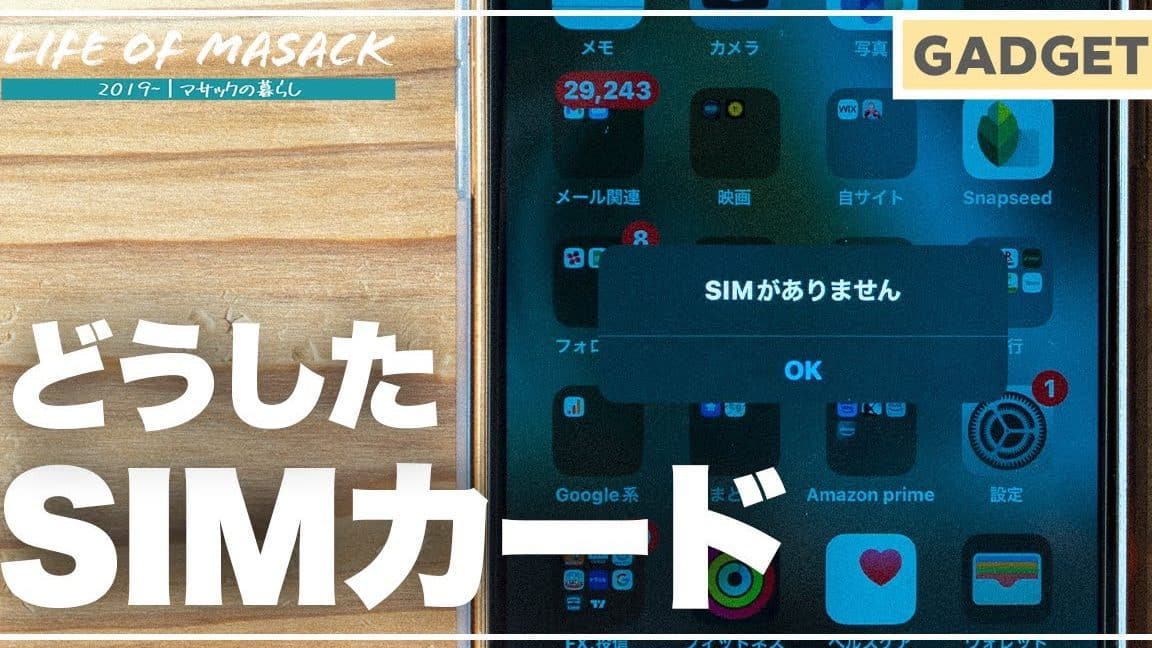
iPhoneを使っていると、「SIMカードがありません」というエラーに遭遇することがあります。このエラーは、iPhoneがSIMカードを認識できないときに表示されます。この記事では、「SIMカードがありません」エラーの対処法と即解決のコツをご紹介します。再起動やSIMカードの再挿入など、簡単な方法から専門的な方法まで、さまざまな解決策を網羅しています。このエラーを解決して、iPhoneを正常に使用できるようにしましょう。主な原因とその対処法を理解することで、ストレスを軽減できます。
iPhoneでSIMがありませんと表示されたらどうすればいいですか?
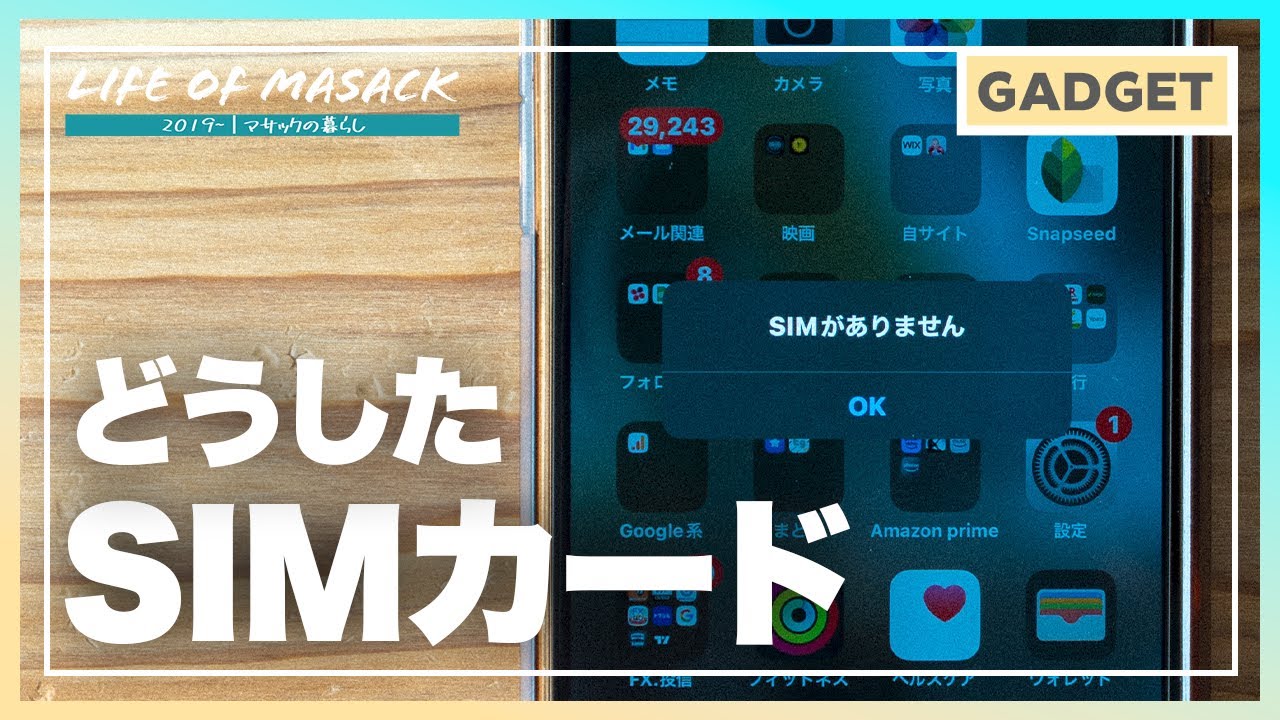
iPhoneでSIMがありませんと表示される場合、まずSIMカードが正しく挿入されているか確認する必要があります。SIMカードが損傷している場合や、iPhoneのSIMカードスロットに問題がある場合にもこのエラーが表示されることがあります。
iPhoneの再起動とSIMカードの再挿入
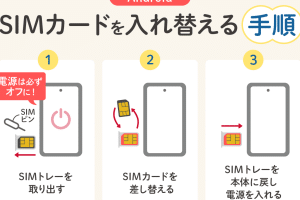
iPhoneでSIMがありませんと表示された場合、まずはiPhoneの再起動を試してみましょう。再起動後に問題が解決しない場合は、SIMカードを抜き差ししてみます。
- iPhoneの電源をオフにします。
- SIMカードを慎重に取り出して、再度挿入します。
- iPhoneの電源をオンにして、問題が解決したか確認します。
SIMカードの状態確認と交換
SIMカードが物理的に損傷している場合や、SIMカードが古くなっている場合は、交換が必要になることがあります。損傷の有無を確認し、必要に応じて携帯電話会社に新しいSIMカードの発行を依頼しましょう。
- SIMカードの表面に傷や汚れがないか確認します。
- 他のデバイスでSIMカードを試して、問題がSIMカードにあるか確認します。
- 必要に応じて、携帯電話会社に連絡してSIMカードを交換します。
iPhoneのソフトウェア更新と設定の確認
iPhoneのソフトウェアが最新であることを確認します。ソフトウェアの更新により、SIMカード関連の問題が解決される場合があります。また、iPhoneの設定でモバイルデータや通信事業者の設定が正しく行われているか確認します。
- iPhoneの設定アプリを開き、ソフトウェア更新の有無を確認します。
- モバイルデータの設定が有効になっているか確認します。
- 必要に応じて、通信事業者の設定を更新または再設定します。
iPhoneのSIMカードが急に反応しなくなったのですが?

iPhoneのSIMカードが急に反応しなくなった場合、まず考えるべきことは、SIMカードの物理的な問題やiPhoneの設定の問題など、いくつかの原因が考えられます。
SIMカードのトラブル は、カードの汚れや摩耗、またはカードスロットの故障が原因である可能性があります。また、iPhoneのソフトウェアの問題 も原因の一つとして考えられます。
iPhoneのSIMカードスロットの確認方法
iPhoneのSIMカードスロットを確認するには、まずiPhoneを再起動してみることをお勧めします。それでも解決しない場合は、SIMカードスロットの汚れやほこりを取り除く必要があります。具体的には、以下の手順を実施します。
- SIMカードを取り出して、柔らかい布で拭きます。
- SIMカードスロットにエアダスターを使用して、ほこりを取り除きます。
- SIMカードを再度挿入して、iPhoneを再起動します。
SIMカードの再設定方法
SIMカードの再設定を行うには、iPhoneの設定アプリを開き、モバイルデータ または 携帯電話 のセクションに移動します。ここで、SIMカードの設定を確認し、必要に応じて再設定を行います。具体的には、以下の手順を実施します。
- APN の設定が正しいことを確認します。
- SIMカードの状態 を確認し、エラーがないかをチェックします。
- 必要に応じて、ネットワーク設定をリセット します。
iPhoneのソフトウェアアップデートの実施
iPhoneのソフトウェアが最新の状態であることを確認することは、SIMカードの問題 を解決する上で重要です。ソフトウェアアップデートを実施するには、以下の手順に従います。
- iPhoneの設定アプリを開き、一般 に移動します。
- ソフトウェアアップデート を選択し、アップデートが利用可能な場合は、ダウンロードしてインストール をタップします。
- アップデートのインストールが完了したら、iPhoneを再起動します。
iPhoneのSIMエラーの直し方は?

iPhoneのSIMエラーの直し方は、まずSIMカードの確認から始める必要があります。SIMカードが正しく挿入されているかどうかを確認し、必要に応じて再挿入してみてください。
iPhoneの再起動
iPhoneのSIMエラーが解消されない場合は、iPhoneの再起動を試してみてください。再起動することで、iPhoneのシステムがリセットされ、エラーが解消される可能性があります。以下は再起動の手順です:
- iPhoneの電源ボタンを長押しして、スライドして電源をオフにします。
- 電源がオフになったら、再度電源ボタンを長押ししてiPhoneを再起動します。
- iPhoneが再起動したら、SIMカードが認識されるかどうかを確認します。
SIMカードの清掃
SIMカードが汚れている場合、iPhoneがSIMカードを認識できないことがあります。SIMカードの清掃を試してみてください。以下は清掃の手順です:
- SIMカードを取り出して、柔らかい布で拭きます。
- SIMカードの金色の部分を特に念入りに拭きます。
- SIMカードを再挿入して、iPhoneがSIMカードを認識するかどうかを確認します。
ネットワーク設定のリセット
iPhoneのネットワーク設定のリセットを試してみてください。ネットワーク設定をリセットすることで、SIMカード関連の問題が解消される可能性があります。以下はリセットの手順です:
- iPhoneの設定アプリを開きます。
- 「一般」をタップして、「リセット」を選択します。
- 「ネットワーク設定をリセット」をタップして、リセットを実行します。
iPhoneがSIMなしになったときの解決方法は?

iPhoneがSIMなしになったときの解決方法は、主にSIMカードの確認と再挿入、iPhoneの再起動、設定の確認などです。SIMカードの不具合やiPhoneの設定不良が原因でSIMカードが認識されない場合があります。
iPhoneのSIMカードを確認する
iPhoneがSIMなしになったときは、まずSIMカードの状態を確認する必要があります。SIMカードが正しく挿入されているか、または損傷していないかを確認してください。
- SIMカードを取り出して、再度挿入してみる
- SIMカードの金属部分が汚れていないか確認する
- 別のSIMカードを使ってみる
iPhoneを再起動する
iPhoneの再起動は、システムの不具合を解消する簡単な方法です。再起動することで、iPhoneがSIMカードを再認識する可能性があります。
- iPhoneの電源ボタンを長押しして再起動する
- 強制再起動を行う(iPhoneの機種によって方法が異なる)
- 再起動後にSIMカードの設定を確認する
iPhoneの設定を確認する
iPhoneの設定がSIMカードの認識に影響している場合があります。設定を確認して、SIMカードが正しく認識されるようにする必要があります。
- モバイルデータ通信の設定を確認する
- 通信事業者の設定を確認する
- iPhoneのソフトウェアを最新版に更新する
iPhoneのSIMカードエラーに対処する方法
iPhoneを使用している際に、「SIMカードがありません」というエラーに遭遇したことはありませんか?このエラーは、SIMカードの不具合やiPhoneの設定の問題によって発生することがあります。この記事では、iPhone SIMカードエラーの対処法と即解決のコツについて詳しく解説します。
SIMカードの確認と再挿入
まず最初に、SIMカードが正しく挿入されているか確認しましょう。SIMカードトレイを開けて、SIMカードがきちんと収まっているかチェックします。場合によっては、SIMカードを再挿入することでエラーが解消されることがあります。
iPhoneの再起動
iPhoneを再起動することで、多くの問題が解決することがあります。iPhoneの電源ボタンを長押しして、スライドして電源をオフにします。その後、再び電源ボタンを長押ししてiPhoneを起動させます。
SIMカードの汚れや損傷のチェック
SIMカードが汚れていたり、損傷を受けている場合にもエラーが発生することがあります。SIMカードを優しく拭き取って、損傷がないかチェックしましょう。必要に応じて、SIMカードの交換を検討してください。
iPhoneのソフトウェア更新
iPhoneのソフトウェアが最新版でない場合、様々な問題が発生する可能性があります。設定アプリを開き、「一般」→「ソフトウェアアップデート」をチェックして、最新のiOSに更新しましょう。
キャリアの設定確認
キャリアの設定が正しくないと、SIMカードエラーの原因になることがあります。設定アプリを開き、「モバイル通信」または「キャリア」を選択して、APNの設定が正しいか確認します。
| 対処法 | 説明 |
|---|---|
| SIMカードの再挿入 | SIMカードトレイを開けて、SIMカードを再挿入する |
| iPhoneの再起動 | iPhoneの電源をオフにして再起動する |
| ソフトウェア更新 | iOSを最新版に更新する |
詳細情報
iPhoneのSIMカードエラーって何?
iPhoneでSIMカードエラーが表示されると、ユーザーは混乱することが多いです。このエラーは、iPhoneがSIMカードを認識できないことを意味します。具体的には、「SIMカードがありません」というメッセージが表示され、電話やデータ通信ができなくなります。この問題は、SIMカードの挿入不良やSIMカード自体の故障、あるいはiPhoneのソフトウェアの問題によって引き起こされることがあります。
iPhoneのSIMカードエラーを解決するにはどうすればいい?
SIMカードを正しく挿入することが、エラーを解決する第一歩です。iPhoneのSIMカードトレイを取り出し、SIMカードをきれいにして再度挿入してみてください。また、iPhoneのソフトウェアを最新のバージョンに更新することも有効です。さらに、ネットワーク設定をリセットすることも解決策の一つです。これにより、ネットワーク関連の問題が解決されることがあります。
SIMカードの故障が疑われる場合はどうすればいい?
SIMカードが物理的に損傷している場合や、通信会社のシステムに問題がある場合は、SIMカードの交換や通信会社への問い合わせが必要になります。SIMカードを別のデバイスで試して、正常に動作するかどうかを確認することも有効です。また、通信会社に連絡して、アカウントやSIMカードに問題がないかを確認することも重要です。
iPhoneのSIMカードエラーが頻発する場合はどうすればいい?
iPhoneでSIMカードエラーが頻繁に発生する場合は、iPhoneのハードウェアやソフトウェアに問題がある可能性があります。この場合、Appleサポートに連絡して、診断と修理を依頼することを検討してください。また、定期的なバックアップとソフトウェアの更新を行うことで、問題の発生を予防することができます。