iphone sim なし 表示の解決策!簡単トラブルシューティング

iPhoneを使っていると、「SIMなし」という表示が出て、電話や通信ができなくなることがあります。この問題は、多くのユーザーが直面するトラブルです。この記事では、「SIMなし」表示の原因と、その解決策について詳しく解説します。簡単なトラブルシューティングの方法も紹介しますので、iPhoneのトラブルをすぐに解決できるでしょう。具体的な対処法を知りたい方は、ぜひこの記事を読んでください。iPhoneのSIM関連の問題を解決するためのヒントが満載です。
iPhoneで「非対応のSIMです」と表示されたらどうすればいいですか?

iPhoneで「非対応のSIMです」と表示された場合、まずはSIMカードの互換性を確認する必要があります。表示される原因としては、SIMカードがiPhoneに対応していない、またはSIMカードが正しく挿入されていないことが考えられます。
iPhoneとSIMカードの互換性を確認する
iPhoneとSIMカードの互換性を確認するには、以下の点を確認する必要があります。
- iPhoneのモデルとSIMカードの種類(nanoSIM、eSIMなど)が対応しているか確認する
- SIMカードが正しいスロットに挿入されているか確認する
- SIMカードがロックされている場合は、ロックを解除する必要がある
SIMカードの設定を確認する
SIMカードの設定を確認するには、以下の点を確認する必要があります。
- iPhoneの設定アプリでモバイルデータの設定を確認する
- SIMカードが有効になっているか確認する
- APN(アクセスポイント名)などのネットワーク設定が正しいか確認する
その他の解決策
その他の解決策としては、以下の点が考えられます。
- iPhoneを再起動してみる
- iPhoneのソフトウェアを更新してみる
- Appleサポートに問い合わせてみる
iPhoneが圏外でSIMなしと表示されるのはなぜですか?
iPhoneが圏外でSIMなしと表示される場合、主にSIMカードや通信設定に問題があることが多いです。圏外表示は、iPhoneが携帯電話ネットワークに接続できないことを意味します。SIMなし表示は、iPhoneがSIMカードを認識できないことを示しています。これらの問題は、SIMカードの挿入不良、SIMカードの損傷、またはiPhoneのハードウェアまたはソフトウェアの問題によって引き起こされる可能性があります。
iPhoneのSIMカードの問題
iPhoneがSIMカードを認識しない場合、以下の点を確認する必要があります。
- SIMカードの挿入を確認します。SIMカードが正しく挿入されていない場合、iPhoneはSIMカードを認識しません。
- SIMカードの損傷を確認します。SIMカードが物理的に損傷している場合、交換する必要があります。
- SIMカードの互換性を確認します。使用しているSIMカードがiPhoneと互換性があることを確認してください。
iPhoneの設定とソフトウェアの問題
iPhoneの設定やソフトウェアに問題がある場合、圏外やSIMなし表示が出ることがあります。
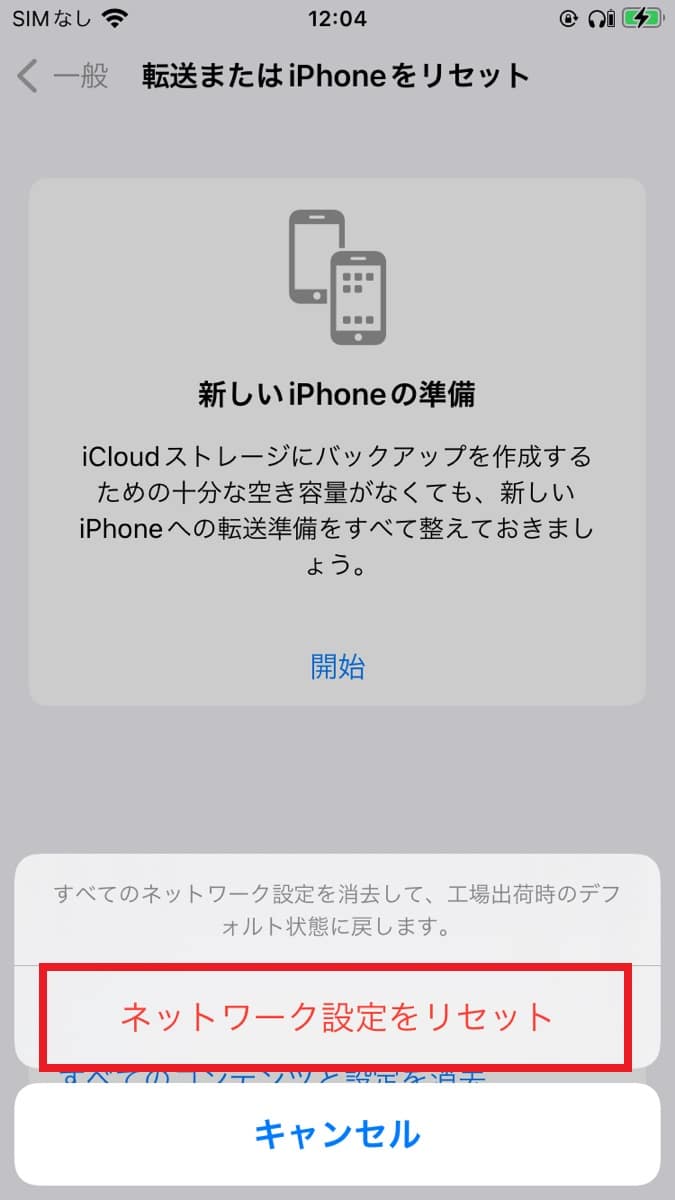
- ネットワーク設定のリセットを試します。ネットワーク設定をリセットすることで、問題が解決することがあります。
- iPhoneのソフトウェアを最新バージョンに更新します。ソフトウェアの更新によって、問題が解決されることがあります。
- 通信事業者の設定を確認します。通信事業者の設定が正しくない場合、圏外表示が出ることがあります。
ハードウェアの問題と修理
iPhoneのハードウェアに問題がある場合、圏外やSIMなし表示が出ることがあります。
- SIMカードスロットの清掃を試します。SIMカードスロットに汚れやほこりが詰まっている場合、清掃する必要があります。
- iPhoneの物理的な損傷を確認します。iPhoneが物理的に損傷している場合、修理または交換する必要があります。
- 専門の修理サービスを利用します。ハードウェアの問題が深刻な場合、専門の修理サービスを利用する必要があります。
iPhoneでSIMカードなしって出るのはどうすればいいですか?

iPhoneでSIMカードなしと表示される場合、まず考えられる原因はSIMカードの装着不良やSIMカードの損傷です。この問題を解決するには、以下のステップを試してみてください。
iPhoneの再起動とSIMカードの再装着
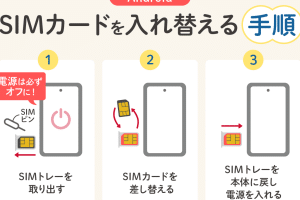
iPhoneでSIMカードなしと表示される場合、まずはiPhoneを再起動してみることをお勧めします。再起動後に問題が解決しない場合は、SIMカードを再装着してみてください。具体的には、以下の手順で行います。
- SIMカードトレイを取り出す: iPhoneの側面にあるSIMカードトレイの穴にピンを挿入してトレイを取り出します。
- SIMカードの清掃: SIMカードを取り出し、柔らかい布で汚れや指紋を拭き取ります。
- SIMカードの再装着: 清掃したSIMカードをSIMカードトレイに正しく装着し、トレイをiPhoneに取り付けます。
SIMカードの状態確認
SIMカードの状態を確認することも重要です。SIMカードが損傷している場合、iPhoneはSIMカードを認識できないことがあります。以下の点を確認してください。
- 物理的な損傷の確認: SIMカードにひびや割れがないか確認します。
- SIMカードの交換: 損傷が見つかった場合は、通信キャリアに連絡してSIMカードを交換する必要があります。
- 他のデバイスでの確認: SIMカードを他のデバイスに挿入して正常に動作するかどうか確認します。
iPhoneのソフトウェア更新と設定確認
iPhoneのソフトウェアが最新であることを確認することも重要です。また、設定に問題がないか確認する必要があります。
- iPhoneのソフトウェア更新: 設定アプリを開き、「一般」>「ソフトウェア更新」を選択して更新があれば実行します。
- ネットワーク設定のリセット: 「一般」>「リセット」>「ネットワーク設定をリセット」を選択してネットワーク設定をリセットします。
- 通信キャリアの設定確認: 設定アプリで「モバイル通信」または「携帯電話」の設定が正しく行われているか確認します。
iPhoneのSIMなし表示を解決するための簡単なトラブルシューティング方法
iPhoneを使用している際に、「SIMなし」表示が出て困った経験はありませんか?この問題は、SIMカードの認識不良やネットワーク設定の問題など、さまざまな原因によって引き起こされる可能性があります。この記事では、iPhone SIMなし表示の解決策と簡単トラブルシューティングの方法について詳しく解説します。
SIMカードの確認と再挿入
まず最初に確認すべきことは、SIMカードが正しく挿入されているかどうかです。SIMカードを取り出して、再度挿入してみてください。挿入する際には、SIMカードトレイにしっかりと収まるように注意してください。また、SIMカードに傷や汚れがないかも確認しましょう。
ネットワーク設定のリセット
ネットワーク設定に問題がある場合、「SIMなし」表示が出ることがあります。iPhoneの設定アプリから「一般」→「リセット」→「ネットワーク設定をリセット」を選択して、ネットワーク設定をリセットしてみてください。これにより、Wi-FiパスワードやBluetooth接続などの設定が初期化されるため、事前にメモを取っておくことをお勧めします。
iPhoneの再起動
iPhoneを再起動することで、多くの問題が解決することがあります。iPhoneの電源ボタンを長押しして、「スライドして電源オフ」をスライドさせ、電源をオフにします。その後、再度電源ボタンを長押ししてiPhoneを起動させてください。
SIMカードの交換
SIMカードに物理的な損傷がある場合や、SIMカードが古くなっている場合は、SIMカードを交換する必要があります。携帯電話会社に連絡して、新しいSIMカードを発行してもらい、交換してください。
iOSのアップデート
iOSのバージョンが古い場合、様々な問題が発生する可能性があります。iPhoneの設定アプリから「一般」→「ソフトウェアアップデート」を選択して、iOSのアップデートが利用可能かどうか確認してください。利用可能なアップデートがある場合は、指示に従ってiOSをアップデートしてください。
| 問題 | 解決策 |
|---|---|
| SIMカードの認識不良 | SIMカードの再挿入または交換 |
| ネットワーク設定の問題 | ネットワーク設定のリセット |
| iOSのバージョンが古い | iOSのアップデート |
詳細情報
iPhoneでSIMなし表示が出た場合の原因は何ですか?
iPhoneでSIMなし表示が出た場合、まず考えられる原因はSIMカードの挿入不良やSIMカードの破損です。また、iPhoneのSIMカードスロットの故障やソフトウェアの不具合も原因として考えられます。さらに、キャリアの設定やAPNの設定が正しくない場合にもこの問題が発生することがあります。これらの原因を一つずつ確認することで、問題の解決につながるでしょう。
SIMなし表示を解決するための最初のステップは何ですか?
SIMカードの再挿入が最初のステップです。iPhoneをシャットダウンし、SIMカードを取り出して再度挿入します。この際、SIMカードが正しく挿入されているか、SIMカードスロットにゴミやほこりが詰まっていないかを確認します。また、SIMカードが破損していないかもチェックします。これで問題が解決しない場合は、さらに深いトラブルシューティングが必要になります。
iPhoneのソフトウェアをアップデートするとSIMなし表示が解決することがありますか?
iPhoneのソフトウェアアップデートは、SIMなし表示の問題を解決する可能性があります。Appleは定期的にソフトウェアアップデートをリリースしており、これにはバグの修正やパフォーマンスの向上が含まれています。設定アプリから一般を選択し、ソフトウェアアップデートをチェックすることで、最新のソフトウェアにアップデートできます。アップデート後も問題が解決しない場合は、他の解決策を検討する必要があります。
SIMなし表示の問題が解決しない場合、どうすればよいですか?
SIMなし表示の問題が解決しない場合、Appleサポートやキャリアに連絡することを検討してください。専門家による診断や修理が必要になる場合があります。また、iPhoneの復元やDFU復元を行うことも一つの解決策ですが、これにはデータのバックアップが必要です。さらに深刻な問題の場合は、iPhoneの修理や交換が必要になることもあります。