ipad iphone カレンダー 同期でスケジュール管理!簡単設定のコツ

iPadやiPhoneのカレンダーを同期させることで、スケジュール管理が格段に便利になります。複数のデバイスで同じカレンダーを共有することで、予定の重複や見落としを防ぎ、効率的な時間管理が可能になります。本記事では、iPadとiPhoneのカレンダーを同期させる簡単な方法と、その設定のコツをご紹介します。初心者の方でも簡単に実践できる内容となっていますので、ぜひ参考にしてみてください。同期のメリットや具体的な手順を知り、よりスマートなスケジュール管理を実現しましょう。
スケジュールをiPhoneとiPadで同期するにはどうすればいいですか?

スケジュールをiPhoneとiPadで同期するには、まずiCloudを使用する必要があります。iCloudは、Appleが提供するクラウドサービスで、iPhoneやiPadなどのデバイス間でデータを同期することができます。iCloudを使用することで、iPhoneとiPadのカレンダーを同期し、スケジュールを共有することができます。
iCloudの設定方法
iCloudを設定するには、以下の手順に従います。
- iPhoneまたはiPadの設定アプリを開き、Apple IDをタップします。
- iCloudをタップし、カレンダーをオンにします。
- 同じApple IDでログインしているiPhoneとiPadで、同じ手順を実行します。
カレンダーの同期設定
カレンダーの同期設定を行うには、以下の手順に従います。
- iPhoneまたはiPadのカレンダーアプリを開き、アカウントをタップします。
- iCloudアカウントが表示されていることを確認し、カレンダーをオンにします。
- 他のカレンダーアカウント(例:Googleカレンダー)も追加できます。
同期の確認方法
同期の確認を行うには、以下の手順に従います。
- iPhoneとiPadのカレンダーアプリを開き、今日または今週のタブをタップします。
- 両方のデバイスで同じスケジュールが表示されていることを確認します。
- 新しいイベントを作成し、両方のデバイスで同期されることを確認します。
iPhoneでスケジュール管理をするのにおすすめのアプリは?

iPhoneでスケジュール管理をするのにおすすめのアプリは、カレンダーアプリやタスク管理アプリです。これらのアプリを使用することで、予定やタスクを効率的に管理することができます。
iPhoneの標準カレンダーアプリの活用
iPhoneの標準カレンダーアプリは、シンプルで使いやすいインターフェイスが特徴です。このアプリを活用することで、予定を簡単に管理できます。
- 予定の追加が簡単に行えます。
- リマインダー機能により、重要な予定を忘れずに済みます。
- iCloudとの同期により、他のデバイスとスケジュールを共有できます。
サードパーティ製カレンダーアプリの利用
サードパーティ製のカレンダーアプリには、高度な機能が備わっているものがあります。これらのアプリを使用することで、より効率的なスケジュール管理が可能になります。
- Trelloなどのプロジェクト管理ツールと連携できるアプリがあります。
- 天気予報や交通情報などの追加情報が得られるアプリがあります。
- カスタマイズ性が高く、自分のニーズに合わせた設定が可能です。
タスク管理アプリの併用
タスク管理アプリを併用することで、タスクの優先順位付けや進捗管理が容易になります。これにより、より効果的なスケジュール管理が実現できます。
- TodoistやWunderlistなどの人気タスク管理アプリがあります。
- リマインダーや期日設定などの機能により、タスクを忘れずに済みます。
- タスクの共有により、チームメンバーとの連携がスムーズになります。
iPhoneとiPadのカレンダーをどうやって共有する?
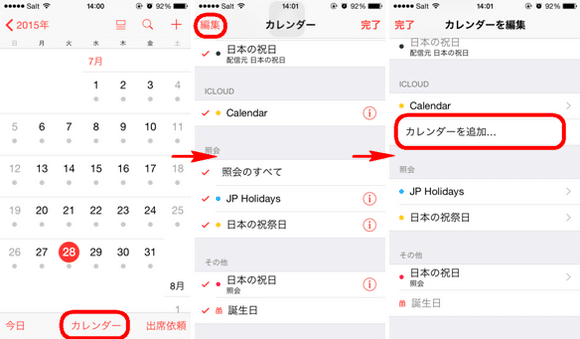
iPhoneとiPadのカレンダーを共有するには、iCloudを利用することが最も簡単な方法です。まず、iPhoneとiPadの両方でiCloudアカウントを設定し、カレンダーの同期を有効にする必要があります。
iCloudカレンダーの設定
iCloudカレンダーを設定するには、以下の手順に従います。
- iPhoneまたはiPadの設定アプリを開き、Apple IDをタップします。
- iCloudをタップし、カレンダーのスイッチをオンにします。
- 同じ操作をiPhoneとiPadの両方で行います。
カレンダーの同期
カレンダーの同期を有効にすると、iPhoneとiPadの両方で同じカレンダーが表示されるようになります。同期が有効になっていることを確認するには、以下の手順に従います。
- iPhoneまたはiPadのカレンダーアプリを開きます。
- 画面上部のカレンダーをタップし、表示されるカレンダーの一覧を確認します。
- iCloudカレンダーが表示されていることを確認します。
共有カレンダーの作成
さらに、共有カレンダーを作成することで、他の人とカレンダーを共有することもできます。共有カレンダーを作成するには、以下の手順に従います。
- iPhoneまたはiPadのカレンダーアプリを開きます。
- 画面下部のカレンダーをタップし、右上の+ボタンをタップします。
- 新しいカレンダーを作成し、共有のスイッチをオンにして、共有する相手を追加します。
iPadとiPhoneのカレンダーを同期してスケジュール管理を効率化!
iPadとiPhoneのカレンダーを同期することで、スケジュール管理がより効率的になります。同期することで、両方のデバイスで同じスケジュールを確認でき、変更や追加が即座に反映されます。これにより、スケジュールの重複や忘れを防ぐことができます。
iPadとiPhoneのカレンダーを同期するメリット
iPadとiPhoneのカレンダーを同期する最大のメリットは、デバイス間でのスケジュールの共有が容易になることです。これにより、どこでも同じスケジュールを確認でき、変更があった場合には両方のデバイスに即座に反映されます。
カレンダーの同期方法
iCloudを使用してカレンダーを同期することができます。iCloudにサインインし、カレンダーの同期を有効にすることで、iPadとiPhone間でスケジュールが同期されます。
カレンダーの同期に関する設定のコツ
カレンダーの同期を設定する際には、まずiCloudの設定を確認し、カレンダーの同期が有効になっていることを確認します。また、両方のデバイスで同じApple IDを使用していることを確認してください。
複数のカレンダーを管理する
iPadとiPhoneでは、複数のカレンダーを作成し、管理することができます。例えば、仕事用とプライベート用のカレンダーを分けることで、スケジュールをより効率的に管理できます。
カレンダーの同期に関するトラブルシューティング
カレンダーの同期に問題が発生した場合、まずはiCloudの設定とインターネット接続を確認してください。また、デバイスの再起動やiCloudへの再サインインを試してみることも有効です。
| デバイス | カレンダー同期機能 |
|---|---|
| iPad | iCloudを使用してカレンダーを同期 |
| iPhone | iCloudを使用してカレンダーを同期 |
| Mac | iCloudを使用してカレンダーを同期(追加情報) |
詳細情報
iPadとiPhoneのカレンダーを同期するメリットは何ですか?
カレンダー同期により、iPadとiPhoneの両方で同じスケジュールを管理できます。これにより、どちらかのデバイスでイベントを追加または変更した場合、自動的にもう一方のデバイスにも反映されます。結果として、二重入力の手間を省き、常に最新のスケジュールを把握できます。また、複数のデバイス間でのデータの不一致を防ぐことができ、スケジュール管理の効率化につながります。
iPadとiPhoneのカレンダーを同期する方法を教えてください。
まず、iCloudまたはGoogleカレンダーなどのカレンダーアプリを使用していることを確認してください。次に、両方のデバイスで同じApple IDまたはGoogleアカウントでサインインしていることを確認します。その後、設定アプリでカレンダーの同期を有効にします。具体的には、iPadとiPhoneの設定> [アカウント名] > iCloud(またはGoogleカレンダー)> カレンダーをオンにします。これにより、カレンダーイベントが自動的に同期されます。
カレンダーの同期がうまくいかない場合、どうすればよいですか?
カレンダーの同期に問題がある場合は、まずインターネット接続を確認してください。次に、両方のデバイスで同じアカウントでサインインしていることを再確認します。また、設定> [アカウント名] > iCloud(またはGoogleカレンダー)でカレンダーの同期が有効になっているか確認します。それでも同期しない場合は、デバイスの再起動や設定のリセットを試してみてください。さらに、カレンダーアプリを最新のバージョンにアップデートすることも有効です。
カレンダーの同期でプライバシーを保護する方法はありますか?
プライバシー保護の観点から、共有カレンダーの設定に注意することが重要です。iCloudやGoogleカレンダーでは、特定のカレンダーを他のユーザーと共有できますが、共有する範囲を慎重に検討する必要があります。また、カレンダーイベントの詳細を公開するかどうかを選択できます。さらに、デバイスのセキュリティを強化するために、パスコードやFace ID/Touch IDの設定を推奨します。これらの対策により、個人情報の漏洩を防ぎつつ、カレンダーの同期を利用できます。