iphone バックアップ 外 付け 直接でデータ管理!簡単接続のコツ
iPhoneのデータを安全に管理するためには、定期的なバックアップが不可欠です。内蔵ストレージの容量不足に悩むユーザーにとって、外付けストレージへのバックアップは有効な解決策となります。本記事では、iPhoneのデータを外付けストレージに直接バックアップする方法と、その簡単な接続のコツについて詳しく解説します。初心者でも簡単に実践できる手順を紹介することで、iPhoneユーザーがより快適にデータ管理を行えるようサポートします。外付けストレージを活用して、iPhoneのデータ管理を効率化しましょう。
iPhoneのバックアップはパソコンとiCloudどっちがいい?
という疑問について考えてみましょう。iPhoneのデータを安全に保存するために、バックアップは非常に重要です。パソコンとiCloudの両方にバックアップ方法がありますが、どちらがいいのかを比較検討してみます。
iCloudバックアップの特徴
iCloudバックアップは、自動バックアップが可能で、iPhoneの設定で簡単に有効にできます。iCloudバックアップの特徴は以下の通りです。
- iPhoneのデータを自動的にバックアップしてくれる
- インターネット接続が必要
- 無料で5GBのストレージが提供される
パソコンへのバックアップの特徴
パソコンへのバックアップは、直接接続してデータを保存する方法です。パソコンへのバックアップの特徴は以下の通りです。
- 直接接続してデータを保存できる
- 大容量のデータを保存できる
- セキュリティが高い
どちらを選ぶべきか
iPhoneのバックアップは、パソコンとiCloudのどちらがいいのかは、利用者のニーズによって異なります。iCloudバックアップは自動で簡単にバックアップできるため、手軽さを求める人にはおすすめです。一方、パソコンへのバックアップは、大容量のデータを保存でき、セキュリティが高いため、重要なデータを保存する場合にはおすすめです。
iPhoneのバックアップを外部ストレージにする方法はありますか?
という質問に対して、詳しく説明します。iPhoneのデータ管理は、外部ストレージを使用することで、より効率的になります。外部ストレージを使用することで、iPhoneのストレージ容量を節約でき、データの管理も容易になります。
iPhoneのバックアップ方法
iPhoneのバックアップを外部ストレージにする方法として、まずiCloud以外の方法を選択する必要があります。iCloudを使用しない場合、iTunesやFinderを使用して、MacやPCにバックアップすることができます。さらに、外部ストレージを接続して、バックアップデータを保存することができます。
- iPhoneをMacやPCに接続します。
- iTunesやFinderを開き、iPhoneを選択します。
- バックアップオプションを選択し、外部ストレージを指定します。
外部ストレージの選択
外部ストレージを選択する際には、容量と接続方法を考慮する必要があります。iPhoneと接続できるUSBやワイヤレスの外部ストレージを選択することができます。また、SSDやHDDなどのストレージタイプも選択できます。
- 容量が十分な外部ストレージを選択します。
- 接続方法がiPhoneと互換性があることを確認します。
- ストレージタイプを選択し、データの保存方法を決定します。
データの管理と復元
外部ストレージにバックアップデータを保存することで、データの管理が容易になります。また、復元が必要な場合にも、外部ストレージからデータを復元することができます。iPhoneのデータをバックアップし、復元する際には、外部ストレージが重要な役割を果たします。
- バックアップデータを外部ストレージに保存します。
- 復元が必要な場合、外部ストレージからデータを復元します。
- データの管理を容易にするために、外部ストレージを適切に管理します。
256GBのiPhoneをバックアップするのにどれくらい時間がかかりますか?
iPhoneのバックアップにかかる時間は、バックアップ方法やデータ量、接続環境によって大きく異なります。iCloudやiTunesを使用する場合、データ量が多いほど時間がかかります。また、USB接続やWiFi環境も影響します。
iPhoneのバックアップ方法の違い
iPhoneのバックアップ方法には、iCloudとiTunesの2つがあります。iCloudを使用する場合、自動バックアップが可能ですが、データ量やインターネット接続の速度に依存します。iTunesを使用する場合、USB接続が必要ですが、より高速なバックアップが可能です。
- iCloudを使用する場合、データ量やインターネット接続の速度に依存します。
- iTunesを使用する場合、USB接続が必要ですが、より高速なバックアップが可能です。
- バックアップの頻度やデータの重要性に応じて、適切な方法を選択する必要があります。
256GBのiPhoneのデータ量とバックアップ時間
256GBのiPhoneの場合、データ量はバックアップ時間に大きな影響を与えます。写真や動画、アプリデータが多い場合、バックアップに時間がかかります。また、バックアップの圧縮やデータの重複排除などの技術も、バックアップ時間に影響します。
- データ量が多い場合、バックアップに時間がかかります。
- 写真や動画、アプリデータが多い場合、特に時間がかかります。
- バックアップの最適化を行うことで、時間を短縮できる可能性があります。
iPhoneのバックアップを高速化する方法
iPhoneのバックアップを高速化するには、接続環境の改善やデータ量の削減が有効です。USB接続の代わりにUSB 3.0やThunderbolt 3を使用することで、転送速度を向上させることができます。また、不要なデータを削除することで、バックアップのデータ量を削減できます。
- USB 3.0やThunderbolt 3を使用することで、転送速度を向上させることができます。
- 不要なデータを削除することで、バックアップのデータ量を削減できます。
- バックアップのスケジュールを設定することで、自動化と効率化が可能です。
iPhoneを丸ごとバックアップする方法は?
iPhoneを丸ごとバックアップする方法は、主に2つの方法があります。1つ目は、iCloudを利用する方法です。iCloudは、Appleが提供するクラウドストレージサービスで、iPhoneのデータを自動的にバックアップしてくれます。2つ目は、iTunesを利用する方法です。iTunesは、Appleが提供するメディアプレーヤー兼データ管理ソフトウェアで、iPhoneのデータをパソコンにバックアップしてくれます。
iCloudを使ったiPhoneのバックアップ方法
iCloudを使ったiPhoneのバックアップ方法は、以下のようになります。
- iCloudストレージの容量を確認する。iCloudの無料ストレージ容量は5GBまでなので、必要に応じて追加のストレージを購入する必要があります。
- iCloudバックアップを有効にする。iPhoneの設定アプリで、iCloudバックアップを有効にする必要があります。
- 自動バックアップを設定する。iPhoneがWiFiに接続されているときに、自動的にバックアップが行われるように設定できます。
iTunesを使ったiPhoneのバックアップ方法
iTunesを使ったiPhoneのバックアップ方法は、以下のようになります。
- iTunesをインストールする。パソコンにiTunesをインストールする必要があります。
- iPhoneをパソコンに接続する。iPhoneをパソコンに接続し、iTunesを起動する必要があります。
- バックアップを実行する。iTunesでiPhoneのデータをバックアップすることができます。
外付けハードディスクを使ったiPhoneのバックアップ方法
外付けハードディスクを使ったiPhoneのバックアップ方法は、以下のようになります。
- 外付けハードディスクを用意する。大容量のデータを保存できる外付けハードディスクを用意する必要があります。
- iPhoneのデータをパソコンに転送する。iTunesやその他のソフトウェアを使って、iPhoneのデータをパソコンに転送する必要があります。
- データを外付けハードディスクにバックアップする。パソコンのデータを外付けハードディスクにバックアップすることができます。
iPhoneのデータを外付けハードドライブに直接バックアップする方法
iPhoneのデータを安全に管理するためには、定期的なバックアップが不可欠です。特に、外付けハードドライブに直接データを保存することで、ストレージ容量の制約を気にせずに済みます。この方法の最大の利点は、iPhoneのデータ管理が簡単になることです。外付けハードドライブに直接データをバックアップすることで、iCloudストレージの容量を気にする必要がなくなり、必要なデータを迅速にアクセスできるようになります。
iPhoneと外付けハードドライブの接続方法
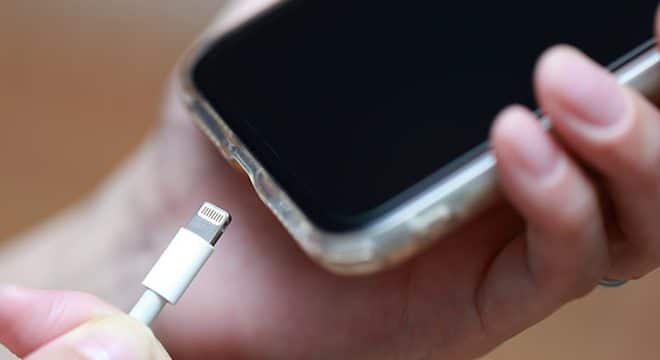
iPhoneと外付けハードドライブを接続するには、まずLightningケーブルまたはUSB-Cケーブルが必要になります。外付けハードドライブがUSB-Cに対応している場合は、直接iPhoneと接続できます。ただし、従来のUSB外付けハードドライブを使用する場合は、アダプターが必要になる場合があります。接続が確立されると、iPhoneは外付けハードドライブを認識し、データを転送できるようになります。
外付けハードドライブの選択基準
外付けハードドライブを選ぶ際には、ストレージ容量、接続インターフェース、および耐久性を考慮する必要があります。iPhoneのデータを保存するためには、少なくとも256GB以上の容量があるものを選ぶことをお勧めします。また、USB 3.0以上のインターフェースを備えたものが、データ転送の速度面で優れています。
iPhoneデータのバックアップ手順
iPhoneのデータを外付けハードドライブにバックアップするには、まずiTunesまたはFinder(Macの場合)を使用します。iPhoneを外付けハードドライブに接続した状態で、iTunesまたはFinderでiPhoneを選択し、バックアップオプションを選択します。バックアップ先として外付けハードドライブを指定することで、データが直接そこに保存されます。
データ復元の手順
データを復元する必要がある場合、iPhoneを外付けハードドライブに接続し、iTunesまたはFinderでバックアップからデータを復元するオプションを選択します。このプロセスは比較的簡単で、バックアップデータからiPhoneのデータを復元できます。ただし、この操作を行う前に、必ず最新のバックアップがあることを確認してください。
外付けハードドライブのメンテナンス
外付けハードドライブを長持ちさせるためには、定期的なメンテナンスが重要です。外付けハードドライブを適切に扱い、埃や物理的な衝撃から保護することで、データの安全性を高めることができます。また、定期的にディスクチェックを行い、エラーを早期に発見することも大切です。
| 外付けハードドライブの容量 | 推奨される使用方法 |
|---|---|
| 256GB | 写真や少数の動画を保存する場合に適しています。 |
| 1TB | 多数の動画や大きなファイルを保存する場合に適しています。 |
| 2TB以上 | 大量のデータを保存する必要がある場合や、長期間のデータアーカイブに適しています。 |
このように、iPhoneのデータを外付けハードドライブに直接バックアップすることで、データ管理が格段に楽になります。適切な外付けハードドライブの選択と、簡単な接続手順を理解することで、iPhoneのデータを安全かつ効率的に管理できます。
詳細情報
iPhoneのデータを外付けハードドライブにバックアップする方法は?
iPhoneのデータを外付けハードドライブにバックアップするには、まずiPhoneと外付けハードドライブを接続する必要があります。外付けハードドライブをUSBケーブルでMacまたはPCに接続し、iPhoneを同じコンピュータに接続します。その後、FinderまたはiTunesを使用してiPhoneのデータを外付けハードドライブにバックアップできます。
外付けハードドライブにiPhoneデータを直接管理するメリットは?
外付けハードドライブにiPhoneデータを直接管理するメリットは、ストレージ容量を増やすことができることです。iPhoneのストレージ容量が不足している場合、外付けハードドライブにデータを移すことで、iPhoneのストレージを解放できます。また、外付けハードドライブは大容量のデータを保存できるため、多くの写真や動画を保存できます。
iPhoneと外付けハードドライブを簡単接続する方法は?
iPhoneと外付けハードドライブを簡単接続するには、Lightning – USBケーブルを使用します。iPhoneをMacまたはPCに接続し、外付けハードドライブも同じコンピュータに接続します。その後、デバイスを認識させ、データを転送できます。また、ワイヤレス接続を使用する場合は、Wi-Fi経由でiPhoneと外付けハードドライブを接続することもできます。
iPhoneデータを外付けハードドライブにバックアップする際の注意点は?
iPhoneデータを外付けハードドライブにバックアップする際の注意点は、データの暗号化とセキュリティです。外付けハードドライブに保存するデータは、暗号化して保存することをお勧めします。また、外付けハードドライブを安全に保管し、不正アクセスを防ぐために、パスワードを設定することをお勧めします。