iphone 電源 強制 終了のやり方!フリーズ時に役立つ手順

iPhoneを使用中、画面がフリーズして操作不能に陥った経験はありませんか?そんな時に役立つのが、強制終了のやり方です。本記事では、iPhoneの電源を強制終了する方法について詳しく解説します。フリーズしてしまったiPhoneを復旧させるための手順を、モデル別にご紹介します。これを知っておけば、いざという時に慌てずに対処できます。iPhoneのトラブルに対処する基本的な方法をマスターしましょう。iPhoneの使用中に起こり得る不測の事態に備え、冷静に対処できるようになりましょう。
iPhoneが固まった時、強制終了するにはどうすればいいですか?

iPhoneがフリーズしてしまった場合、強制終了することで問題を解決できることがあります。強制終了は、iPhoneの電源を強制的にオフにする操作です。
iPhoneの強制終了の基本手順
iPhoneの強制終了は、機種によって手順が異なりますが、基本的な手順は同じです。まず、iPhoneのモデルを確認する必要があります。iPhoneのモデルによって、強制終了の方法が異なるためです。以下は、iPhoneの強制終了の基本手順です。
- iPhoneのサイドボタンと音量を下げるボタンを同時に長押しします。
- 画面にスライダーが表示されたら、スライダーをスライドして電源をオフにします。
- 電源がオフになったら、サイドボタンを長押ししてiPhoneを再起動します。
iPhoneの機種別の強制終了の方法
iPhoneの機種によって、強制終了の方法が異なります。例えば、iPhone 8以降のモデルでは、サイドボタンと音量を下げるボタンを同時に長押しする必要があります。一方、iPhone 7以前のモデルでは、サイドボタン(またはトップボタン)と音量を下げるボタンを同時に長押しする必要があります。以下は、iPhoneの機種別の強制終了の方法です。
- iPhone 8以降のモデル:サイドボタンと音量を下げるボタンを同時に長押しします。
- iPhone 7以前のモデル:サイドボタン(またはトップボタン)と音量を下げるボタンを同時に長押しします。
- iPhone SE(第1世代):サイドボタンとホームボタンを同時に長押しします。
強制終了後の対処法
iPhoneを強制終了した後、問題が解決しない場合は、iPhoneを再起動する必要があります。再起動することで、iPhoneのシステムがリセットされ、問題が解決することがあります。また、iPhoneのソフトウェアを更新することも有効です。ソフトウェアの更新により、問題が解決することがあります。以下は、強制終了後の対処法です。
- iPhoneを再起動します。
- iPhoneのソフトウェアを更新します。
- iPhoneのバックアップを取ります。
iPhoneが固まって電源が切れないときはどうすればいいですか?
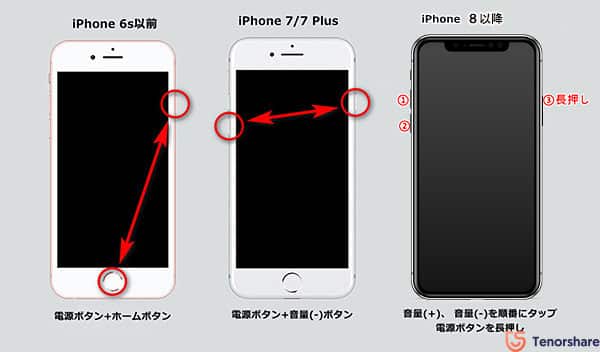
iPhoneがフリーズしてしまい、電源が切れない場合、まずは強制再起動を試してみましょう。強制再起動は、iPhoneを再起動させるための強力な手段です。
iPhoneの強制再起動のやり方
強制再起動は、iPhoneのモデルによって手順が異なります。以下は、主なモデルの強制再起動の手順です。
- iPhone 8以降:サイドボタンを押しながら音量を下げるボタンを押す
- iPhone 7:サイドボタンを押しながら音量を下げるボタンを押す
- iPhone 6s以前:スリープ/スリープ解除ボタンとホームボタンを同時に押す
iPhoneがフリーズする原因と対策
iPhoneがフリーズする原因としては、アプリの不具合やOSのバグなどが考えられます。対策としては、アプリのアップデートやOSのアップデートを行うことが有効です。
- App Storeでアプリのアップデートを確認する
- 設定アプリでOSのアップデートを確認する
- 不要なアプリを削除する
iPhoneのデータ保護とバックアップ
iPhoneがフリーズしてしまった場合、データが失われる可能性があります。定期的にバックアップを取ることで、データの損失を防ぐことができます。
- iCloudで自動バックアップを設定する
- iTunesで手動バックアップを行う
- 重要なデータをクラウドストレージに保存する
iPhoneの電源をタッチせずに切る方法はありますか?
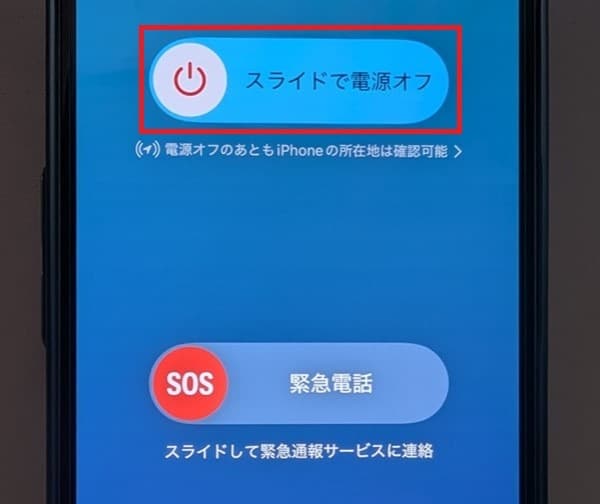
という質問に対して、詳細な回答を提供します。iPhoneの電源を切る方法としては、通常、画面上のスライダーをタッチして電源をオフにします。しかし、フリーズや画面の故障により、タッチ操作ができない場合があります。
iPhoneの電源を強制終了する方法
iPhoneの電源を強制終了するには、特定のボタン操作が必要です。この方法は、iPhoneがフリーズしたり、反応しなくなった場合に有効です。
- iPhoneのサイドボタンと音量を下げるボタンを同時に長押しします。
- 電源オフのスライダーが表示されるまでボタンを押し続けます。
- スライダーをドラッグしてiPhoneの電源をオフにします。
iPhoneのモデル別の電源強制終了方法
iPhoneのモデルによっては、電源を強制終了する方法が異なります。iPhone 8以降のモデルでは、サイドボタンと音量を下げるボタンを同時に長押しします。一方、iPhone 7以前のモデルでは、サイドボタン(またはトップボタン)と音量を下げるボタンを同時に長押しします。
- iPhone 8以降の場合:サイドボタンと音量を下げるボタンを同時に長押しします。
- iPhone 7以前の場合:サイドボタン(またはトップボタン)と音量を下げるボタンを同時に長押しします。
- いずれの場合も、電源オフのスライダーが表示されるまでボタンを押し続けます。
iPhoneがフリーズした場合の対処法
iPhoneがフリーズした場合、まずは強制終了を試みることが有効です。それでも解決しない場合は、iTunesを使用してiPhoneを復元する必要があります。
- iPhoneの電源を強制終了します。
- iPhoneをiTunesに接続し、復元モードで起動します。
- iTunesを使用してiPhoneを復元します。
iPhoneの電源を強制終了する方法!フリーズした時に役立つ手順
iPhoneを使用中に、突然画面がフリーズして操作不能になることがあります。このような状況に陥った場合、強制終了を行うことで問題を解決できることが多いです。ここでは、iPhoneの電源を強制終了する方法について詳しく解説します。
iPhoneの強制終了の必要性
iPhoneがフリーズしたとき、通常の操作では解決できないことがあります。このような場合、強制終了は有効な解決策の一つです。強制終了を行うことで、iPhoneを再起動させ、問題を一時的に解決できます。
iPhoneの強制終了の方法
iPhoneの強制終了の方法は、機種によって若干異なります。最新のiPhoneでは、サイドボタンと音量を下げるボタンを同時に長押しすることで、強制終了ができます。以前のモデルでは、スリープ/スリープ解除ボタンとホームボタンを同時に長押しすることで、強制終了が可能です。
強制終了後の対処法
iPhoneを強制終了した後、通常は再起動することで問題が解決します。しかし、頻繁にフリーズする場合は、iPhoneのソフトウェアやハードウェアに問題がある可能性があります。このような場合は、Appleのサポートに連絡することを検討してください。
iPhoneのフリーズを防ぐ方法
iPhoneのフリーズを防ぐためには、定期的にソフトウェアを更新することが有効です。また、不必要なアプリを終了させ、ストレージの容量を確保することも、iPhoneの安定した動作に寄与します。
その他のトラブルシューティング
iPhoneがフリーズする以外にも、様々なトラブルに見舞われることがあります。例えば、バッテリーの消耗が早い、アプリがクラッシュするなどの問題です。これらの問題に対処するためには、iPhoneの設定を見直したり、Appleのサポートを利用することが有効です。
| iPhoneモデル | 強制終了の方法 |
|---|---|
| iPhone 8以降 | サイドボタンと音量下げるボタンを同時に長押し |
| iPhone 7 | スリープ/スリープ解除ボタンと音量下げるボタンを同時に長押し |
| iPhone 6s以前 | スリープ/スリープ解除ボタンとホームボタンを同時に長押し |
詳細情報
iPhoneの電源を強制終了する方法は?
iPhoneの電源を強制終了する方法は、機種によって異なります。最新のiPhoneモデルでは、音量を上げるボタンを押してすぐに離し、次に音量を下げるボタンを押して離します。その後、サイドボタンを長押しして、Appleロゴが表示されるまで待ちます。一方、ホームボタンがある古いiPhoneモデルでは、ホームボタンとサイドボタン(またはトップボタン)を同時に長押しして、Appleロゴが表示されるまで待ちます。
iPhoneがフリーズしたときに強制終了する方法は?
iPhoneがフリーズしたときは、通常のシャットダウンメソッドでは電源を切ることができません。その場合は、強制終了の手順を実行する必要があります。iPhoneのモデルに応じて、上記の方法で強制終了します。強制終了後、iPhoneが再起動するはずです。それでも問題が解決しない場合は、iTunesを使用して復元する必要があるかもしれません。
iPhoneの強制終了は頻繁に行っても大丈夫?
iPhoneの強制終了は、緊急時にのみ使用することをお勧めします。頻繁に強制終了を行うと、データの損失やハードウェアへの負担につながる可能性があります。通常の使用では、シャットダウンメニューから安全に電源を切ることを習慣にしましょう。ただし、iPhoneがフリーズした場合など、どうしても電源を切りたい場合は、強制終了が有効です。
iPhoneが強制終了できない場合はどうすればよい?
iPhoneが強制終了できない場合は、バッテリーが完全に放電している可能性があります。この場合は、充電器に接続してしばらく待ってから再試行してください。それでも問題が解決しない場合は、Appleサポートに連絡するか、正規の修理サービスを利用することを検討してください。深刻なハードウェアの問題が疑われる場合は、早めに専門家に相談することが賢明です。