iphone 電源 落ち ない時の解決策!スムーズなシャットダウン法
iPhoneを使っていると、時々電源が落ちないという経験をしたことがあるのではないでしょうか。特に、画面がフリーズしてしまったり、アプリが正常に動作しなくなったりしたときに、この問題は起こりやすくなります。この記事では、iPhoneの電源が落ちない時の解決策と、スムーズにシャットダウンする方法について詳しく説明します。強制再起動の方法や、根本的な原因を探るためのいくつかのステップを紹介し、あなたのiPhoneを正常な状態に戻す手助けをします。iPhoneのトラブルに対処する方法を一緒に学びましょう。
iPhoneの電源を強制で落とす方法はありますか?
この問題については、iPhoneがフリーズしたり、反応しなくなったときに特に重要です。iPhoneの電源を強制的に落とす方法はいくつかありますが、まず通常のシャットダウンメソッドを試してみることが大切です。
iPhoneの通常のシャットダウンメソッド
通常のシャットダウンメソッドは、iPhoneの電源ボタンを長押しして「スライドで電源オフ」のメッセージが表示されたら、スライダを右にスライドさせることです。この方法は、iPhoneを安全にシャットダウンするための最も基本的な方法です。
- 電源ボタンを長押しします。
- 「スライドで電源オフ」のメッセージが表示されるまで待ちます。
- スライダを右にスライドさせます。
強制シャットダウンメソッド
iPhoneがフリーズしている場合や反応しない場合は、強制シャットダウンメソッドを使用する必要があります。このメソッドは、iPhoneの特定のボタン組み合わせを押すことで実行できます。
- サイドボタンと音量ダウンボタンを同時に長押しします。
- Appleのロゴが表示されるまで待ちます。
- iPhoneが再起動したら、ボタンを放します。
iPhoneが反応しない場合の対処法
iPhoneが全く反応しない場合は、iTunesを使用して復元する必要があります。iPhoneをコンピュータに接続し、iTunesを使用して復元することで、iPhoneを再び使用できるようになる可能性があります。
- iPhoneをコンピュータに接続します。
- iTunesを起動し、iPhoneを検出します。
- iPhoneを復元するための指示に従います。
iPhoneの電源が切れない時の強制終了方法は?
という疑問について詳しく説明します。iPhoneの電源が切れない場合、通常のシャットダウンメソッドではデバイスをオフにできないことがあります。このような状況では、強制終了方法を使用する必要があります。
iPhoneの強制終了方法
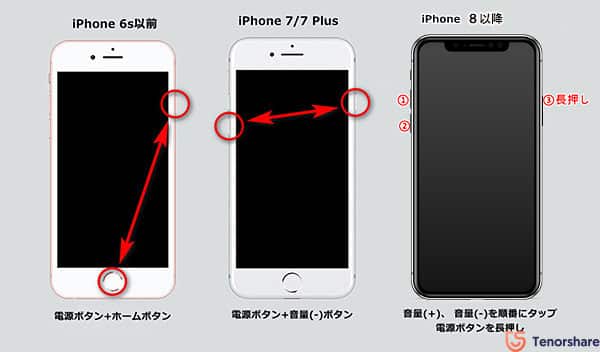
iPhoneを強制終了するには、特定のボタン操作を実行する必要があります。この操作は、iPhoneのモデルによって若干異なります。以下は、一般的なiPhoneの強制終了方法です。
- iPhone 8以降のモデルの場合:サイドボタンと音量を下げるボタンを同時に長押しします。
- iPhone 7および7 Plusの場合:サイドボタンと音量を下げるボタンを同時に長押しします。
- iPhone 6s以前のモデルの場合:スリープ/ウェイクボタンとホームボタンを同時に長押しします。
強制終了の際の注意点
iPhoneを強制終了する際には、いくつかの注意点があります。強制終了は、デバイスがフリーズしたり、応答しなくなった場合にのみ使用するようにします。以下は、注意点です。
- データ損失のリスク:強制終了により、保存されていないデータが失われる可能性があります。
- ハードウェアへの影響:頻繁な強制終了は、デバイスのハードウェアに悪影響を及ぼす可能性があります。
- 問題の根本原因の特定:強制終了後も問題が続く場合は、デバイスのソフトウェアまたはハードウェアの問題を特定する必要があります。
iPhoneの電源が切れない原因
iPhoneの電源が切れない原因については、いくつかの可能性があります。以下は、考えられる原因です。
- ソフトウェアの問題:iOSのバグやアプリの不具合が原因で、デバイスがフリーズすることがあります。
- ハードウェアの問題:デバイスのハードウェアの故障が原因で、電源が切れないことがあります。
- バッテリーの問題:バッテリーの劣化や損傷が原因で、デバイスの電源が切れなくなることがあります。
iPhoneがフリーズして電源オフできない時の対処法は?
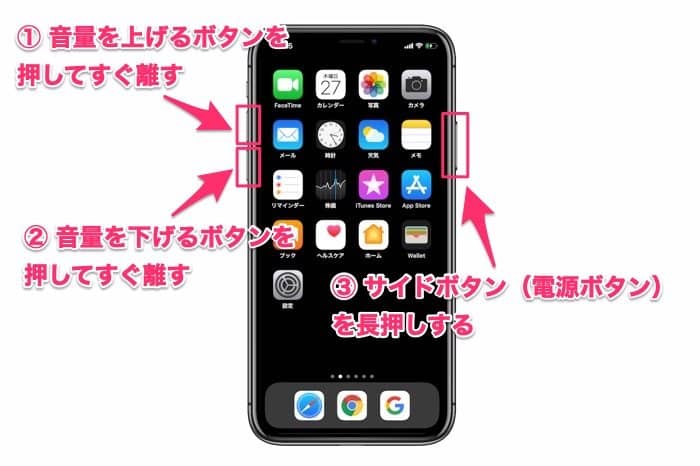
iPhoneがフリーズして電源オフできない時の対処法は、まず強制再起動を試みることです。iPhoneのモデルによって強制再起動の方法は異なりますが、一般的な方法としては、iPhone 8以降のモデルでは、音量を上げるボタンを押してすぐに離し、次に音量を下げるボタンを押してすぐに離し、最後にサイドボタンを長押しします。
iPhoneがフリーズする原因
iPhoneがフリーズする原因としては、ソフトウェアの不具合やアプリの異常終了などが考えられます。以下のような点に注意する必要があります。
- 最新のiOSにアップデートしているか確認する
- 使用しているアプリが最新バージョンであるか確認する
- 不要なアプリを削除する
電源オフできない場合の対処法
電源オフできない場合、上述の強制再起動が有効です。また、バッテリーの消耗や充電不良も原因となることがあります。以下の点を確認してください。
- 充電ケーブルや充電ポートに問題がないか確認する
- バッテリーの健康状態を確認する
- DFU復元を試みる
予防策
iPhoneがフリーズしないようにするためには、定期的なバックアップやソフトウェアの更新が重要です。また、以下のような点に注意することで、トラブルを未然に防ぐことができます。
- iOSを最新の状態に保つ
- 使用していないアプリを定期的に削除する
- ストレージの空き容量を確保する
iPhoneの電源を触らずに切る方法はありますか?

この質問に答えるために、まずiPhoneのシャットダウンプロセスを理解する必要があります。通常、iPhoneの電源を切るには、電源ボタンと音量ボタンを同時に長押ししてスライドして電源を切るオプションを表示させる必要があります。しかし、特定の状況では、この方法がうまくいかないことがあります。
iPhoneの強制シャットダウン方法
iPhoneの電源が落ちない場合、強制シャットダウンが有効な解決策となることがあります。強制シャットダウンは、iPhoneの特定のボタンを組み合わせて長押しすることで実行できます。以下は、強制シャットダウンの手順です:
- iPhoneの音量を上げるボタンを押してすぐに離します。
- 次に、音量を下げるボタンを押してすぐに離します。
- 最後に、サイドボタン(または電源ボタン)を長押しして、Appleロゴが表示されるまで待ちます。
アクセシビリティ機能を使用したシャットダウン
iPhoneには、アクセシビリティ機能が備わっており、これを利用して電源を切ることもできます。AssistiveTouchという機能を使用すると、画面上の仮想ボタンを使用してiPhoneを操作できます。以下は、AssistiveTouchを使用してiPhoneの電源を切る手順です:
- 設定アプリを開き、アクセシビリティを選択します。
- タッチをタップし、AssistiveTouchをオンにします。
- AssistiveTouchを有効にすると、画面上に仮想ボタンが表示されるので、これをタップしてデバイスを選択し、さらにをタップして電源オフを選択します。
Siriを使用したシャットダウン
iPhoneには、Siriという音声アシスタントが搭載されており、これを使用してiPhoneの電源を切ることもできます。Siriを有効にするには、事前に設定が必要です。以下は、Siriを使用してiPhoneの電源を切る手順です:
- 設定アプリを開き、Siriと検索を選択します。
- Siriをオンにするための設定を行います。
- Siriを有効にした後、「Hey Siri、iPhoneの電源を切って」と言うと、Siriがシャットダウンプロセスを開始します。
iPhoneの電源が落ちない時のスムーズな解決策
iPhoneの電源が落ちない時、多くのユーザーが困惑します。通常、iPhoneの電源を切るには、サイドボタンと音量ボタンを同時に長押しするだけですが、時にはこの方法がうまくいかないことがあります。そんな時に役立つスムーズなシャットダウン法をご紹介します。
iPhoneがフリーズした場合の対処法
iPhoneがフリーズして電源が落ちない場合、まずは強制再起動を試してみましょう。iPhoneのモデルによって方法は異なりますが、一般的にはサイドボタンと音量下ボタンを同時に長押しします。これでほとんどの場合、iPhoneは再起動します。
iPhoneのバッテリー残量を確認する
iPhoneのバッテリー残量が極端に少ない場合、電源が落ちないことがあります。充電器に接続して、しばらく待ってみましょう。バッテリーが充電されると、通常通り電源を切ることができるようになります。
iPhoneのソフトウェアを更新する
iPhoneのソフトウェアが最新でない場合、様々な不具合が生じることがあります。iOSの更新を行うことで、電源が落ちない問題が解決するかもしれません。設定アプリから「一般」→「ソフトウェアアップデート」で更新が可能です。
iPhoneのキャッシュをクリアする
iPhoneのキャッシュが溜まると、動作が遅くなったり、不具合が生じたりすることがあります。Safariのキャッシュをクリアしたり、不要なアプリを削除することで、問題が解決する可能性があります。
iPhoneをリセットする
上記の方法で解決しない場合、iPhoneのリセットを検討しましょう。設定アプリから「一般」→「リセット」で「すべてのコンテンツと設定を消去」を選択します。ただし、この操作を行うと、iPhone内のデータが全て消去されるので、事前にバックアップを取ることを忘れないでください。
| 方法 | 説明 |
|---|---|
| 強制再起動 | サイドボタンと音量下ボタンを同時に長押し |
| 充電 | バッテリー残量が少ない場合に充電する |
| iOSの更新 | ソフトウェアを最新版に更新する |
詳細情報
iPhoneの電源が落ちない原因は何ですか?
iPhoneの電源が落ちない原因としては、ソフトウェアの不具合やハードウェアの故障が考えられます。具体的には、iOSのバグやアプリの異常終了が原因でiPhoneがフリーズし、電源が落ちないことがあります。また、バッテリーの消耗や内部ハードウェアの故障によっても同様の問題が発生することがあります。さらに、水没や物理的な損傷を受けた場合にも、iPhoneの正常な動作が妨げられ、電源が落ちないことがあります。
iPhoneの電源が落ちないときの対処法は?
iPhoneの電源が落ちないときは、まず強制再起動を試してみてください。iPhoneの音量を上げるボタンとサイドボタンを同時に長押しすることで、強制再起動が可能です。また、iTunesを使用してiPhoneを復元することも有効な手段です。さらに、iPhoneのソフトウェアを最新バージョンに更新することで、バグが修正され、問題が解決する可能性があります。
iPhoneのスムーズなシャットダウン方法は?
iPhoneをスムーズにシャットダウンするには、設定アプリを使用する方法があります。具体的には、設定 > 一般 > シャットダウンと進み、スライダーを操作することでiPhoneをシャットダウンできます。また、サイドボタンと音量を下げるボタンを同時に長押しして、スライダーを操作する方法もあります。これらの方法で、iPhoneを安全にシャットダウンできます。
iPhoneのバッテリーが消耗している場合の対処法は?
iPhoneのバッテリーが消耗している場合は、バッテリーのヘルス状態を確認することが重要です。設定 > バッテリー > バッテリーのヘルスと進み、最大容量を確認してください。最大容量が80%未満になっている場合は、バッテリーの交換を検討する必要があります。また、バッテリーセーバー機能を有効にすることで、バッテリーの消耗を抑えることができます。