iphone は 使用 できません 初期 化 パソコン なしで復活!簡単手順
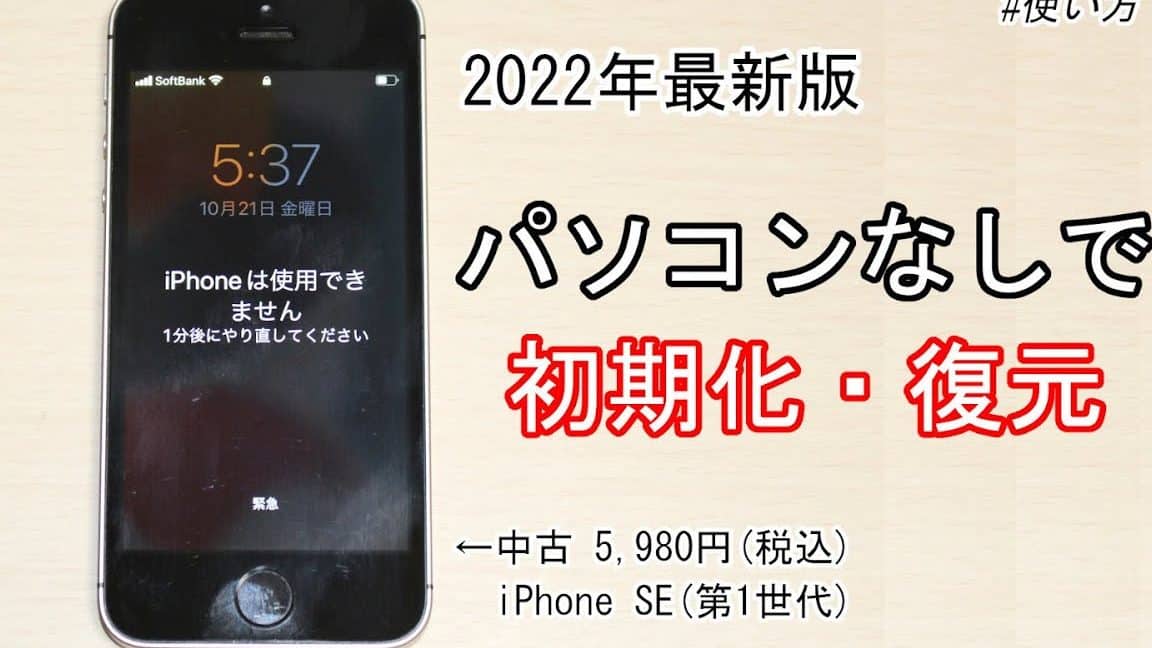
iPhoneが故障や初期化で使用できなくなった場合、パソコンなしで復活させる方法があります。iPhoneの不具合や初期化でデータが消えてしまった場合でも、簡単な手順で再び使用できるようになります。この記事では、パソコンなしでiPhoneを復活させる方法を詳しく解説します。具体的には、iPhoneの基本的な操作方法や、復活させるための具体的な手順について説明します。iPhoneの使用に困っている人は、ぜひ参考にしてみてください。必要な手順を順に実行すれば、iPhoneは再び使用可能になります。
パソコンなしでiPhoneを強制初期化するには?
パソコンなしでiPhoneを強制初期化するには、特定の手順に従う必要があります。まず、iPhoneが完全にシャットダウンしていることを確認してください。次に、特定のボタンの組み合わせを使用して、iPhoneをDFUモードに切り替える必要があります。
DFUモードへの切り替え方
DFUモードへの切り替えは、iPhoneのモデルによって若干異なりますが、基本的な手順は同じです。以下は一般的な手順です:
- 音量を上げるボタンを押してすぐに離します。
- 音量を下げるボタンを押してすぐに離します。
- スリープ/ウェイクボタンを押したままにして、iPhoneが再起動するのを待ちます。
iPhoneの強制初期化の手順
DFUモードに入ると、iPhoneは初期化の準備が整います。以下は、パソコンなしでiPhoneを強制初期化する手順です:
- iPhoneがDFUモードであることを確認します。
- iCloudにサインインしている場合は、iCloudのアクティベーションロックを解除する必要があります。
- iPhoneを工場出荷時の状態にリセットするためのオプションを選択します。
強制初期化後の手順
iPhoneを強制初期化した後、デバイスは工場出荷時の状態に戻ります。以下は、初期化後の手順です:
- iPhoneを再起動して、初期設定を開始します。
- Apple IDとパスワードを入力して、iCloudにサインインします。
- iPhoneの設定を完了して、通常の使用を開始します。
iPhoneは使用できませんから復旧する方法は?

iPhoneは使用できませんから復旧する方法は、iPhoneの復旧方法を理解することから始めましょう。iPhoneが使用できない状態になる原因はさまざまですが、一般的にはソフトウェアの不具合やハードウェアの故障が考えられます。ここでは、iPhoneが使用できない状態から復旧するための方法について説明します。
iPhoneの基本的な復旧方法
iPhoneの基本的な復旧方法としては、再起動やリセットがあります。再起動は、iPhoneの電源を一度オフにして再度オンにすることで、ソフトウェアの不具合を解消できることがあります。リセットは、iPhoneの設定を初期状態に戻すことで、問題の原因となっている設定をリセットできます。
- iPhoneの再起動:iPhoneの電源ボタンを長押しして、スライダーを右にスライドして電源をオフにします。再度電源ボタンを長押ししてiPhoneをオンにします。
- iPhoneのリセット:iPhoneの設定アプリを開き、「一般」>「リセット」>「すべてのコンテンツと設定を消去」を選択します。
- iPhoneの強制再起動:iPhoneの電源ボタンとホームボタンを同時に長押しして、Appleロゴが表示されるまで待ちます。
iPhoneの復旧モードを使用する
iPhoneが使用できない状態が続く場合は、復旧モードを使用することができます。復旧モードは、iPhoneのソフトウェアを再インストールすることで、問題を解消できることがあります。復旧モードを使用するには、iPhoneをパソコンに接続し、iTunesを使用して復旧モードに入る必要があります。
- iPhoneをパソコンに接続:iPhoneをパソコンに接続し、iTunesを開きます。
- 復旧モードに入る:iPhoneの電源ボタンを長押しして、スライダーを右にスライドして電源をオフにします。その後、iPhoneの音量を下げるボタンを押しながら、iPhoneをパソコンに接続します。
- iTunesで復旧モードを選択:iTunesで「復旧モード」を選択し、iPhoneのソフトウェアを再インストールします。
iPhoneのDFUモードを使用する
iPhoneが使用できない状態が続く場合は、DFUモードを使用することができます。DFUモードは、iPhoneのソフトウェアとハードウェアを完全にリセットすることで、問題を解消できることがあります。DFUモードを使用するには、iPhoneをパソコンに接続し、iTunesを使用してDFUモードに入る必要があります。
- iPhoneをパソコンに接続:iPhoneをパソコンに接続し、iTunesを開きます。
- DFUモードに入る:iPhoneの電源ボタンを長押しして、スライダーを右にスライドして電源をオフにします。その後、iPhoneの音量を下げるボタンと電源ボタンを同時に長押しして、DFUモードに入ります。
- iTunesでDFUモードを選択:iTunesで「DFUモード」を選択し、iPhoneのソフトウェアとハードウェアを完全にリセットします。
iPhoneは使用できません初期化する方法はありますか?
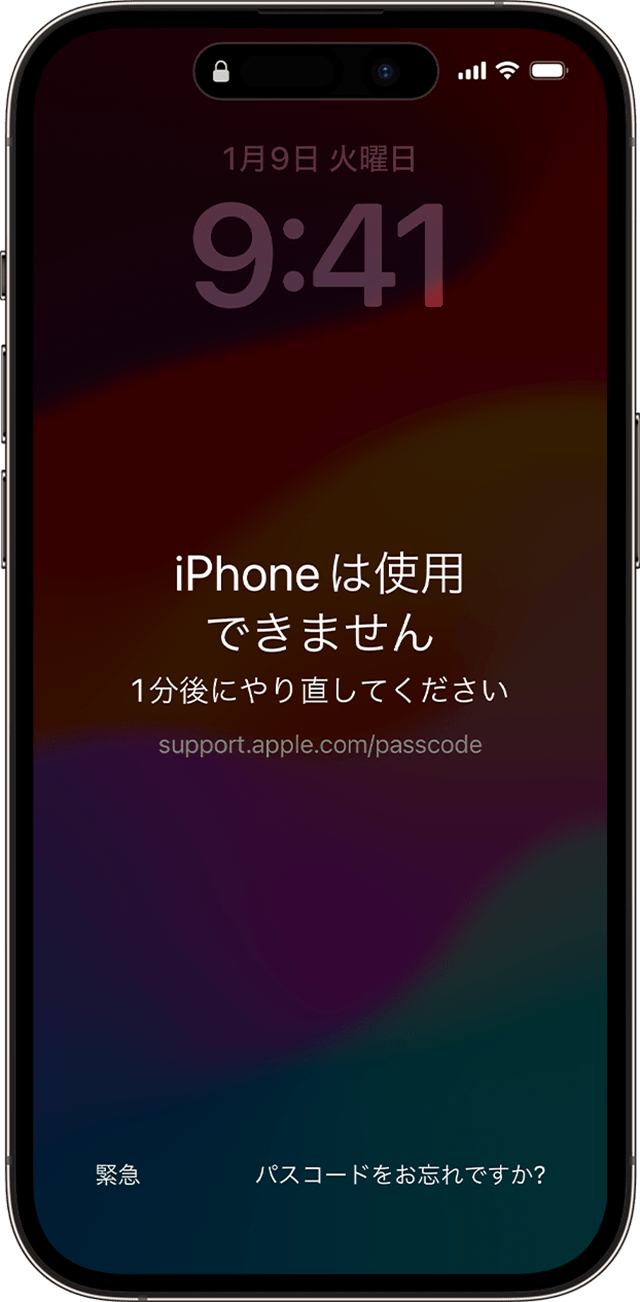
について説明します。iPhoneの初期化は、デバイスを新しい状態に戻すためのプロセスです。このプロセスにより、すべてのデータが削除され、iPhoneは工場出荷時の状態に戻ります。
iPhoneを初期化する前に必要な準備
iPhoneを初期化する前に、重要なデータをバックアップする必要があります。iCloudまたはiTunesを使用してデータをバックアップすることができます。さらに、iPhoneのApple IDとパスワードを準備する必要があります。
- iCloudまたはiTunesを使用してデータをバックアップする
- Apple IDとパスワードを準備する
- iPhoneの電源が十分にあることを確認する
iPhoneを初期化する手順
iPhoneを初期化するには、設定アプリを使用することができます。設定アプリを開き、「一般」>「リセット」>「すべてのコンテンツと設定を消去」に進みます。さらに、iPhoneを強制的に初期化することもできます。
- 設定アプリを開き、「一般」>「リセット」>「すべてのコンテンツと設定を消去」を選択する
- Apple IDとパスワードを入力して、iCloudのアクティベーションロックを解除する
- 初期化のプロセスが完了するまで待つ
iPhoneをパソコンなしで初期化する方法
iPhoneをパソコンなしで初期化することもできます。iPhoneのリカバリモードを使用して、初期化することができます。さらに、iCloudの「iPhoneを探す」機能を使用して、iPhoneをリモートで初期化することもできます。
- iPhoneをリカバリモードにして、初期化する
- iCloudの「iPhoneを探す」機能を使用して、iPhoneをリモートで初期化する
- iPhoneのDFUモードを使用して、初期化する
iPhoneが使用不能に?初期化なしで復活する簡単手順!
iPhoneが突然使用不能になった場合、多くのユーザーは初期化やパソコンへの接続を必要とする復旧方法に戸惑うことがあります。しかし、特定の条件下ではパソコンなしでiPhoneを復活させることが可能です。この記事では、その簡単手順について詳しく説明します。
iPhoneが使用不能になる原因とは?
iPhoneが使用不能になる原因はさまざまです。ソフトウェアの不具合やバッテリーの消耗、水没など、複数の要因が考えられます。これらの問題に対処するためには、まず原因を特定する必要があります。
初期化なしでiPhoneを復活させる方法
初期化なしでiPhoneを復活させるためには、いくつかの方法があります。まず、iPhoneを再起動してみることが有効です。再起動で解決しない場合は、DFU復元を行うことも一つの手段です。ただし、DFU復元はデータが消去される可能性があるため、注意が必要です。
iPhoneのトラブルシューティング手順
iPhoneのトラブルに対処するには、まず基本的なトラブルシューティングを行うことが重要です。これは、iPhoneの再起動やアプリの再インストールなど、簡単な手順から始めることを意味します。
パソコンなしでiPhoneを復旧するメリット
パソコンなしでiPhoneを復旧することには、いくつかのメリットがあります。まず、手軽さが挙げられます。パソコンを用意する必要がなく、すぐに復旧作業を開始できるため、時間の節約にもなります。
iPhoneの予防保守の重要性
iPhoneのトラブルを未然に防ぐためには、予防保守が重要です。定期的なバックアップやソフトウェアの更新を行うことで、トラブルのリスクを低減できます。
| 復旧方法 | 特徴 |
|---|---|
| 再起動 | 簡単でリスクが低いが、根本的な解決にならない場合がある |
| DFU復元 | 強力な復旧方法だが、データが消去される可能性がある |
| iCloudバックアップからの復元 | データの復旧が可能だが、事前にバックアップを設定している必要がある |
詳細情報
iPhoneを初期化できない場合、どうすればよいですか?
iPhoneを初期化できない場合、iTunesやFinderを使用して初期化することができます。まず、iPhoneをDFUモードにする必要があります。DFUモードにするには、iPhoneの電源ボタンと音量ダウンボタンを同時に長押しします。次に、iTunesまたはFinderを使用してiPhoneを検出し、復元を選択します。これにより、iPhoneは初期化され、工場出荷時の状態に戻ります。
iPhoneを初期化するためにパソコンが必要ですか?
iPhoneを初期化するためにパソコンは必ずしも必要ではありません。iPhoneの設定アプリを使用して、直接初期化することができます。設定アプリを開き、一般を選択し、リセットを選択します。次に、すべてのコンテンツと設定を消去を選択し、iPhoneを消去をタップします。これにより、iPhoneは初期化され、すべてのデータが削除されます。
iPhoneを初期化すると、データは完全に削除されますか?
iPhoneを初期化すると、すべてのデータが削除されます。ただし、iCloudやiTunesにバックアップがある場合は、データを復元することができます。初期化する前に、重要なデータはバックアップしておくことをお勧めします。また、初期化後、iPhoneは工場出荷時の状態に戻りますので、再設定が必要になります。
iPhoneの初期化に失敗した場合、どうすればよいですか?
iPhoneの初期化に失敗した場合、エラーコードが表示されることがあります。この場合、iTunesやFinderを使用して、iPhoneを復旧モードにすることができます。復旧モードにすることで、iPhoneを再初期化することができます。また、Appleサポートに連絡することもできます。彼らは、iPhoneのトラブルシューティングを支援してくれます。