dvd スマホ に 取り込む iphoneで簡単!手軽なデータ移行のコツ
スマートフォンの機種変更や買い替えの際、データを新しい端末に移行する作業は非常に面倒です。特に、DVDのコンテンツをスマホに取り込む方法については、複雑な手順が必要と思われがちです。しかし、iPhoneを使用している場合は、比較的簡単な手順でデータを移行できます。本記事では、DVDのコンテンツをスマホに取り込む方法や、iPhoneでのデータ移行のコツについて詳しく解説します。初心者でも簡単にできる方法を紹介しますので、ぜひ参考にしてください。データ移行のストレスから解放されます。
DVDからiPhoneへ動画を転送するにはどうすればいいですか?
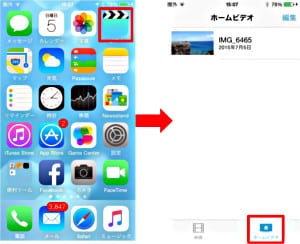
DVDからiPhoneへ動画を転送するには、まずDVDの動画をデジタルデータに変換する必要があります。そのためには、DVDリッピングソフトウェアを使用します。このソフトウェアを使用すると、DVDの動画をMP4やMOVなどのiPhoneで再生可能な形式に変換できます。変換した動画は、iPhoneに転送することができます。
DVDリッピングソフトウェアの選び方
DVDリッピングソフトウェアには、さまざまな種類があります。以下の点に注意して、適切なソフトウェアを選びましょう。
- 変換可能な形式がiPhoneで再生可能な形式(MP4、MOVなど)であること
- 画質が良好であること
- 操作性が簡単であること
動画の転送方法
変換した動画をiPhoneに転送する方法はいくつかあります。以下の方法があります。
- iTunesを使用する方法
- AirDropを使用する方法
- クラウドストレージ(Google Drive、Dropboxなど)を使用する方法
iPhoneでの動画再生
iPhoneに転送した動画は、動画再生アプリを使用して再生することができます。iPhoneに標準で搭載されている「写真」アプリや、サードパーティ製のアプリ(VLCなど)を使用することができます。
- 写真アプリで再生する方法
- VLCで再生する方法
- 他の動画再生アプリで再生する方法
iPhoneにDVDを取り込むフリーソフトは?

iPhoneにDVDを取り込むフリーソフトは数多く存在しますが、ここではHandBrakeとMakeMKVの2つを紹介します。これらのソフトは、DVDのリッピングや変換を行うことができ、iPhoneで再生可能な形式に変換することができます。
iPhoneにDVDを取り込むフリーソフトの特徴
iPhoneにDVDを取り込むフリーソフトには、以下のような特徴があります。
- 無料で利用できる
- 多機能で、DVDのリッピングや変換、iPhoneへの取り込みが可能
- カスタマイズ性が高く、出力形式や品質の設定が可能
iPhoneにDVDを取り込むフリーソフトの使い方
iPhoneにDVDを取り込むフリーソフトの使い方は、以下の通りです。
- DVDを挿入し、ソフトを起動する
- 出力形式や品質を設定する
- 変換を開始し、iPhoneに取り込む
iPhoneにDVDを取り込むフリーソフトの注意点
iPhoneにDVDを取り込むフリーソフトを利用する際には、以下のような注意点があります。
- 著作権に注意し、合法な範囲で利用する
- ウイルスやマルウェアに注意し、安全なソフトを利用する
- 品質や互換性を確認し、最適な設定を行う
CDの動画をiPhoneに取り込む方法は?
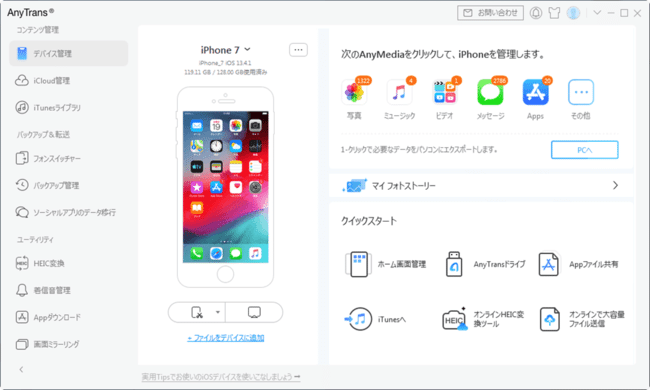
CDの動画をiPhoneに取り込む方法は、主に動画変換ソフトウェアを使用することです。まず、CDから動画データを抽出し、それをiPhoneで再生可能な形式に変換する必要があります。
動画変換ソフトウェアの選択
動画変換ソフトウェアにはさまざまなものがありますが、主な機能は動画の形式変換と圧縮です。iPhoneで再生可能な形式に変換するには、ソフトウェアの選択が重要です。
- HandBrake:無料で使用できる動画変換ソフトウェアで、幅広い形式に対応しています。
- FFmpeg:コマンドラインでの操作が必要ですが、強力な動画処理が可能です。
- Wondershare UniConverter:多機能な動画変換ソフトウェアで、ユーザーフレンドリーなインターフェイスが特徴です。
iPhoneへの動画取り込み方法
動画をiPhoneに取り込むには、変換した動画ファイルをiPhoneに転送する必要があります。一般的には、iTunesやAirDrop、クラウドストレージを使用します。
- iTunes:パソコンにiTunesをインストールし、iPhoneを接続して動画を同期します。
- AirDrop:MacとiPhoneの両方がAirDropに対応している場合、簡単にファイルを転送できます。
- Google DriveやDropbox:クラウドストレージサービスを利用して、パソコンからiPhoneへ動画を転送します。
動画の再生と管理
iPhoneに取り込んだ動画は、動画再生アプリを使用して再生できます。また、動画の管理も重要です。
- VLC for iOS:さまざまな形式の動画を再生できる人気のアプリです。
- Infuse:高機能な動画再生アプリで、メタデータの管理も可能です。
- ファイルアプリ:iOSの標準アプリで、動画ファイルの管理ができます。
DVDの映像をスマホに入れる方法はありますか?
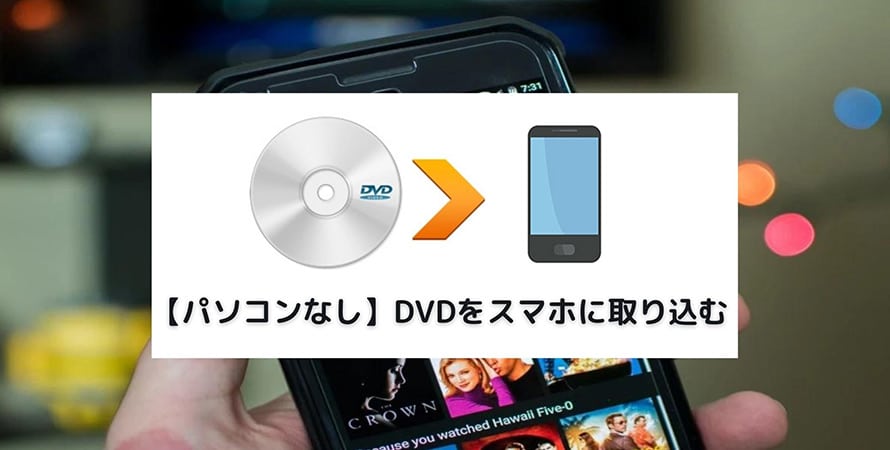
という疑問について、詳しく説明します。DVDのコンテンツをスマホで視聴するには、まずDVDのデータをスマホに取り込む必要があります。このプロセスには、いくつかの方法があります。
DVDのリッピング方法
DVDのリッピングとは、DVDのコンテンツをデジタルデータに変換するプロセスです。この方法では、専用のソフトウェアを使用して、DVDのデータをスマホで再生可能な形式に変換します。
- HandBrakeなどのリッピングソフトウェアを使用します。
- DVDをパソコンに挿入し、ソフトウェアでリッピングを開始します。
- 変換されたデータをスマホに転送します。
スマホ対応のDVDドライブを使用する
外付けDVDドライブを使用することで、直接DVDのコンテンツをスマホに取り込むことができます。ただし、この方法が可能なのは、USB OnTheGo(OTG)に対応したスマホに限られます。
- スマホ対応の外付けDVDドライブを購入します。
- DVDドライブをスマホに接続します。
- DVDのコンテンツをスマホにコピーします。
クラウドサービスを利用する
クラウドストレージを利用することで、DVDのコンテンツをスマホに取り込むことができます。この方法では、まずDVDのデータをパソコンにリッピングし、そのデータをクラウドにアップロードします。
- DVDのデータをパソコンにリッピングします。
- クラウドストレージにデータをアップロードします。
- スマホからクラウドストレージにアクセスしてデータをダウンロードします。
DVDをスマホに取り込むメリットとiPhoneでの簡単なデータ移行方法
DVDをスマホに取り込むことで、データの持ち運びが容易になり、いつでもどこでも好きな時にコンテンツを楽しむことができます。特にiPhoneユーザーの場合、データ移行の方法を知っておくことで、新しいデバイスへの切り替えもスムーズに行えます。ここでは、DVDをスマホに取り込む方法と、iPhoneでのデータ移行のコツについて詳しく説明します。
DVDをスマホに取り込む基本的な方法
DVDをスマホに取り込むためには、まずデジタル化する必要があります。これには、DVDリッピングソフトウェアを使用します。このソフトウェアを使用することで、DVDのコンテンツをデジタルファイルに変換できます。変換したデータは、スマホに転送して保存することが可能です。
iPhoneでのデータ移行のコツ
iPhoneでのデータ移行には、Appleが提供する公式ツールを使用するのが最も簡単です。Quick Startという機能を使用することで、新しいiPhoneへのデータ移行を迅速に行うことができます。また、iCloudやiTunesを使用したバックアップと復元も効果的な方法です。
DVDリッピングソフトウェアの選び方
DVDリッピングソフトウェアを選ぶ際には、変換の品質、対応しているDVDの種類、および操作の簡単さを考慮する必要があります。多くのソフトウェアが存在しますが、評判やユーザー評価を参考にすることで、適切なソフトウェアを選ぶことができます。
スマホでのDVDデータの管理
スマホにDVDデータを取り込んだ後は、適切に管理することが重要です。フォルダを作成してコンテンツを分類したり、メタデータを編集して検索性を高めたりすることで、データの利用効率を向上させることができます。
データ移行時の注意点
データ移行を行う際には、データの損失やデバイスの故障に備えて、バックアップをしっかりと行うことが大切です。また、新しいデバイスへの移行後には、データの同期を確認し、必要なアプリを再インストールする必要があります。
| 方法 | 特徴 |
|---|---|
| Quick Startを使用したデータ移行 | 迅速で簡単、iPhone同士での移行に最適 |
| iCloudを使用したデータ移行 | インターネット接続が必要、データ容量に制限あり |
| iTunesを使用したデータ移行 | パソコンが必要、大容量データの移行に適している |
詳細情報
スマホのデータをDVDに取り込む方法は?
スマホのデータをDVDに取り込むには、まずデータの種類を確認する必要があります。動画や音楽、写真など、取り込みたいデータの形式に応じて、適切な変換ソフトウェアを使用する必要があります。また、DVDの容量も確認し、データのサイズに合ったDVDメディアを選択する必要があります。具体的な手順としては、まずパソコンにデータを転送し、その後DVD作成ソフトを使用してデータをDVDに書き込むことになります。
DVDに取り込むデータの容量はどのくらいが適当?
DVDに取り込むデータの容量は、DVDの種類によって異なります。一般的なDVD-Rの場合、1層式のもので4.7GB、2層式のもので8.5GBまで保存できます。データをDVDに取り込む際は、まずデータの総容量を確認し、使用するDVDの容量に合っているかを確認する必要があります。容量がオーバーしている場合は、データを圧縮するか、複数のDVDに分割して保存する必要があります。
スマホからDVDに直接データを書き込める?
スマホから直接DVDにデータを書き込むことは、一般的にはできません。ほとんどのスマホでは、直接DVDにデータを書き込む機能が備わっていないため、パソコンを介してデータを転送する必要があります。ただし、OTG機能を備えたスマホや、USB接続のDVDドライブを使用することで、直接データを書き込むことが可能な場合もあります。しかし、一般的にはパソコンを使用する方が簡単で確実な方法です。
データをDVDに取り込む際に画質は劣化する?
データをDVDに取り込む際に、画質が劣化する可能性はあります。特に、動画データを圧縮する場合や、異なる形式に変換する場合に画質が落ちることがあります。画質の劣化を最小限に抑えるためには、高品質な変換ソフトウェアを使用し、適切な圧縮設定を行う必要があります。また、元のデータが高画質であることも重要です。適切な方法でデータをDVDに取り込むことで、画質の劣化を抑えることができます。