NFCタグiPhoneでスマート活用!便利な使い方ガイド公開

NFCタグは、日常生活をよりスマートにする便利なツールとして注目されています。特にiPhoneユーザーの間で、その活用法が広がりを見せています。本記事では、iPhoneとNFCタグを組み合わせたスマートな活用方法をご紹介します。簡単な設定で、さまざまなシーンで役立つ使い方をマスターしましょう。具体的には、自動化タスクの設定や、スマートホームの制御、さらにはショッピングや旅行の際の情報取得など、幅広い活用法を探求します。NFCタグの可能性を最大限に引き出すガイドとして、お役立ていただけます。
iPhoneのNFCタグで出来ることは?

iPhoneのNFCタグで出来ることは、様々なスマートな活用方法があります。NFCタグは、近距離無線通信技術を利用して、iPhoneとタグの間でデータをやり取りすることができます。これにより、iPhoneの操作をより便利にすることができます。
NFCタグの基本的な使い方
NFCタグの基本的な使い方は、iPhoneにタグを近づけることで、特定のアクションを実行することです。例えば、ショートカットを実行したり、Safariで特定のWebサイトを開いたりすることができます。以下は、NFCタグの基本的な使い方の例です。
- NFCタグに特定のショートカットを設定する
- iPhoneにタグを近づけて、ショートカットを実行する
- Safariで特定のWebサイトを開く
NFCタグを使ったスマートホームの制御
NFCタグを使って、スマートホームの制御を行うことができます。例えば、iPhoneにタグを近づけることで、照明をオン/オフしたり、エアコンの温度を設定したりすることができます。以下は、NFCタグを使ったスマートホームの制御の例です。
- 照明をオン/オフする
- エアコンの温度を設定する
- セキュリティカメラの映像を確認する
NFCタグを使った日常の便利な活用方法
NFCタグを使って、日常の様々な場面で便利な活用方法があります。例えば、名刺を簡単に交換したり、イベントの情報を取得したりすることができます。以下は、NFCタグを使った日常の便利な活用方法の例です。
- 名刺を簡単に交換する
- イベントの情報を取得する
- クーポンを受け取る
iPhoneのNFCでできることは?

iPhoneのNFCでできることは、さまざまなスマート機能を活用することです。NFCタグを読み取ることで、特定のアクションを実行できます。例えば、家に帰ったら自動でWiFiに接続する、または特定の場所でリマインダーを設定することができます。
NFCタグの基本的な使い方
NFCタグの基本的な使い方は、iPhoneにNFCタグを近づけることです。iPhoneのNFC機能を有効にすると、タグを読み取ることができます。読み取ったタグに基づいて、特定のアクションが実行されます。
- NFCタグを購入し、必要な情報を書き込みます
- iPhoneの設定でNFC機能を有効にします
- NFCタグをiPhoneに近づけて、アクションを実行します
NFCタグの活用例
NFCタグは、日常生活の中で便利なツールとして活用できます。例えば、家の玄関にNFCタグを設置して、帰宅時に自動で照明を点灯させることができます。また、職場や学校でNFCタグを使って、自動でWiFiに接続することもできます。
- 帰宅時に自動で照明を点灯させる
- 職場や学校で自動でWiFiに接続する
- 特定の場所でリマインダーを設定する
NFCタグのカスタマイズ
NFCタグは、カスタマイズしてさまざまな用途に使用できます。例えば、特定のアプリを起動する、またはメッセージを送信することができます。また、複数のNFCタグを組み合わせて、複雑なアクションを実行することもできます。
- 特定のアプリを起動する
- メッセージを送信する
- 複数のNFCタグを組み合わせてアクションを実行する
NFCタグを使ったアイディアは?
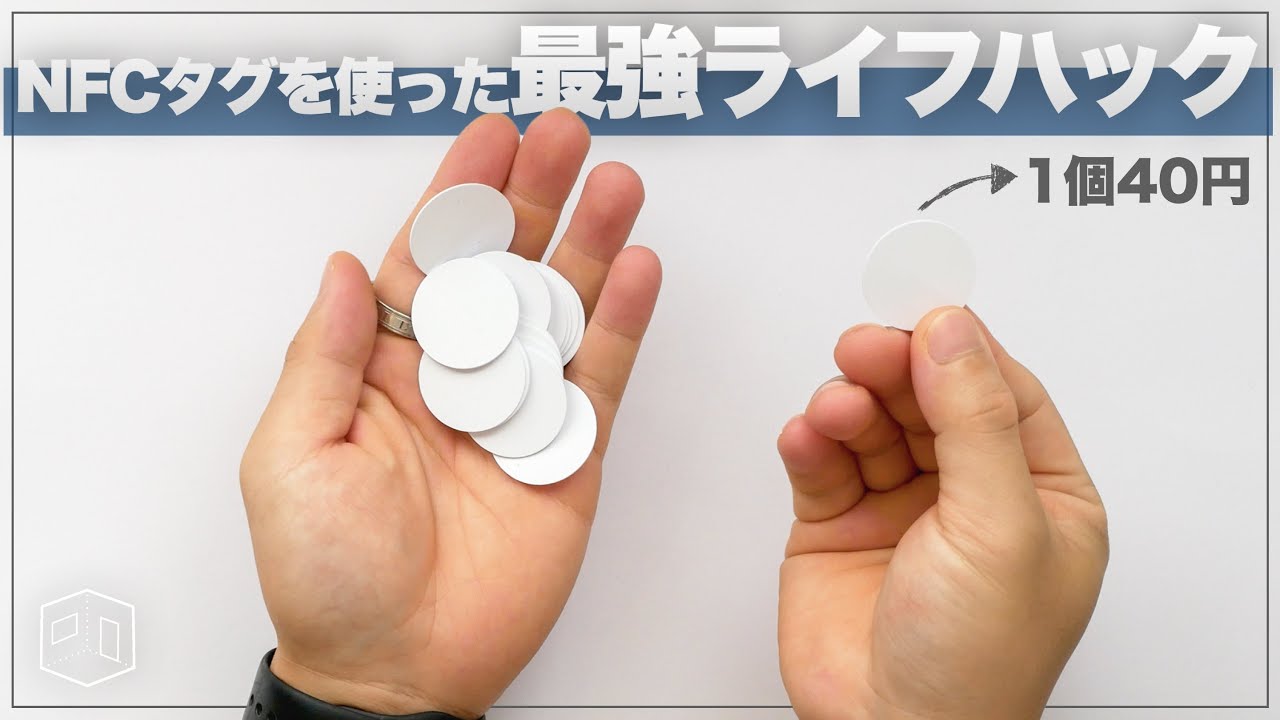
NFCタグを使ったアイディアは、日常生活をよりスマートにすることができます。NFCタグをiPhoneで読み取ることで、さまざまなアクションを実行できます。例えば、家の照明を制御したり、音楽を再生したり、特定のアプリを開いたりすることができます。
NFCタグでスマートホームを制御
NFCタグを使用することで、スマートホームデバイスを簡単に制御できます。スマートホームデバイスを制御するには、NFCタグに特定のコマンドを設定し、iPhoneでタグを読み取るだけでデバイスを操作できます。
- NFCタグに照明のオン/オフコマンドを設定する
- NFCタグにサーモスタットの温度調整コマンドを設定する
- NFCタグにセキュリティカメラのモニタリングコマンドを設定する
NFCタグで日常生活を効率化
NFCタグは、日常生活をより効率的にするために使用できます。日常生活のタスクを自動化するには、NFCタグに特定のアクションを設定し、iPhoneでタグを読み取るだけでタスクを実行できます。
- NFCタグに毎朝のルーティンを設定する
- NFCタグにリマインダーを設定する
- NFCタグに特定の連絡先への電話発信を設定する
NFCタグでエンターテイメントを楽しむ
NFCタグは、エンターテイメントを楽しむために使用できます。音楽やビデオを再生するには、NFCタグに特定のメディアプレーヤーアプリを開くコマンドを設定し、iPhoneでタグを読み取るだけでメディアを再生できます。
- NFCタグに音楽再生リストを設定する
- NFCタグにビデオ再生コマンドを設定する
- NFCタグにポッドキャスト再生コマンドを設定する
iPhoneでNFCタグを自動化するには?
iPhoneでNFCタグを自動化するには、ショートカットアプリを使用する必要があります。このアプリを使用すると、NFCタグを読み取ったときに、特定のアクションを実行するように設定できます。まず、ショートカットアプリを開き、新しいショートカットを作成します。次に、NFCタグを読み取るアクションを追加し、タグを関連付けます。
NFCタグの設定方法
NFCタグを設定するには、まずNFCタグを購入する必要があります。NFCタグは、さまざまな形状やサイズがあり、用途に応じて選択できます。次に、iPhoneのショートカットアプリを使用して、NFCタグに特定のアクションを関連付けます。以下は、NFCタグの設定手順です。
- NFCタグを購入する
- ショートカットアプリを開き、新しいショートカットを作成する
- NFCタグを読み取るアクションを追加し、タグを関連付ける
NFCタグの活用例
NFCタグは、さまざまな場面で活用できます。たとえば、自宅の玄関にNFCタグを設置し、帰宅時に自動でWiFiを接続したり、照明をオンにすることができます。また、オフィスにNFCタグを設置し、出勤時に自動でメールを送信することもできます。以下は、NFCタグの活用例です。
- 自宅の玄関にNFCタグを設置し、帰宅時に自動でWiFiを接続する
- オフィスにNFCタグを設置し、出勤時に自動でメールを送信する
- 車にNFCタグを設置し、乗車時に自動で音楽を再生する
NFCタグのセキュリティ
NFCタグを使用する際には、セキュリティに注意する必要があります。NFCタグは、誰でも読み取ることができるため、機密情報を保存することは避けるべきです。また、NFCタグを設置する際には、物理的なセキュリティにも注意する必要があります。以下は、NFCタグのセキュリティに関する注意点です。
- NFCタグに機密情報を保存しない
- NFCタグを安全な場所に設置する
- NFCタグのアクセス権限を適切に設定する
NFCタグをiPhoneで活用するための基本的な理解
NFCタグをiPhoneで活用するためには、まずNFC技術の基本的な理解が必要です。NFCとは、近距離無線通信技術の一種で、デバイス間でデータをやり取りする際に使用されます。iPhoneでは、NFCタグを読み取ることで、様々なアクションを実行できます。この機能を活用することで、日々の生活をよりスマートにすることができます。
NFCタグの基本的な使い方
NFCタグの基本的な使い方は非常にシンプルです。まず、iPhoneの設定でNFC機能を有効にする必要があります。その後、NFCタグに近づけると、自動的にタグが読み取られ、事前に設定されたアクションが実行されます。このアクションは、例えば、特定のアプリの起動や、連絡先の共有、さらには特定のウェブサイトへのアクセスなど、多岐にわたります。
iPhoneでのNFCタグの設定方法
iPhoneでNFCタグを設定するには、まずショートカットアプリを使用します。このアプリ内でNFCタグを読み取った際に実行したいアクションを設定できます。例えば、NFCタグを読み取ったときに、自動的にSiriを起動して特定のタスクを実行させることができます。
NFCタグの活用例
NFCタグの活用例は多岐にわたります。例えば、自宅の入り口にNFCタグを設置し、帰宅時に自動的に家のスマートホームデバイスを制御することができます。また、職場でのNFCタグの使用により、出勤時に自動的に日報アプリが起動するように設定することも可能です。
NFCタグとセキュリティ
NFCタグを使用する際には、セキュリティにも注意を払う必要があります。NFCタグには、機密情報を保存しないようにすることが重要です。また、iPhoneの設定で、どのNFCタグがどのアクションを実行するのかを管理することで、意図しない操作を防ぐことができます。
NFCタグの未来
NFCタグの未来は非常に明るいと言えます。より多くのデバイスがNFCに対応することで、この技術の活用範囲はさらに広がると予想されます。特に、IoTデバイスとの連携により、生活の様々な場面でNFCタグの活用が期待されています。
| 特徴 | 説明 |
|---|---|
| NFCタグの読み取り距離 | 通常、数センチメートル以内 |
| iPhoneでのNFCタグ対応 | iPhone XR以降のモデルで対応 |
| NFCタグの主な用途 | スマートホーム制御、情報共有、アプリ起動など |
詳細情報
NFCタグって何?
NFCタグは、近距離無線通信技術を利用した小さなタグで、スマートフォンやその他のデバイスと通信することができます。iPhoneを含む多くのスマートフォンがこの技術をサポートしており、特定のアクションを実行するために使用できます。たとえば、自動化タスクや情報の取得、デバイスの設定変更など、さまざまな用途に利用できます。
iPhoneでNFCタグを使うメリットは?
iPhoneでNFCタグを使用する最大のメリットは、日常的なタスクを自動化できることです。たとえば、自宅に帰ると自動でWi-Fiに接続したり、特定のアプリを起動したりすることができます。また、スマートホームデバイスの制御にも使用でき、物理的なスイッチやリモコンを使用せずにデバイスを操作できます。
NFCタグの設定方法は?
iPhoneでNFCタグを設定するには、まずショートカットアプリを開き、新しいショートカットを作成します。次に、NFCタグをタップしてショートカットを関連付けます。このとき、ショートカットに実行するアクションを指定します。たとえば、特定のメッセージを送信したり、特定の音楽を再生したりすることができます。
NFCタグの活用例は?
NFCタグの活用例は多岐にわたります。たとえば、公共交通機関の利用時に自動で乗車カードを読み取ったり、イベント会場で特定の情報を取得したりすることができます。また、スマートポスターや広告にも使用でき、ユーザーが簡単に詳細情報にアクセスできるようになります。