スマホをテレビに映すiPhoneで大画面!簡単ミラーリング術

スマートフォンの画面をテレビに映し出すミラーリング機能は、iPhoneユーザーの間でますます人気を集めています。家族や友人と共有するのに便利な大画面表示は、映画や動画をより一層楽しむことができます。本記事では、iPhoneをテレビに接続するための簡単なミラーリング技術について詳しくご紹介します。初心者でも簡単にできる方法を解説し、快適なスマートフォンライフをサポートします。最新のテクノロジーを駆使して、より豊かなエンターテイメント体験を実現しましょう。必要な設定や注意点も含めて徹底解説します。
iPhoneの画面をテレビの大画面でどう見るか?
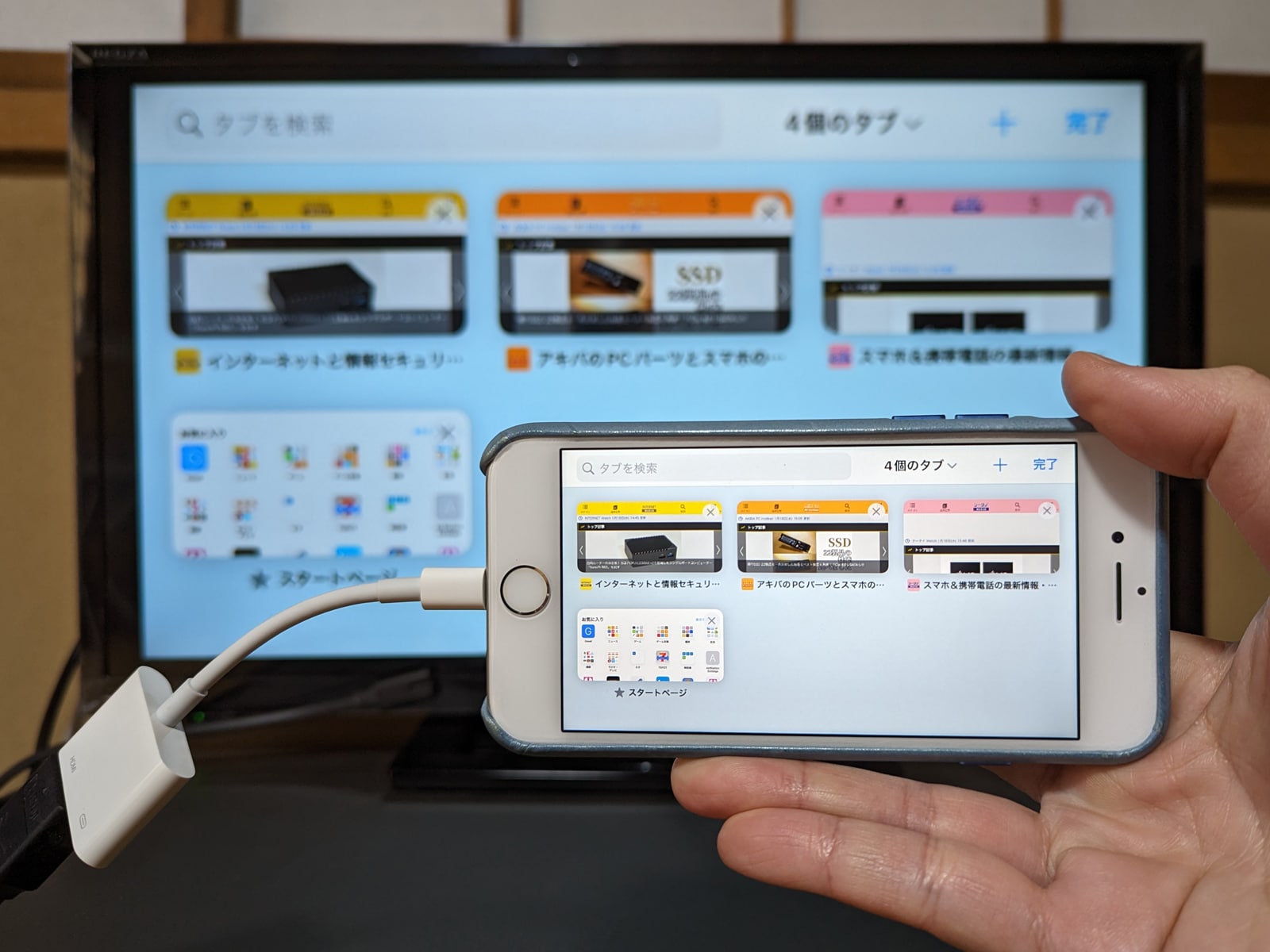
について説明します。iPhoneの画面をテレビに映し出すことで、より大きな画面でコンテンツを楽しむことができます。ミラーリング機能を使用することで、iPhoneの画面をテレビに映し出すことができます。
iPhoneとテレビを接続する方法
iPhoneとテレビを接続する方法はいくつかあります。以下はその一部です。
- AirPlayを使用することで、iPhoneの画面をApple TVやAirPlayに対応したスマートテレビに映し出すことができます。
- Lightning HDMI変換アダプタを使用することで、iPhoneを直接テレビに接続することができます。
- ミラーリングアプリを使用することで、iPhoneの画面をテレビに映し出すことができます。
ミラーリングのメリット
ミラーリングを使用することで、iPhoneの画面をテレビに映し出すことができます。以下はミラーリングのメリットです。
- 大画面でコンテンツを楽しむことができます。映画や動画をより大きな画面で楽しむことができます。
- プレゼンテーションやゲームをより大きな画面で行うことができます。
- 家族や友人と共有することができます。iPhoneの画面をテレビに映し出すことで、家族や友人とコンテンツを共有することができます。
ミラーリングの設定方法
ミラーリングの設定方法は、使用するデバイスやアプリによって異なります。以下は一般的な設定方法です。
- AirPlayの設定を行うことで、iPhoneの画面をApple TVやAirPlayに対応したスマートテレビに映し出すことができます。
- Lightning HDMI変換アダプタを使用する場合、iPhoneを直接テレビに接続するだけでミラーリングが可能です。
- ミラーリングアプリの設定を行うことで、iPhoneの画面をテレビに映し出すことができます。
iPhoneからテレビに画面を飛ばす方法はありますか?

についての答えは、AirPlayやミラーリング機能を使用することです。これらの機能を使用することで、iPhoneの画面をテレビに映し出すことができます。
iPhoneとテレビを接続する方法
iPhoneとテレビを接続するには、Apple TVやAirPlay 2対応テレビが必要です。以下の手順で接続できます。
- Apple TVまたはAirPlay 2対応テレビを用意します。
- iPhoneとApple TVまたはAirPlay 2対応テレビが同じWiFiネットワークに接続されていることを確認します。
- iPhoneのコントロールセンターからAirPlayを選択し、テレビの名前を選択します。
ミラーリング機能の使い方
ミラーリング機能を使用することで、iPhoneの画面をテレビに映し出すことができます。以下の手順でミラーリング機能を使用できます。
- iPhoneのコントロールセンターを開きます。
- AirPlayまたはスクリーンミラーリングを選択します。
- テレビの名前を選択し、ミラーリングをオンにします。
その他の方法
ケーブルを使用してiPhoneとテレビを接続することもできます。以下の手順で接続できます。
- Lightning Digital AVアダプタを用意します。
- iPhoneにLightning Digital AVアダプタを接続します。
- HDMIケーブルを使用してテレビと接続します。
iPhoneのミラーリングをテレビにするにはどうすればいいですか?
iPhoneのミラーリングをテレビにするには、AirPlayまたはケーブル接続を使用する方法があります。まず、iPhoneとテレビが同じネットワークに接続されていることを確認してください。次に、iPhoneのコントロールセンターを開き、画面ミラーリングをタップします。利用可能なデバイスのリストから、接続したいテレビを選択します。テレビにiPhoneの画面が表示されます。
iPhoneとテレビを接続する方法
iPhoneとテレビを接続するには、いくつかの方法があります。
- AirPlayを使用する方法:iPhoneとテレビが同じネットワークに接続されていることを確認し、iPhoneのコントロールセンターから画面ミラーリングを選択します。
- HDMIケーブルを使用する方法:iPhoneとテレビをLightning Digital AVアダプタとHDMIケーブルで接続します。
- ワイヤレスディスプレイアダプタを使用する方法:iPhoneとワイヤレスディスプレイアダプタを接続し、テレビに接続します。
テレビの設定
テレビの設定も重要です。AirPlayを使用する場合、テレビがAirPlay 2に対応していることを確認してください。また、テレビの入力切替を正しく設定する必要があります。
- テレビの設定メニューを開き、AirPlayの設定を確認します。
- テレビの入力切替をHDMIに設定します。
- AirPlayのパスコードを設定して、セキュリティを強化します。
ミラーリングの応用
iPhoneのミラーリングをテレビで行うと、大画面でコンテンツを楽しむことができます。ゲームやビデオ視聴に最適です。
- ゲームを大画面でプレイできます。
- ビデオを家族や友人と共有できます。
- プレゼンテーションを大画面で行うことができます。
iPhoneをテレビにミラーリングするにはアプリなしでもできますか?
iPhoneをテレビにミラーリングするにはアプリなしでもできる場合があります。AirPlayに対応したテレビやストリーミングデバイスがあれば、アプリをインストールせずにiPhoneの画面をテレビに映し出すことができます。
iPhoneとテレビの接続方法
iPhoneとテレビを接続するには、同じWiFiネットワークに接続する必要があります。まず、iPhoneとテレビが同じWiFiネットワークに接続されていることを確認してください。次に、iPhoneのコントロールセンターを開き、画面ミラーリングを選択します。テレビやストリーミングデバイスがAirPlayに対応していれば、リストに表示されるはずです。
- iPhoneとテレビを同じWiFiネットワークに接続する
- iPhoneのコントロールセンターを開く
- 画面ミラーリングを選択する
必要な機器と設定
iPhoneをテレビにミラーリングするには、AirPlay 2に対応したテレビやストリーミングデバイスが必要です。Apple TVや一部のスマートテレビはAirPlay 2に対応しています。また、Chromecastなどのストリーミングデバイスも利用できます。テレビやストリーミングデバイスの設定でAirPlayを有効にする必要があります。
- AirPlay 2に対応したテレビやストリーミングデバイスを用意する
- テレビやストリーミングデバイスでAirPlayを有効にする
- iPhoneとテレビを同じWiFiネットワークに接続する
ミラーリングの利点と注意点
iPhoneをテレビにミラーリングする利点は、大画面でコンテンツを楽しめることです。動画や写真を大画面で見ることができます。また、プレゼンテーションにも利用できます。ただし、遅延や画質の低下に注意する必要があります。特に、ゲームや動画をミラーリングする場合は、遅延が気になる場合があります。
- 大画面でコンテンツを楽しめる
- プレゼンテーションに利用できる
- 遅延や画質の低下に注意する
大画面で楽しむ!iPhoneのミラーリング機能の使い方
スマホをテレビに映す技術は、近年ますます進化しています。特にiPhoneのミラーリング機能を使えば、大画面でコンテンツを楽しむことができます。この機能を使えば、iPhoneの画面をそのままテレビに映し出すことができ、家族や友人と共有するのに最適です。ここでは、iPhoneのミラーリング機能の使い方と、そのメリットについて詳しく解説します。
iPhoneのミラーリング機能とは?
iPhoneのミラーリング機能は、iPhoneの画面をテレビや他のデバイスに映し出すことができる機能です。この機能を使えば、iPhoneで再生している動画やゲームを大画面で楽しむことができます。AirPlayやChromecastなどの技術を使って、iPhoneとテレビを接続することができます。
ミラーリングに必要なもの
ミラーリングを行うには、AirPlayに対応したテレビやデバイス、またはChromecastが必要になります。また、iPhoneとテレビが同じWi-Fiネットワークに接続されている必要があります。これらの条件を満たせば、簡単にミラーリングを始めることができます。
ミラーリングの手順
ミラーリングの手順は非常に簡単です。まず、iPhoneとテレビを同じWi-Fiネットワークに接続します。次に、iPhoneのコントロールセンターを開き、画面ミラーリングを選択します。すると、近くにあるAirPlay対応デバイスの一覧が表示されるので、接続したいデバイスを選択します。
ミラーリングのメリット
ミラーリングの最大のメリットは、大画面でコンテンツを楽しむことができることです。特に、ゲームや動画を大画面で楽しむのは、臨場感が増して非常に楽しいものです。また、家族や友人と共有するのにも最適です。
ミラーリングの注意点
ミラーリングを行う際には、遅延や画質の低下に注意する必要があります。特に、ゲームをミラーリングする際には、遅延が気になることがあります。また、Wi-Fiネットワークの通信速度や電波強度も、ミラーリングの品質に影響を与えることがあります。
| ミラーリング方法 | 必要なデバイス |
|---|---|
| AirPlay | AirPlay対応テレビまたはデバイス |
| Chromecast | Chromecastデバイス |
| 有線接続 | Lightning – HDMIアダプタ |
詳細情報
スマホをテレビに映す方法は?
スマホをテレビに映すためには、ミラーリング機能を利用することが一般的です。iPhoneの場合、AirPlayという機能を使って、簡単にテレビに画面を映し出すことができます。まず、iPhoneとテレビが同じWi-Fiネットワークに接続されていることを確認します。次に、iPhoneのコントロールセンターを開き、画面ミラーリングのボタンをタップして、リストからApple TVまたはAirPlay 2対応のスマートテレビを選択します。これで、iPhoneの画面がテレビに映し出されます。
iPhoneとテレビを接続するには何が必要?
iPhoneをテレビに接続するには、AirPlay 2対応のスマートテレビまたはApple TVが必要です。また、iPhoneとテレビが同じWi-Fiネットワークに接続されている必要があります。さらに、iPhoneのiOSが最新バージョンであることを確認する必要があります。古いバージョンのiOSでは、AirPlayの機能が制限されている場合があります。また、テレビの設定でAirPlayの受信機能が有効になっていることを確認する必要があります。
スマホの画面がテレビに映らないのはなぜ?
スマホの画面がテレビに映らない場合、Wi-Fi接続に問題がある可能性があります。iPhoneとテレビが同じWi-Fiネットワークに接続されていることを再確認してください。また、AirPlayの受信機能がテレビで有効になっていることを確認する必要があります。さらに、iPhoneのコントロールセンターから画面ミラーリングの設定を確認し、Apple TVまたはAirPlay 2対応のスマートテレビが選択されていることを確認します。それでも映らない場合は、iPhoneとテレビを再起動してみてください。
ミラーリング中に遅延が発生するのはなぜ?
ミラーリング中に遅延が発生する場合は、Wi-Fiネットワークの状態が原因である可能性があります。ルーターの配置や他のデバイスの接続状況によって、Wi-Fiの通信速度が低下することがあります。また、iPhoneの処理能力やテレビの性能も影響する可能性があります。さらに、アプリの互換性やコンテンツの品質も遅延の原因となることがあります。改善するには、Wi-Fiルーターを適切な位置に配置し、iPhoneとテレビの間で干渉を減らすようにしてみてください。