iPhoneで「e」の上に点を入力!特殊文字の簡単な打ち方
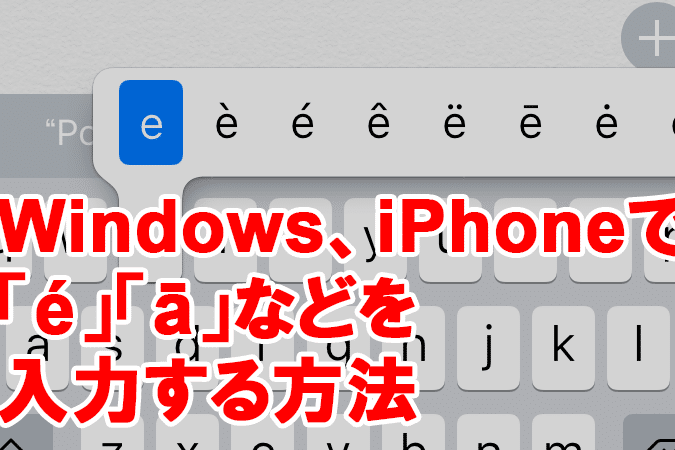
iPhoneを使用していると、英語の「e」の上に点を打つ方法がわからないことがあります。特殊文字を入力するには、ちょっとしたコツが必要です。この記事では、iPhoneで「e」の上に点を入力する方法を解説します。簡単な方法なので、誰でもすぐに実践できます。特殊文字を頻繁に使用する人にとっては、作業効率が上がること間違いなしです。それでは、iPhoneで特殊文字を入力する方法を見ていきましょう。便利な機能を使って、日々のタスクをスムーズに進めましょう。
iPhoneで特殊記号の出し方は?
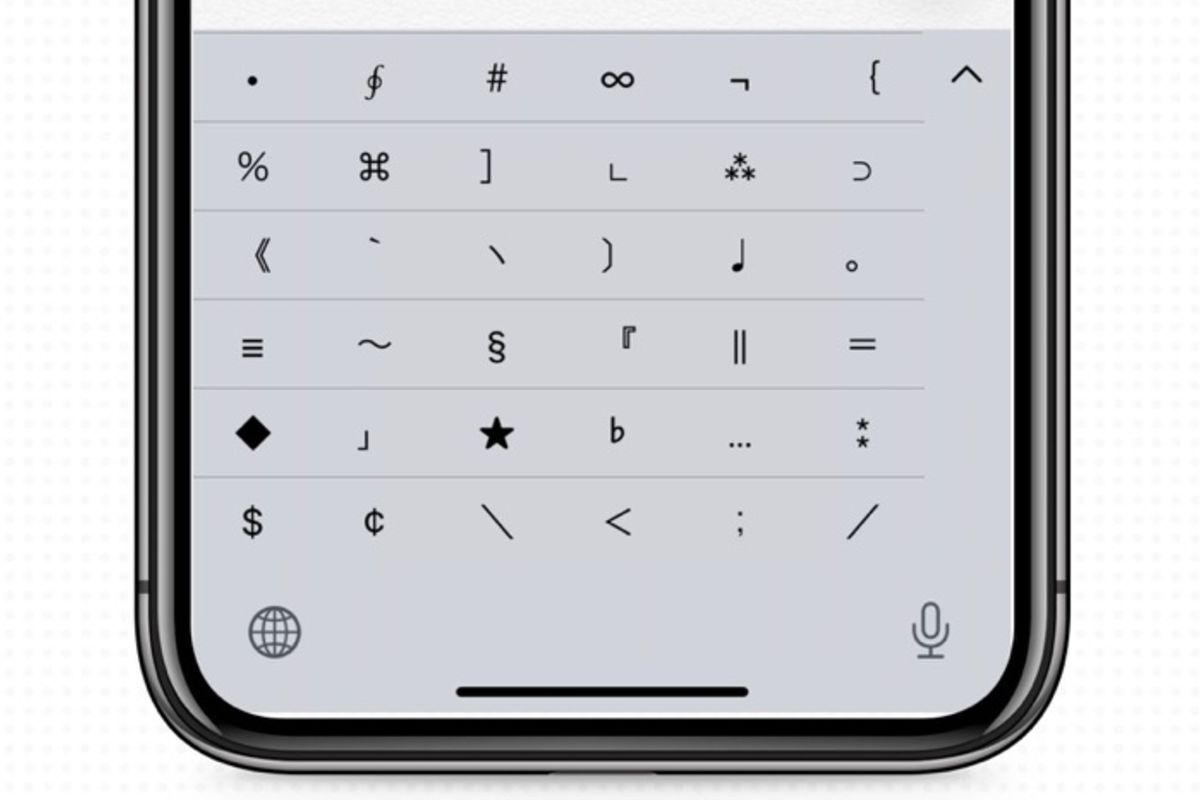
iPhoneで特殊記号を出す方法については、様々なアプローチがあります。特殊記号を入力するには、通常のキーボード操作では限界があるため、特定のテクニックを使用する必要があります。iPhoneのキーボードには、標準で多くの記号が用意されていますが、さらに特殊な記号を入力するには、特定の方法を使用する必要があります。
iPhoneで特殊記号を出す基本的な方法
iPhoneで特殊記号を出す基本的な方法は、キーボードの特定のキーを長押しすることです。例えば、アルファベットのキーを長押しすると、アクセント付きの文字やその他の特殊文字が表示されます。この方法は、特殊記号を簡単に見つけることができるため、非常に便利です。
- キーボードを開きます。
- 特定のアルファベットキー(例:e)を長押しします。
- 特殊記号のリストから必要な記号を選択します。
iPhoneのキーボード設定を変更する
iPhoneのキーボード設定を変更することで、さらに多くの特殊記号にアクセスできるようになります。キーボード設定を変更することで、新しい言語や特殊記号を含むキーボードレイアウトを追加できます。
- 設定アプリを開きます。
- 「一般」>「キーボード」>「キーボード」を選択します。
- 「新しいキーボードを追加」をタップして、必要なキーボードを選択します。
特殊記号を簡単に見つける方法
特殊記号を簡単に見つけるには、iPhoneの文字置換機能を使用することができます。この機能を使用すると、特定の文字列を特殊記号に置き換えることができます。
- 設定アプリを開きます。
- 「一般」>「キーボード」>「文字置換」を選択します。
- 「+」をタップして、新しい文字置換を追加します。
Eの上に点を打ちたいのですが、どうやって打つの?
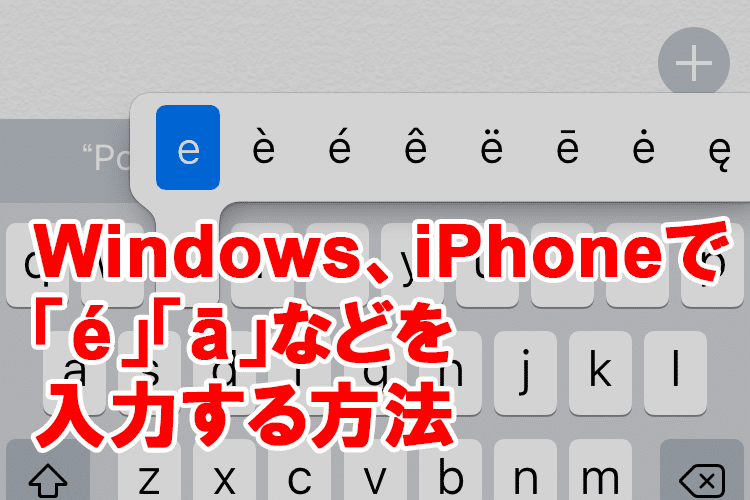
Eの上に点を打ちたい場合、iPhoneでは特殊文字を入力する必要があります。iPhoneで「e」の上に点を入力する方法は、キーボードの使い方を理解することで簡単に実現できます。
iPhoneでの特殊文字の入力方法
iPhoneで特殊文字を入力するには、キーボードの長押しを利用します。具体的には、以下の手順で入力できます。
- キーボードを開きます。
- 「e」キーを長押しします。
- 表示された特殊文字の中から、「ė」または「ē」などを選択します。
特殊文字の種類と入力方法
iPhoneで入力できる特殊文字には、さまざまな言語や記号があります。Eの上に点を打つ場合、具体的には以下のような文字があります。
- 「ė」は、リトアニア語などで使用される文字です。
- 「ē」は、ラトビア語などで使用される文字です。
- 「ẹ」は、ベトナム語などで使用される文字です。
iPhoneのキーボード設定の確認
特殊文字を入力するには、iPhoneのキーボード設定を確認する必要があります。具体的には、以下の点をチェックします。
- キーボードの設定が「日本語」または「英語」になっていることを確認します。
- 「キーボードの種類」が「デフォルト」に設定されていることを確認します。
- 「特殊文字の入力」が可能なキーボードレイアウトになっていることを確認します。
iPhoneでéを出すには?
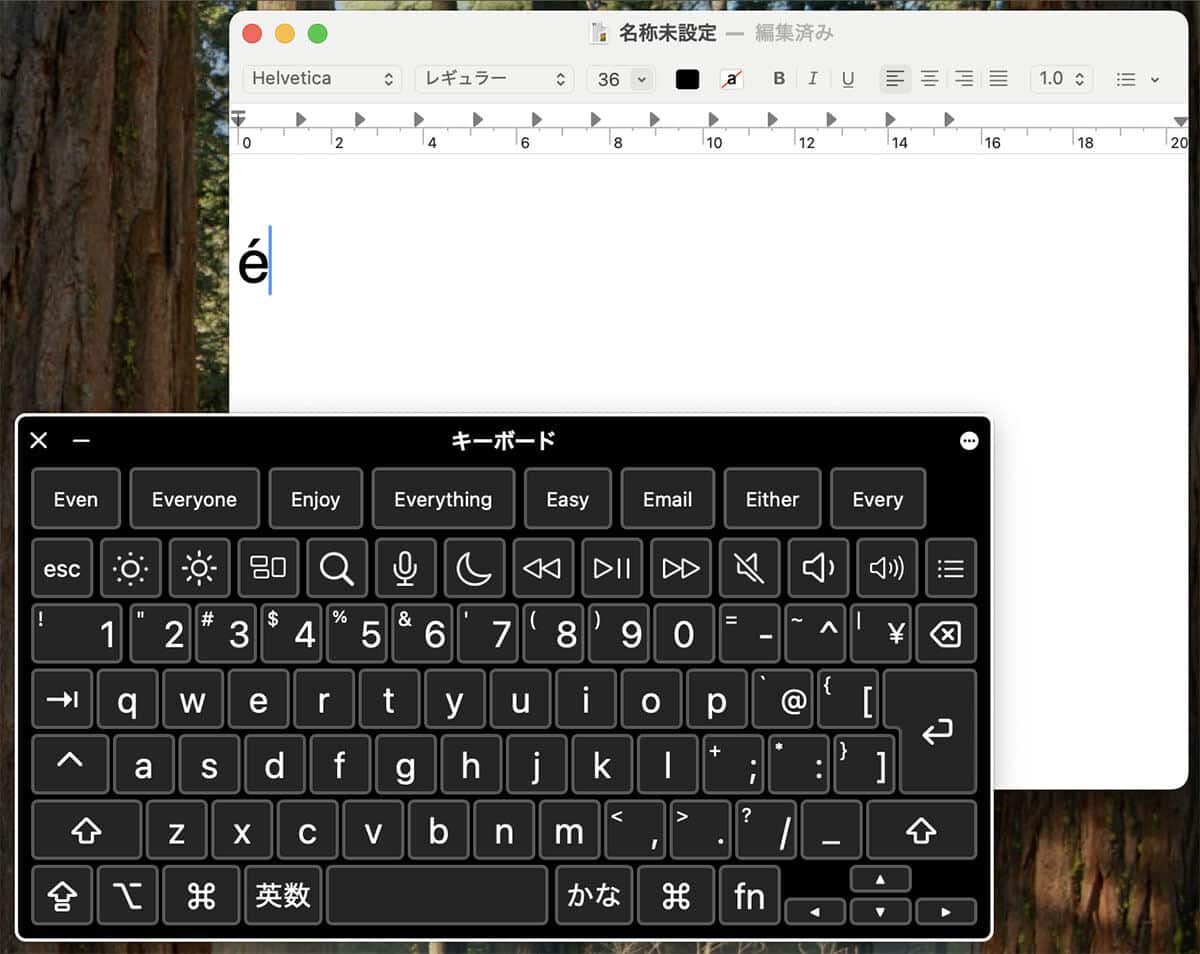
iPhoneでéを出すには、特殊文字の入力方法を知っている必要があります。iPhoneでは、キーボードの使い方を覚えることで、簡単にéを出すことができます。
iPhoneでéを出す方法
iPhoneでéを出すには、まず英語キーボードに切り替える必要があります。その後、特定の操作を行うことで、éを入力することができます。
- eのキーを長押しする
- ポップアップメニューからéを選択する
- 他の特殊文字も同様の方法で入力できる
特殊文字の入力方法
iPhoneでは、長押しすることで特殊文字を入力することができます。例えば、aやuのキーを長押しすると、äやüなどの特殊文字が表示されます。
- 文字キーを長押しする
- 特殊文字のリストから選択する
- 頻繁に使用する特殊文字は覚えておくと便利
iPhoneのキーボード設定
iPhoneのキーボード設定を変更することで、特殊文字の入力をより簡単にすることができます。キーボードの追加やキーボードの変更を行うことができます。
- 設定アプリを開く
- キーボード設定に移動する
- 新しいキーボードを追加する
Eの上に点々がついている文字は?
Eの上に点々がついている文字は、ëです。これは、主に外来語や特殊な発音を表すために使用される特殊文字です。iPhoneでこの文字を入力する方法については、以下の点が参考になります。
iPhoneでの特殊文字の入力方法
iPhoneでëを入力するには、キーボードの使い方を理解する必要があります。具体的には、以下の手順で入力できます。
- 「e」キーを長押しします。
- 表示される特殊文字のリストからëを選択します。
- 予測変換を利用してëを入力することも可能です。
特殊文字の活用シーン
ëのような特殊文字は、外来語や人名、特殊な発音を表す際に役立ちます。例えば、外国の地名や人名を正確に表記する際に使用します。
- 外来語の正確な発音を表すためにëを使用します。
- 人名や地名の正確な表記にëを利用します。
- 多言語対応の文書やメッセージでëを活用できます。
iPhoneのキーボード設定のカスタマイズ
iPhoneのキーボード設定をカスタマイズすることで、特殊文字の入力をより効率的に行うことができます。具体的には、以下の設定が可能です。
- キーボードの言語設定を追加して、特殊文字へのアクセスを容易にします。
- 予測変換機能を活用して、頻繁に使用する特殊文字を素早く入力します。
- キーボードのショートカットを作成して、特殊文字を簡単に挿入できるようにします。
iPhoneで「e」の上に点を入力する方法!特殊文字の簡単な打ち方ガイド
iPhoneで「e」の上に点を入力する方法について説明します。特殊文字を入力する際、多くのユーザーが困惑することがありますが、簡単な方法があります。まず、特殊文字とは何か、そしてそれをiPhoneでどのように入力するかを理解することが重要です。
iPhoneでの特殊文字入力の基本
iPhoneで特殊文字を入力する基本的な方法は、キーボードの特定の文字を長押しすることです。例えば、「e」の上に点を打つためには、「e」を長押しします。そうすると、ポップアップメニューが表示され、様々なアクセント記号付き文字が表示されます。
「e」の上に点を入力する具体的な手順
「e」の上に点を入力するには、まずキーボードで「e」のキーを長押しします。次に、表示されるポップアップメニューから、必要な特殊文字(この場合は「ë」)を選択します。この方法は、他のアクセント記号付き文字にも適用できます。
iPhoneのキーボード設定の重要性
iPhoneで特殊文字をスムーズに入力するためには、キーボードの設定が適切であることが重要です。キーボードの設定を確認し、必要な言語が追加されていることを確認してください。また、キーボードの予測変換機能も、特殊文字の入力を助けることがあります。
特殊文字入力の応用
特殊文字の入力方法を知っておくと、様々な場面で役立ちます。例えば、外国語を入力する際や、特殊記号を使用する必要がある場合などです。また、ソーシャルメディアやメッセージングアプリで、特別な表現を加えることもできます。
その他の特殊文字入力のヒント
iPhoneでは、他の多くの特殊文字も簡単に入力できます。例えば、「a」や「u」などの文字も、長押しすることで様々なアクセント記号付き文字にアクセスできます。これらの方法をマスターすることで、iPhoneでのテキスト入力がより柔軟になります。
文字 特殊文字入力方法 e 「e」を長押しし、ポップアップメニューから「ë」を選択 a 「a」を長押しし、ポップアップメニューから「ä」や「á」などを選択 u 「u」を長押しし、ポップアップメニューから「ü」や「ú」などを選択 詳細情報
iPhoneで「e」の上に点を入力する方法は?
iPhoneで「e」の上に点を入力するには、特殊文字の入力方法を利用します。具体的には、キーボードの「e」を長押しすることで、アクセント付きの文字を含む複数のオプションが表示されます。この中から「ë」を選択することで、簡単にウムラウト付きのeを入力できます。この方法は、外国語の入力や特殊な表記が必要な場合に非常に便利です。
iPhoneのキーボードで特殊文字を入力する他の方法は?
iPhoneのキーボードで特殊文字を入力する別の方法として、キーボードの言語設定を変更する方法があります。特定の言語(例えば、フランス語やドイツ語など)をキーボードに追加することで、その言語でよく使用される特殊文字が簡単にアクセスできるようになります。また、サードパーティ製のキーボードアプリをインストールすることで、より多くの特殊文字や記号を簡単に利用できる場合もあります。
「ë」のような特殊文字を頻繁に入力する必要がある場合、設定を変更するべき?
頻繁に特殊文字を入力する必要がある場合、iPhoneのキーボード設定を見直すと便利です。例えば、よく使う特殊文字を簡単にアクセスできるように、キーボードショートカットを作成することができます。また、特定の言語のキーボードをデフォルトに設定することで、その言語特有の特殊文字を簡単に利用できるようになります。
iPhoneで特殊文字を入力する際に、便利なアプリはありますか?
iPhoneで特殊文字を入力する際に便利なアプリとして、文字入力を補助するアプリや特殊記号を簡単にコピーできるアプリがあります。これらのアプリを利用することで、通常のキーボード入力では難しい特殊文字や記号を簡単に取得し、文書やメッセージに貼り付けることができます。特に、多言語対応のアプリや特殊文字に特化したアプリは、非常に役立ちます。