dTVがiPhoneで解約できない時の対処法!スムーズな手続き方法
dTVは人気の動画配信サービスですが、iPhoneアプリから解約手続きができないことがあります。誤って契約を続けてしまうと、不要な料金が発生してしまいます。本記事では、dTVをiPhoneで解約できない場合の対処法とスムーズな手続き方法について詳しく解説します。dTVの解約に困っているiPhoneユーザーは必見です。正しい解約手順を知って、無駄な出費を防ぎましょう。dTVの解約に関するトラブルを解消し、安心してサービスを利用できるように手助けします。スマートフォンでの手続きに悩む必要はもうありません。
dTVの解約ができないのはなぜですか?
dTVの解約ができない原因としては、主に以下のようなことが考えられます。dTVの解約手続きは、通常、dTVの公式サイトやdTVのアプリから行うことができます。しかし、iPhoneやAndroidなどのデバイスによっては、解約手続きができない場合があります。
dTVの解約ができない原因
dTVの解約ができない原因としては、以下のようなことが考えられます。
- dTVのアプリからの解約手続きができない場合があります。
- iPhoneの設定からdTVの解約手続きを行うことができない場合があります。
- キャリアの契約内容によっては、dTVの解約手続きができない場合があります。
dTVの解約手続きの方法
dTVの解約手続きを行うためには、以下のような方法があります。
- dTVの公式サイトから解約手続きを行うことができます。
- dTVのカスタマーセンターに電話して解約手続きを行うことができます。
- dTVのアプリをアンインストールするだけでは、解約手続きは完了しません。
dTVの解約手続きの注意点
dTVの解約手続きを行う際には、以下のようなことに注意する必要があります。
- 解約手続きは、dTVの契約期間の末日までに行う必要があります。
- dTVの解約手続きを行った後、再契約する場合には、再度契約手続きを行う必要があります。
- dTVの解約手続きは、キャリアの契約内容によっては、影響を受ける場合があります。
dTVの契約を解除するにはどうすればいいですか?
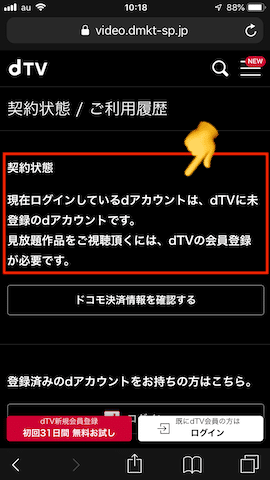
dTVの契約解除は、複数の方法で行うことができます。まず、dTVの公式サイトやアプリを利用して手続きを行うことができます。ただし、iPhoneで解約できない場合があるため、その際の対処法を理解しておくことが重要です。
dTVの契約解除の手順
dTVの契約解除手続きは、以下の手順で行います。
- dTVの公式サイトにアクセスし、ログインします。
- マイページに移動し、契約情報の確認を行います。
- 契約解除の手続きを行い、確認画面で内容を確認した後、解除を確定します。
iPhoneでdTVを解約できない場合の対処法
iPhoneでdTVを解約できない場合は、以下の対処法を試してみてください。
- アプリの再起動や、端末の再起動を行い、再度解約手続きを試みます。
- dTVのキャッシュやデータを削除し、再度ログインして手続きを行います。
- サポートセンターに連絡し、直接解約手続きを依頼します。
dTVの契約解除後の注意事項
dTVの契約解除後は、以下の点に注意する必要があります。
- 解約の確認メールが届くまで、解約が完了していない可能性があるため、確認を行います。
- 解約後も請求が続く場合があるため、請求内容を定期的に確認します。
- 解約後に再度契約する場合は、改めて手続きを行う必要があります。
レミノの解約はiPhoneではどうすればいいですか?

についての詳細な回答です。 dTVの解約方法に関連して、レミノの解約方法について説明します。レミノの解約は、iPhoneのウェブブラウザを使用して行うことができます。まず、iPhoneのSafariまたはChromeなどのウェブブラウザを開きます。
レミノの公式サイトにアクセスする
レミノの公式サイトにアクセスするには、ウェブブラウザのアドレスバーにレミノの公式サイトのURLを入力します。公式サイトにアクセスしたら、ログインするために必要な情報を入力します。
- レミノの公式サイトのURLを確認する
- ログイン情報を入力する
- ログイン後にマイページにアクセスする
解約手続きを行う
マイページにアクセスしたら、解約手続きを行うためのメニューを探します。解約手続きのメニューが見つかったら、手続きに従って進めます。
- 解約手続きのメニューを探す
- 解約理由を選択する
- 解約手続きを完了する
解約確認を行う
解約手続きが完了したら、解約確認を行います。解約確認は、レミノの公式サイトまたはメールで行われることがあります。
- 解約確認のメールを確認する
- 解約ステータスを確認する
- 解約完了後にdTVなどの他のサービスを確認する
dTVをiPhoneで解約する際の注意点とスムーズな手続き方法
dTVをiPhoneで解約する際、多くのユーザーが手続きに戸惑うことがあります。特に、アプリ内からの解約方法が分かりにくいことが原因で、解約手続きがスムーズに進まないことがあります。ここでは、dTVをiPhoneで解約できない時の対処法とスムーズな手続き方法について詳しく説明します。
dTVの解約手続きの基本
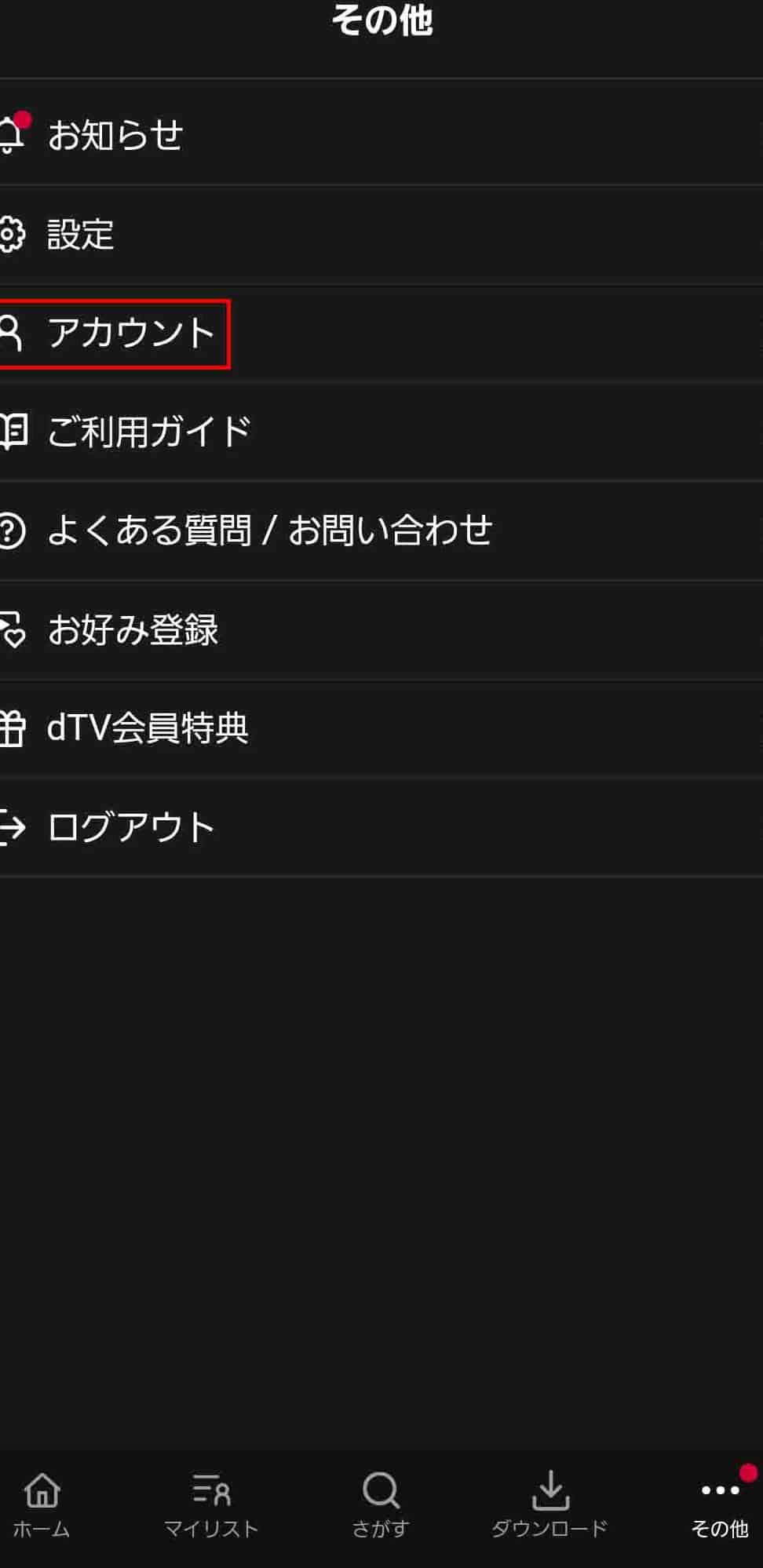
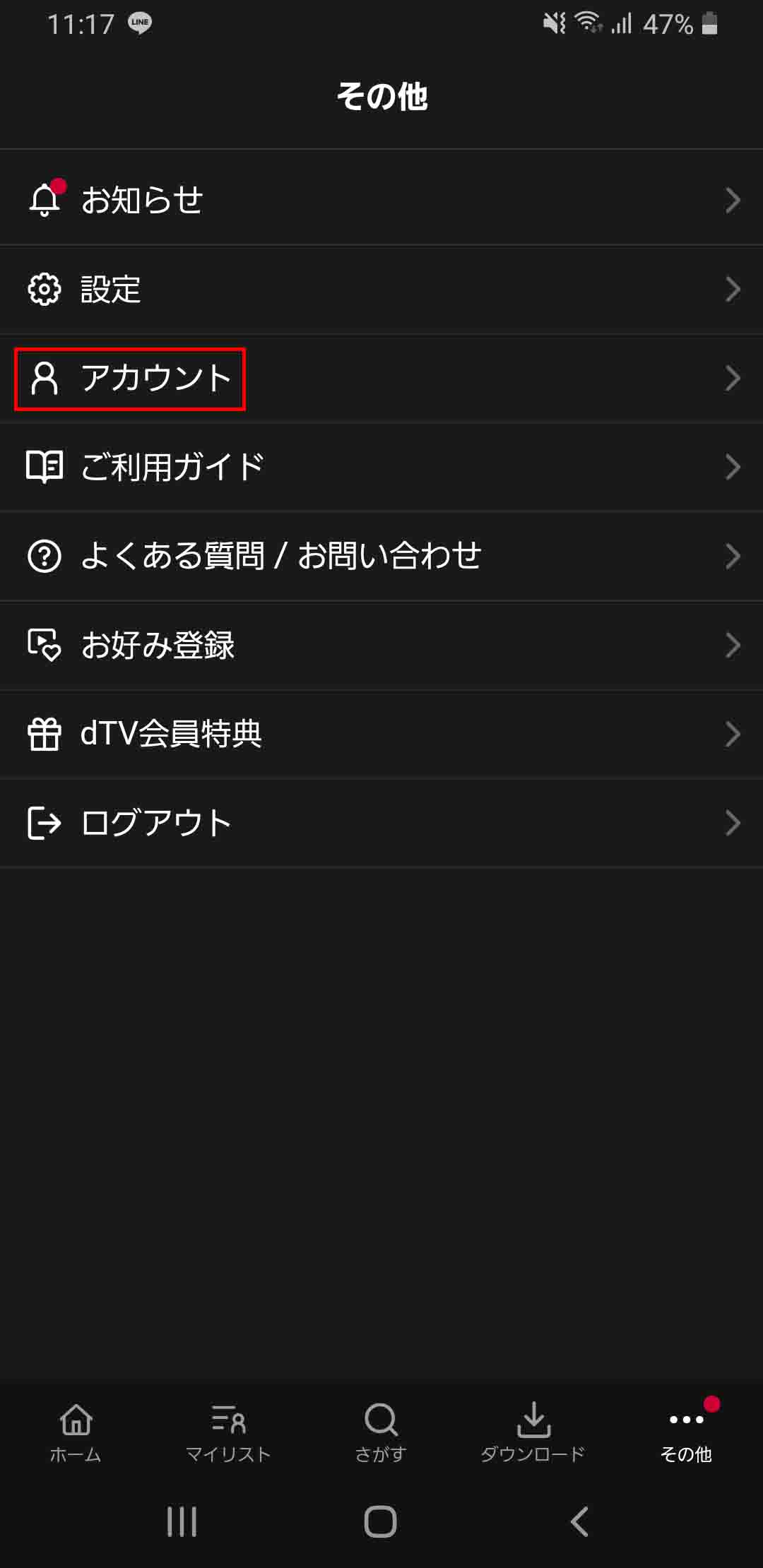
dTVの解約手続きは、iPhoneのアプリ内から直接行うことはできません。代わりに、dTVの公式サイトにアクセスし、ログイン後に手続きを行う必要があります。まず、dTVの公式サイトにアクセスし、アカウントにログインします。ログイン後、契約内容の確認画面に進み、解約手続きを行います。
iPhoneでdTVの解約ができない原因
iPhoneでdTVの解約ができない主な原因は、アプリの制約によるものです。dTVのアプリからは解約手続きを行うことができないため、ブラウザからdTVの公式サイトにアクセスする必要があります。また、ログイン情報の入力ミスや、dTVの利用規約による制限も原因となることがあります。
dTV解約手続きのステップバイステップガイド
dTVの解約手続きは以下のステップで行います。まず、SafariなどのブラウザでdTVの公式サイトにアクセスします。次に、ログイン情報を入力してアカウントにログインします。ログイン後、契約内容の確認画面に進み、解約の手続きを行います。手続きが完了すると、解約の確認メールが届きます。
dTV解約後の注意事項
dTVを解約した後も、請求が続く場合があります。これは、解約手続きが月末に反映されるため、月途中で解約した場合でも、月末までのサービスが利用できるためです。また、解約後もdTVのコンテンツを視聴することはできませんが、再契約することで再度利用することができます。
dTVの再契約方法
dTVを再契約する場合は、再度dTVの公式サイトにアクセスし、ログイン後に再契約の手続きを行います。再契約後は、以前の視聴履歴や契約内容が引き継がれることはありませんので、新たに契約内容を確認する必要があります。
| 解約方法 | 特徴 |
|---|---|
| dTV公式サイトからの解約 | ブラウザからアクセスし、ログイン後に手続きを行う |
| アプリ内からの解約 | 不可:アプリからは解約手続きを行えない |
| 解約後の請求 | 月末までの利用料が請求される場合がある |
詳細情報
dTVをiPhoneで解約する際に必要な情報は何ですか?
dTVをiPhoneで解約する際には、dアカウントのIDとパスワード が必要になります。これらの情報は、dTVの契約時に登録したものです。もし、これらの情報を忘れてしまった場合は、dアカウントの再発行手続きを行う必要があります。再発行手続きは、dアカウントの公式サイトから行うことができます。また、dTVの解約手続きは、dTVの公式サイトまたはdTVのアプリから行うことができます。iPhoneで解約手続きを行う場合は、dTVのアプリをインストールしている必要があります。
dTVの解約手続きができない場合の原因は何ですか?
dTVの解約手続きができない場合の原因として、dアカウントのIDまたはパスワードの間違いが考えられます。また、dTVの契約ステータスが影響している可能性もあります。例えば、dTVの契約が有料期間中である場合、解約手続きができないことがあります。また、dTVのアプリのバージョンが古い場合にも、解約手続きができないことがあります。このような場合は、dTVのアプリを最新バージョンに更新する必要があります。
iPhoneでdTVを解約する際の注意点は何ですか?
iPhoneでdTVを解約する際の注意点として、解約手続きの完了確認が重要です。解約手続きが正常に完了したかどうかを確認するために、dTVの公式サイトまたはdTVのアプリで契約ステータスを確認する必要があります。また、dTVの解約に伴う料金の発生にも注意する必要があります。解約手続きを行った場合でも、当月中の料金が発生することがあります。
dTVの解約後に再契約することはできますか?
dTVの解約後に再契約することは可能です。再契約手続きは、dTVの公式サイトまたはdTVのアプリから行うことができます。ただし、再契約に伴う手続きが必要になります。再契約時には、dアカウントのIDとパスワードが必要になります。また、dTVの契約内容によっては、再契約に伴う追加の手続きが必要になる場合があります。