BluetoothバージョンをiPhoneで確認!デバイスの互換性チェック
Bluetoothのバージョンを調べることは、iPhoneと他のデバイス間の互換性をチェックする上で非常に重要です。新しいデバイスを購入する際や、接続の問題を解決する際に、Bluetoothバージョンの確認は不可欠です。この記事では、iPhoneでBluetoothバージョンを確認する方法と、デバイスの互換性をチェックする方法について詳しく説明します。iPhoneのBluetoothバージョンを把握することで、接続可能なデバイスの範囲が広がり、快適な使用体験が得られます。早速、確認方法を見ていきましょう。
iPhoneのBluetoothのバージョンは互換性がありますか?
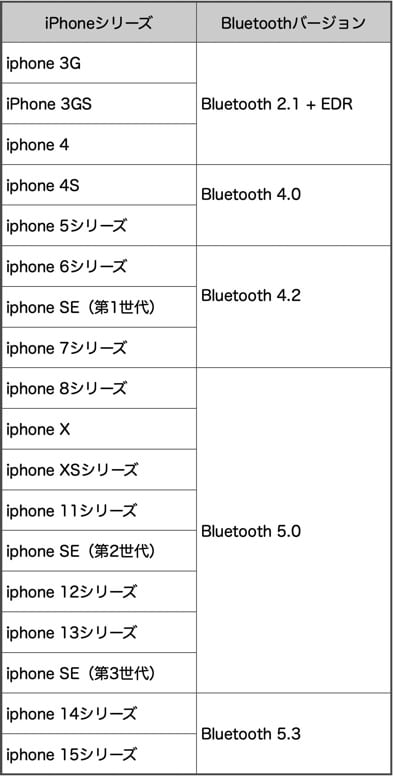
iPhoneのBluetoothバージョンは、Bluetooth 5.0以降をサポートしています。ただし、実際のバージョンはiPhoneのモデルによって異なります。たとえば、iPhone 12以降のモデルはBluetooth 5.0をサポートしていますが、それ以前のモデルはBluetooth 4.2やBluetooth 4.0をサポートしている場合があります。
Bluetoothバージョンの確認方法
iPhoneのBluetoothバージョンを確認するには、以下の手順に従います。
- iPhoneの設定アプリを開きます。
- 一般をタップして、情報を選択します。
- Bluetoothのバージョンが表示されます。
iPhoneとBluetoothデバイスの互換性
iPhoneとBluetoothデバイスの互換性は、Bluetoothバージョンだけでなく、プロファイルも重要です。たとえば、HFP(HandsFree Profile)やA2DP(Advanced Audio Distribution Profile)などのプロファイルがサポートされている必要があります。
- HFPプロファイルは、ハンズフリー通話をサポートします。
- A2DPプロファイルは、ステレオオーディオのストリーミングをサポートします。
- AVRCPプロファイルは、オーディオ/ビデオのリモートコントロールをサポートします。
互換性のないBluetoothデバイスの問題
互換性のないBluetoothデバイスを使用すると、接続不良や音質の低下などの問題が発生する可能性があります。
- 接続不良の原因は、Bluetoothバージョンの非互換性やプロファイルの非互換性です。
- 音質の低下の原因は、コーデックの非互換性や干渉です。
- 再起動や再ペアリングなどのトラブルシューティングを実施することで、問題が解決する場合があります。
iPhoneのBluetoothバージョンはどうやって確認する?
iPhoneのBluetoothバージョンを確認するには、以下の手順を実行する必要があります。まず、iPhoneの設定アプリを開きます。次に、「一般」をタップし、「情報」を選択します。ここで、Bluetooth のバージョンが表示されている項目を探します。
iPhoneのBluetoothバージョン確認手順
iPhoneのBluetoothバージョンを確認する手順は以下の通りです。
- iPhoneの設定アプリを開きます。
- 「一般」をタップし、「情報」を選択します。
- Bluetooth のバージョンが表示されている項目を探します。
Bluetoothバージョンの重要性
Bluetoothバージョンは、iPhoneと他のデバイスとの互換性に影響します。Bluetooth 5.0 以降のバージョンは、より高速なデータ転送とより広い範囲での接続を可能にします。したがって、Bluetoothバージョンを確認することで、デバイスの互換性をチェックできます。
- Bluetooth 5.0 以降のバージョンは、より高速なデータ転送を可能にします。
- より広い範囲での接続が可能になります。
- デバイスの互換性をチェックできます。
Bluetoothバージョンとデバイスの互換性
iPhoneのBluetoothバージョンと他のデバイスのBluetoothバージョンが一致していることを確認することで、互換性 の問題を回避できます。Bluetoothバージョンが異なるデバイスを接続する場合は、接続の安定性やデータ転送の速度に影響する可能性があります。
- Bluetoothバージョンが一致していることを確認します。
- 互換性 の問題を回避できます。
- 接続の安定性やデータ転送の速度に影響する可能性があります。
iPhoneでBluetoothデバイスが検出されない場合どうすればいいですか?
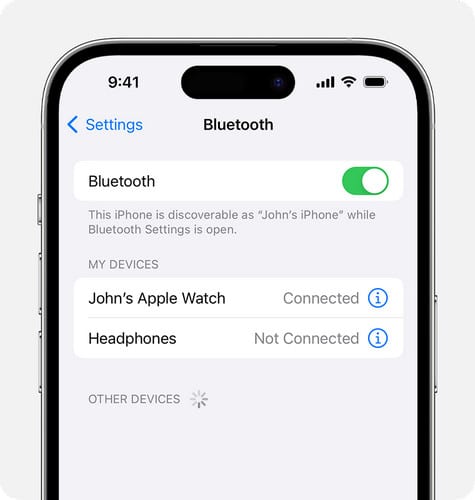
iPhoneでBluetoothデバイスが検出されない場合、まずBluetoothバージョンの確認とデバイスの互換性チェックが必要です。iPhoneのBluetoothバージョンは、設定アプリから確認できます。設定 > Bluetooth と進み、現在のBluetoothバージョンが表示されている場合は、それを確認します。ただし、iPhoneのBluetoothバージョンは直接表示されない場合が多いため、iPhoneのモデルとそれに対応するBluetoothバージョンを調べる必要があります。
Bluetoothデバイスの再ペアリング
iPhoneでBluetoothデバイスが検出されない場合、デバイスの再ペアリングを試みることが有効です。まず、iPhoneとBluetoothデバイスの両方を再起動します。次に、BluetoothデバイスをiPhoneに再ペアリングします。具体的には、以下の手順で行います。
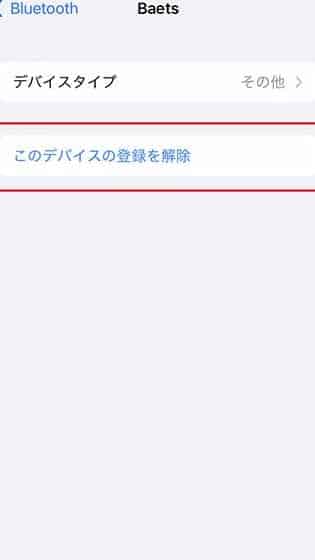
- iPhoneの設定 > Bluetooth と進み、接続したいデバイスの横にある「i」アイコンをタップして、「このデバイスの登録を解除」を選択します。
- Bluetoothデバイスを再起動し、iPhoneに近づけます。
- iPhoneでBluetoothデバイスが検出されたら、タップしてペアリングします。
iPhoneのBluetooth設定のリセット
iPhoneのBluetooth設定に問題がある場合、設定をリセットすることで解決することがあります。iPhoneの設定 > 一般 > リセット と進み、「すべての設定をリセット」を選択します。この操作により、iPhoneのすべてのネットワーク設定がリセットされ、Bluetooth設定も初期化されます。具体的には、以下の手順で行います。
- iPhoneの設定 > 一般 > リセット と進みます。
- 「すべての設定をリセット」をタップします。
- iPhoneのパスコードを入力して確認します。
デバイスの互換性と干渉の確認
iPhoneとBluetoothデバイスの互換性や、他のデバイスからの干渉も、接続不良の原因となることがあります。デバイスの互換性を確認するには、デバイスのマニュアルやメーカーのWebサイトを参照します。また、他のBluetoothデバイスや無線LANなどの電波干渉が原因で接続が不安定になることがあります。具体的には、以下の手順で行います。
- iPhoneとBluetoothデバイスの互換性を確認します。
- 他のBluetoothデバイスや無線LANルーターなどの電波干渉源を遠ざけます。
- BluetoothデバイスをiPhoneに近づけて、再接続を試みます。
Bluetoothのバージョンが違うと使えない?
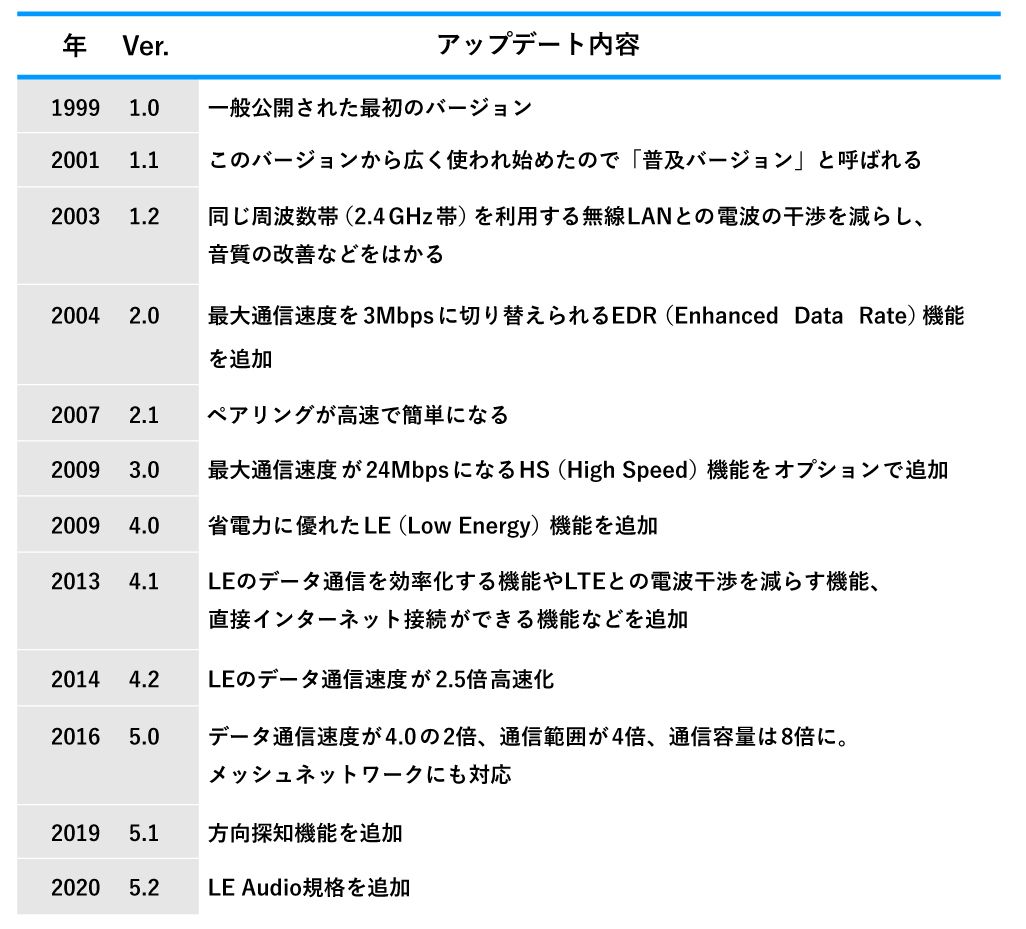
Bluetoothデバイスの互換性は、バージョンによって異なることがあります。Bluetoothのバージョンが異なると、デバイス間の接続やデータ転送に影響を及ぼす可能性があります。たとえば、Bluetooth 5.0は、Bluetooth 4.0よりも高速なデータ転送とより広い範囲での接続が可能です。しかし、古いバージョンのBluetoothデバイスは、新しいバージョンのデバイスと接続する際に、互換性の問題が生じることがあります。
Bluetoothバージョンの違いによる影響
Bluetoothのバージョンが異なることで生じる影響について見てみましょう。
- データ転送速度の違いにより、ファイルの転送に時間がかかることがあります。
- 接続範囲の違いにより、デバイス間の接続が不安定になることがあります。
- 機能の違いにより、一部の機能が使用できないことがあります。
互換性チェックの重要性
Bluetoothデバイスの互換性をチェックすることは、スムーズな接続とデータ転送を実現するために重要です。
- デバイスのスペックを確認することで、互換性をチェックできます。
- Bluetoothのバージョンを確認することで、デバイス間の接続の可能性を判断できます。
- メーカーのサポートを利用することで、互換性に関する情報を入手できます。
Bluetoothバージョンの確認方法
iPhoneでBluetoothデバイスのバージョンを確認する方法について見てみましょう。
- 設定アプリを開き、「Bluetooth」を選択します。
- 接続されているデバイスの情報を確認します。
- デバイスのスペックを確認することで、Bluetoothのバージョンを調べることができます。
Bluetoothバージョンの確認方法とデバイス互換性の重要性
Bluetoothバージョンを確認することは、デバイス間の互換性を確保する上で非常に重要です。iPhoneでのBluetoothバージョンの確認方法を理解することで、ユーザーは自身のデバイスが他のBluetoothデバイスと適切に接続できるかどうかを判断できます。iPhoneの設定アプリを通じて、簡単にBluetoothバージョンを確認できます。まず、設定アプリを開き、「一般」セクションに移動します。次に、「情報」または「詳細」を選択し、Bluetoothに関する情報を探します。ここで、デバイスのBluetoothバージョンが確認できます。この情報は、デバイスの互換性をチェックする際に非常に役立ちます。
iPhoneでのBluetoothバージョン確認の手順
iPhoneでのBluetoothバージョンの確認は、比較的簡単なプロセスです。まず、iPhoneの設定アプリを開きます。次に、「一般」セクションに移動し、「情報」または「詳細」を選択します。ここで、Bluetoothに関する情報を探し、デバイスのBluetoothバージョンを確認します。このプロセスを通じて、ユーザーは自身のiPhoneがどのBluetoothバージョンをサポートしているかを正確に把握できます。
Bluetoothバージョンとデバイス互換性
Bluetoothバージョンは、デバイス間の互換性を決定する上で重要な役割を果たします。新しいBluetoothバージョンは、一般的に、より高速なデータ転送速度、より長いバッテリー寿命、およびより高度なセキュリティ機能を提供します。したがって、ユーザーが自身のiPhoneのBluetoothバージョンを確認することは、他のBluetoothデバイスとの互換性を確保する上で非常に重要です。
Bluetooth 5.0以降の特徴
Bluetooth 5.0以降のバージョンは、以前のバージョンと比較して、多くの改善点があります。Bluetooth 5.0は、より長い通信距離、より高速なデータ転送速度、およびより多くのデバイスとの同時接続を可能にします。これらの特徴により、Bluetooth 5.0以降のバージョンをサポートするデバイスは、より幅広い用途に適しています。
Bluetoothバージョンの進化とその影響
Bluetooth技術は、時間の経過とともに不断に進化してきました。各新しいバージョンは、以前のバージョンの制限を克服し、より良いユーザー体験を提供することを目指しています。Bluetoothバージョンの進化は、ワイヤレスオーディオデバイス、ウェアラブルデバイス、およびスマートホームデバイスなどの分野でのイノベーションを推進しています。
互換性の問題を避けるためのアドバイス
デバイス間の互換性の問題を避けるためには、ユーザーが自身のiPhoneのBluetoothバージョンを確認し、それが他のBluetoothデバイスと互換性があることを確認することが重要です。また、デバイスのソフトウェアを最新の状態に保つことも、互換性を確保する上で重要です。
| Bluetoothバージョン | 主な特徴 |
|---|---|
| Bluetooth 4.0 | 低エネルギー消費、比較的低いデータ転送速度 |
| Bluetooth 5.0 | より長い通信距離、より高速なデータ転送速度 |
| Bluetooth 5.2 | さらに改善されたデータ転送速度、強化されたセキュリティ機能 |
詳細情報
iPhoneのBluetoothバージョンを確認する方法は?
iPhoneのBluetoothバージョンを確認するには、設定アプリを開き、一般を選択します。次に、情報をタップし、ハードウェア情報または仕様などのセクションを探します。ただし、iPhoneのBluetoothバージョンを直接確認できる項目は通常表示されません。代わりに、iPhoneのモデルを確認し、Appleの公式ウェブサイトでそのモデルのBluetoothバージョンを調べる必要があります。
iPhoneのBluetoothバージョンが重要なのはなぜ?
Bluetoothのバージョンは、iPhoneと他のデバイス間の接続の安定性やデータ転送速度に影響します。新しいバージョンのBluetoothは、一般的により高速なデータ転送、より良い接続性、およびより低い電力消費を提供します。したがって、iPhoneのBluetoothバージョンを知ることは、互換性のあるデバイスを選択する上で重要です。
Bluetoothバージョンによる互換性の違いは?
Bluetooth 5.0以降のバージョンは、より広い範囲とより高速なデータ転送を可能にします。したがって、Bluetooth 5.0以降をサポートするiPhoneは、より多くのデバイスと互換性があり、より良いパフォーマンスを提供します。一方、古いバージョンのBluetoothを搭載したiPhoneは、一部の新しいデバイスと接続する際に制限が生じる可能性があります。
iPhoneのBluetoothバージョンをアップデートする方法は?
残念ながら、iPhoneのBluetoothバージョンを直接アップデートする方法はありません。Bluetoothバージョンは、iPhoneのハードウェアに依存しており、ソフトウェアのアップデートでは変更できません。新しいBluetoothバージョンを活用するには、新しいiPhoneモデルにアップグレードする必要があります。ただし、iPhoneのソフトウェアを最新の状態に保つことで、既存のBluetoothバージョンの安定性とセキュリティが向上します。