AndroidからiPhoneにデータ移行ができない時の対処法!トラブルシューティング
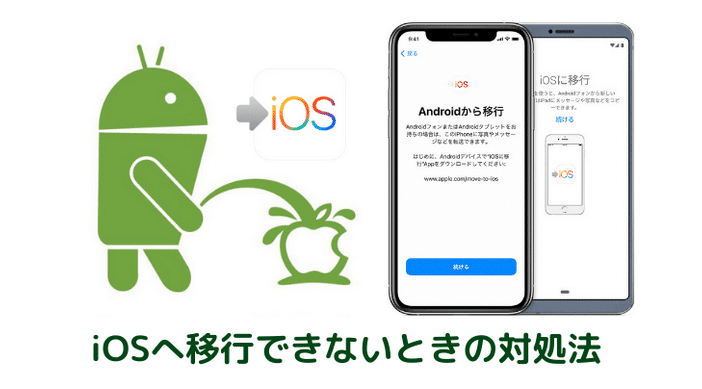
スマートフォンをAndroidからiPhoneに変える際、データ移行がうまくいかないことがあります。連絡先や写真、メッセージなどの大切なデータを失うことなく、新しいiPhoneで利用し続けるためには、データ移行が不可欠です。しかし、実際にはデータ移行がうまくいかず、困った経験をした人も多いでしょう。本記事では、AndroidからiPhoneへのデータ移行ができない時の対処法と、トラブルシューティングについて詳しく解説します。効果的な解決策を見つけるためのガイドとしてお役立てください。データ移行のトラブルを解決しましょう。
Androidのデータ移行を失敗したらやり直せますか?
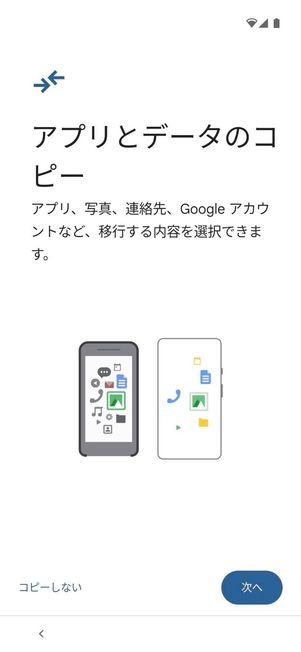
という疑問について考えてみましょう。AndroidからiPhoneへのデータ移行は、Move to iOSというアプリを使用して行うことができます。しかし、データ移行に失敗した場合、やり直すことができるかどうかが問題となります。
データ移行失敗の原因と対策
データ移行に失敗する原因としては、ネットワーク接続の不安定やデータの不整合などが考えられます。対策としては、以下の点に注意する必要があります。
- WiFi接続を安定させるために、ルーターの再起動やネットワーク設定の確認を行います。
- データのバックアップを事前に行っておくことで、データの損失を防ぐことができます。
- Move to iOSアプリの更新を行い、最新のバージョンを使用することで、データ移行の成功率を高めることができます。
やり直しの手順
データ移行に失敗した場合、やり直すためには、以下の手順に従う必要があります。
- iPhoneを初期化して、再度設定を行うことで、データ移行のやり直しが可能になります。
- AndroidデバイスでMove to iOSアプリを再起動して、データ移行を再試行します。
- データ移行の進捗状況を確認して、問題が解決しない場合は、再度やり直す必要があります。
データ移行の成功率を高めるためのTips
データ移行の成功率を高めるためには、以下の点に注意する必要があります。
- 事前にデータのバックアップを行っておくことで、データの損失を防ぐことができます。
- AndroidとiPhoneの両方のデバイスを充電しておくことで、データ移行中にデバイスがシャットダウンするのを防ぐことができます。
- データ移行中に他のアプリを使用しないことで、データ移行の成功率を高めることができます。
AndroidからiPhoneに変えて不都合なことは?

AndroidからiPhoneにデータを移行する際、さまざまなトラブルが発生する可能性があります。特に、データの互換性やアプリの非対応などが主な原因となります。ここでは、AndroidからiPhoneに変えて不都合なことと、その対処法について詳しく説明します。
データ移行のトラブル
AndroidからiPhoneへのデータ移行で最も一般的なトラブルは、データが正しく移行されないことです。特に、連絡先や写真、メッセージなどのデータが失われることがあります。
- データのバックアップを事前に行うことで、データの損失を防ぐことができます。
- Move to iOSなどのデータ移行アプリを使用することで、簡単にデータを移行できます。
- iCloudやGoogle Driveなどのクラウドストレージを利用することで、データを安全に移行できます。
アプリの非対応
Androidで使用していたアプリが、iPhoneでは非対応である場合があります。この場合、同じ機能を持つアプリを探す必要があります。
- App Storeで同じ機能を持つアプリを検索することで、代替アプリを見つけることができます。
- 開発元の公式サイトでiOS版のアプリが提供されていないかを確認することができます。
- レビューや評価を参考にすることで、信頼性の高いアプリを選択できます。
操作性の違い
AndroidとiPhoneでは、操作性が異なるため、慣れるまで時間がかかることがあります。
- iPhoneの基本操作をマスターすることで、スムーズに使用できます。
- 設定アプリでさまざまな設定を行うことで、自分の使いやすいようにカスタマイズできます。
- Siriなどの音声アシスタントを利用することで、より便利に使用できます。
AndroidのデータをiPhoneに移行したいのですが、どうすればいいですか?
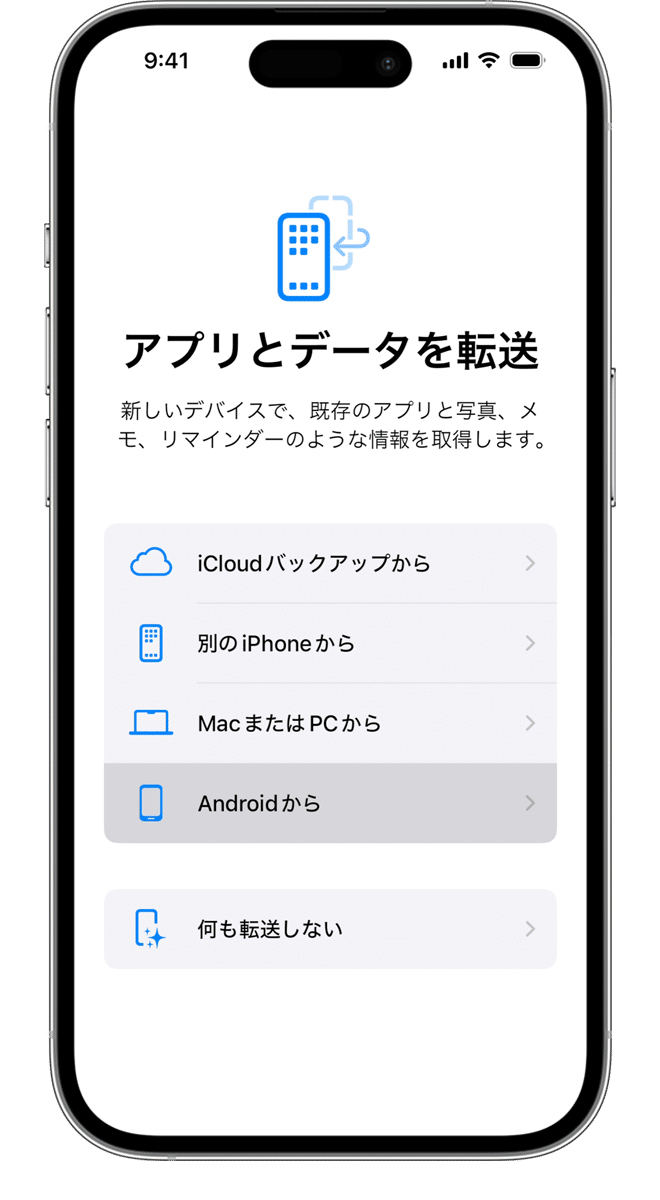
AndroidのデータをiPhoneに移行する場合は、データ移行アプリを使用するのが一般的です。具体的には、Appleが提供するMove to iOSというアプリを使用します。このアプリを使用することで、AndroidデバイスからiPhoneへのデータ移行が簡単に行えます。
データ移行の準備
データ移行を行う前に、いくつかの準備が必要です。まず、AndroidデバイスとiPhoneの両方で十分なバッテリー残量があることを確認します。また、両方のデバイスが同じWiFiネットワークに接続されていることを確認します。さらに、iPhoneの初期設定を完了していない場合は、先に初期設定を行います。
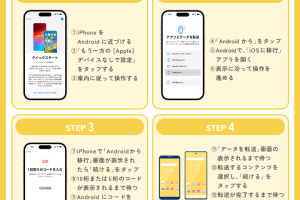
- AndroidデバイスでMove to iOSアプリをダウンロードします。
- iPhoneの初期設定時に、アプリとデータ画面でAndroidからデータを移行を選択します。
- AndroidデバイスでMove to iOSアプリを開き、iPhoneで表示されるコードを入力します。
データ移行の実行
データ移行の準備が整ったら、実際にデータ移行を実行します。Move to iOSアプリを使用することで、連絡先、メッセージ、写真などのデータを簡単に移行できます。また、Googleアカウントの情報も移行できます。データ移行の実行中は、両方のデバイスを放置しないでください。
- 移行したいデータの種類を選択します。
- データ移行の処理が完了するまで待ちます。
- データ移行が完了したら、iPhoneでデータが正しく移行されたかを確認します。
データ移行のトラブルシューティング
データ移行中に問題が発生した場合は、いくつかの対処法があります。まず、両方のデバイスを再起動してみます。それでも問題が解決しない場合は、Move to iOSアプリを再インストールしてみます。また、iPhoneのiOSバージョンが最新であることを確認します。
- 両方のデバイスを再起動します。
- Move to iOSアプリを再インストールします。
- iPhoneのiOSバージョンを最新バージョンに更新します。
AndroidからiPhoneのデータ移行にどれくらい時間がかかりますか?
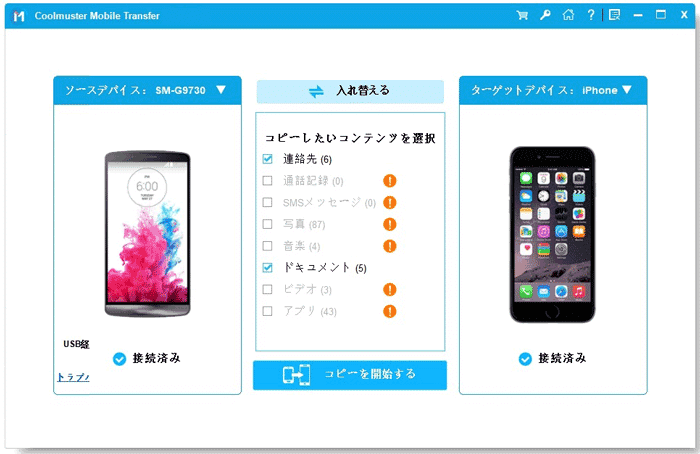
AndroidからiPhoneへのデータ移行にかかる時間は、移行するデータの量や種類によって異なります。データ量が多い場合や、複数のデータタイプを移行する場合には、時間がかかることがあります。一般的には、連絡先や写真などの基本的なデータを移行する場合には、数分から数十分程度で完了します。しかし、アプリのデータや大きなサイズのファイルを移行する場合には、数時間以上かかることもあります。
データ移行の時間を短縮する方法
データ移行の時間を短縮するには、以下の方法があります。
- 必要なデータだけを選択して移行することで、移行するデータ量を減らすことができます。
- WiFi接続を使用することで、データ転送速度を上げることができます。
- 最新のiPhoneモデルを使用することで、データ移行処理の速度が向上する場合があります。
データ移行中に発生する可能性のある問題
データ移行中に発生する可能性のある問題としては、以下のようなものがあります。
- データの破損やデータの損失が発生する可能性があります。
- 移行元のAndroidデバイスと移行先のiPhoneの間で互換性の問題が発生する可能性があります。
- ネットワーク接続の不安定さによって、データ移行が中断される可能性があります。
データ移行のトラブルシューティング
データ移行でトラブルが発生した場合には、以下の方法で対処できます。
- iPhoneの初期化を行って、再度データ移行を試みることができます。
- AndroidデバイスとiPhoneの両方を再起動することで、問題が解決する場合があります。
- Appleのサポートに連絡して、専門家の助けを得ることができます。
AndroidからiPhoneへのデータ移行でつまずく原因と解決策!
AndroidからiPhoneへのデータ移行は、多くのユーザーにとって重要なステップです。しかし、移行中に問題が発生することがあります。ここでは、データ移行ができない時の対処法とトラブルシューティングについて詳しく説明します。
データ移行ができない主な原因
データ移行の問題は、さまざまな原因で発生する可能性があります。主な原因としては、AndroidとiPhoneのOSの違い、データの互換性、ネットワーク接続の問題などが挙げられます。これらの原因を理解することで、問題の解決に近づくことができます。
AndroidからiPhoneへのデータ移行方法
データ移行には、Appleが提供するMove to iOSというアプリを使用する方法が一般的です。このアプリを使用することで、連絡先、写真、メッセージなどのデータを簡単に移行できます。しかし、アプリの不具合やネットワークのトラブルで移行が中断されることがあります。
データ移行中のトラブルシューティング
移行中に問題が発生した場合、まずはネットワーク接続の確認を行います。Wi-Fi接続が安定していることを確認し、必要に応じてルーターの再起動を行います。また、Move to iOSアプリのアップデートも有効な解決策となることがあります。
特定のデータが移行できない場合の対処法
特定のデータが移行できない場合、そのデータの形式やサイズを確認します。互換性のないデータ形式やサイズの大きなファイルは移行が難しいことがあります。このような場合は、データの変換やクラウドサービスを利用した移行を検討します。
データ移行後に行うべきチェック
データ移行が完了した後、データの完全性を確認することが重要です。連絡先、写真、メッセージなどが正しく移行されているかをチェックし、問題があればバックアップからの復元を検討します。
| データの種類 | 移行方法 |
|---|---|
| 連絡先 | Move to iOSアプリを使用 |
| 写真 | Move to iOSアプリまたはGoogleフォトを使用 |
| メッセージ | Move to iOSアプリを使用 |
詳細情報
AndroidからiPhoneにデータ移行ができない時の主な原因は何ですか?
AndroidからiPhoneへのデータ移行ができない場合、データ移行アプリの不具合や通信環境の不安定さが主な原因として考えられます。特に、Move to iOSというアプリを利用してデータ移行を行う場合、アプリのバージョンが最新でない、またはインストールが正しく行われていない可能性があります。また、データ移行中にWi-Fi接続が途切れる、またはケーブル接続が不安定であることも原因の一つです。これらの問題を解決することで、多くの場合、データ移行が正常に進行するようになります。
データ移行中にエラーが出た場合、どうすればよいですか?
データ移行中にエラーメッセージが表示された場合、まずはエラーの内容を確認し、それに応じた対処を行う必要があります。多くの場合、再起動やアプリの再インストールで解決します。また、iPhoneとAndroidの両方でOSの更新を行い、最新の状態にすることも有効です。さらに、データ移行アプリの設定を見直し、必要な権限が与えられているか確認することも重要です。これらの手順を踏むことで、多くのエラーは解消されます。
特定のデータ(例:連絡先や写真)が移行できない場合、どうすればよいですか?
特定のデータが移行できない場合、そのデータの保存形式や移行アプリの対応状況を確認する必要があります。例えば、VCF形式の連絡先やHEIC形式の写真など、特定の形式のデータは移行できないことがあります。このような場合、データを別の形式に変換することで移行できるようになることがあります。また、移行アプリのオプション設定で、移行するデータの種類を選択できる場合があるので、それを利用することも一つの方法です。
データ移行後にiPhoneで不具合が生じた場合、どうすればよいですか?
データ移行後にiPhoneで不具合が生じた場合、データの再移行やiPhoneの再起動、iOSの再インストールなどを行ってみる価値があります。また、データの破損や互換性の問題が原因である可能性もあるため、バックアップから復元を行うことも有効です。さらに、Appleサポートに問い合わせることで、専門的なアドバイスや対処法を得ることができます。これらの方法で多くの不具合は解決できます。