AndroidからiPhoneに機種変更でSIMカードを移行する方法!手順と注意点
スマートフォンの機種変更をする際、現在使用しているSIMカードを引き続き利用したいと考える人は多いでしょう。特にAndroidからiPhoneに変更する場合、SIMカードの移行方法がわからず困惑するかもしれません。本記事では、AndroidからiPhoneに機種変更する際にSIMカードを移行する方法と、その手順、注意点について詳しく解説します。SIMカードの移行をスムーズに行うための情報をお届けします。
AndroidからiPhoneへの機種変更:SIMカード移行の手順と注意点
AndroidからiPhoneに機種変更する際、SIMカードの移行は重要なステップです。このプロセスでは、データの移行や電話番号の保持がスムーズに行えるように、適切な手順を理解しておく必要があります。まず、SIMカードのサイズを確認し、必要に応じてSIMカードのカットや新しいSIMカードへの交換を行います。次に、iPhoneでSIMカードを正しく挿入し、アクティベートする手順を進めます。
SIMカードのサイズ確認と準備
機種変更に伴い、SIMカードのサイズが異なる場合があります。新しいiPhoneに対応するSIMカードのサイズを確認し、必要に応じてSIMカードのカットや新しいSIMカードへの交換をキャリアに依頼します。
iPhoneへのSIMカードの挿入方法
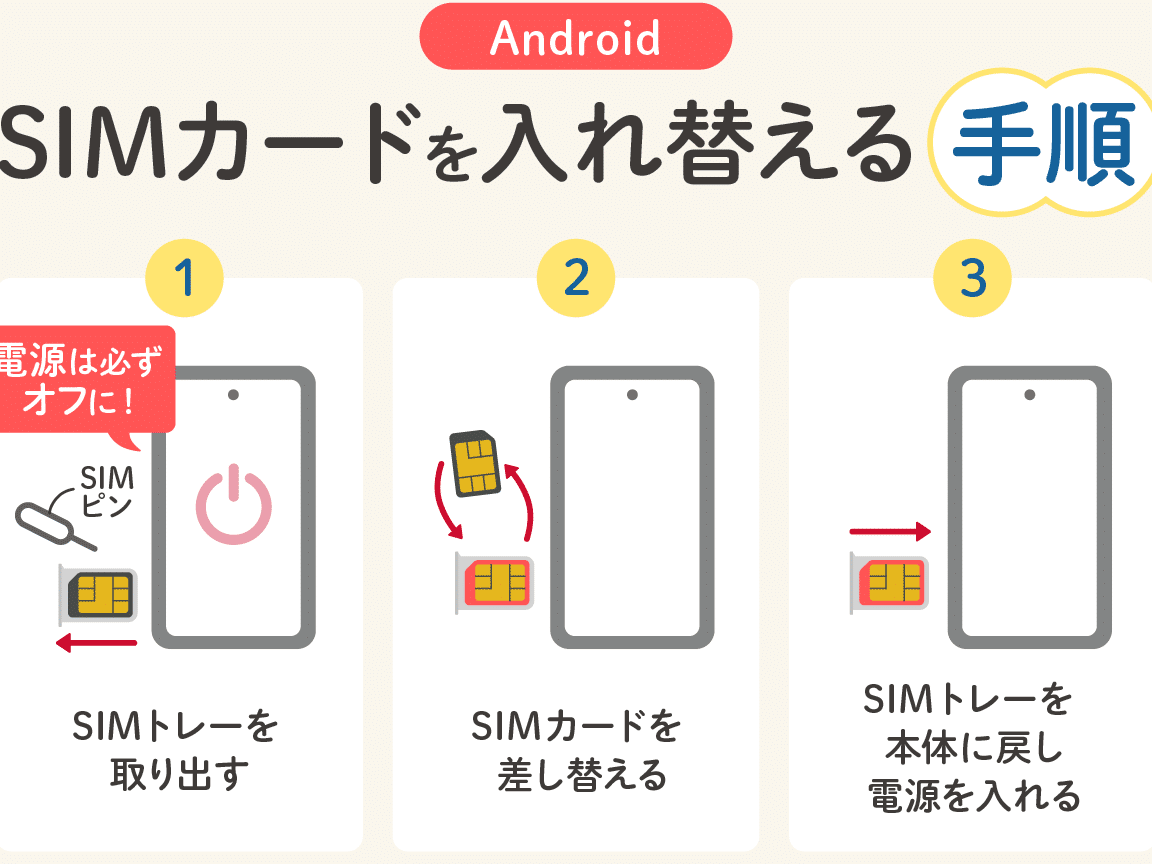
iPhoneにSIMカードを挿入するには、まずSIMカードトレイを取り出します。専用のツールまたはペーパークリップを使用して、トレイを慎重に引き出してください。次に、SIMカードを正しい向きでトレイに載せ、再びiPhoneに挿入します。
SIMカードのアクティベート
SIMカードをiPhoneに挿入した後、アクティベートを行う必要があります。iPhoneのセットアッププロセスに従い、キャリアの設定を更新します。これにより、電話番号やデータ通信が利用可能になります。
データ移行の方法
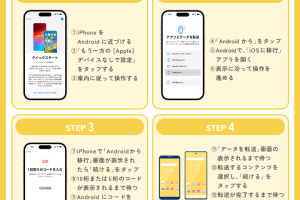
AndroidからiPhoneへのデータ移行には、Move to iOSというアプリを使用することができます。このアプリを使用すると、連絡先や写真、メッセージなどを簡単に移行できます。
注意点とトラブルシューティング
機種変更の際には、データのバックアップを忘れずに行ってください。また、SIMカードの互換性やキャリアの対応状況を確認し、問題が発生した場合はキャリアのサポートに連絡します。
| 項目 | 詳細 |
|---|---|
| SIMカードのサイズ | nano-SIMまたはeSIM(iPhoneのモデルによる) |
| データ移行方法 | Move to iOSアプリを使用、またはiCloudとGoogleアカウントの同期 |
| アクティベート方法 | iPhoneのセットアッププロセスに従い、キャリアの設定を更新 |
詳細情報
AndroidからiPhoneに機種変更する際、SIMカードを引き継ぐことはできますか?
AndroidからiPhoneに機種変更する際、SIMカードを引き継ぐことができます。ほとんどの場合、同じ通信会社を利用していれば、SIMカードをそのまま新しいiPhoneに挿入することができます。ただし、SIMカードのサイズが異なる場合は、nano-SIMなどの適切なサイズに切り替える必要があります。また、iPhoneがSIMロックされている場合は、ロックを解除する必要があります。
AndroidからiPhoneにSIMカードを移行する際の注意点は何ですか?
AndroidからiPhoneにSIMカードを移行する際には、いくつかの注意点があります。まず、SIMカードの互換性を確認する必要があります。新しいiPhoneがSIMカードに対応しているかどうかを確認してください。また、電話番号やメールアドレスなどの重要な情報は、事前にバックアップしておくことをお勧めします。さらに、iPhoneの初期設定時に、SIMカードが正しく認識されていることを確認する必要があります。
iPhoneにSIMカードを挿入しても認識されない場合はどうすればよいですか?
iPhoneにSIMカードを挿入しても認識されない場合は、まずSIMカードの挿入方向を確認してください。SIMカードトレイに正しく挿入されていることを確認し、必要に応じてSIMカードを再挿入してください。また、iPhoneのソフトウェアが最新であることを確認し、再起動してみてください。それでも認識されない場合は、通信会社に連絡して、SIMカードのロックが原因でないかを確認する必要があります。
AndroidからiPhoneに機種変更する際、SIMカード以外に引き継ぐべきものは何ですか?
AndroidからiPhoneに機種変更する際、SIMカード以外にも引き継ぐべきものがあります。連絡先や写真、メッセージなどの重要なデータは、iCloudやiTunesを使用してバックアップすることができます。また、GoogleアカウントやApple IDを使用して、データの同期を行うこともできます。さらに、アプリの引き継ぎも可能です。App Storeで同じApple IDを使用して、以前に購入したアプリを再ダウンロードすることができます。