AndroidからiPhoneに写真をGoogleフォトで共有する方法!クラウドの活用
スマートフォンの機種変更や乗り換えの際、データ移行は大きな課題です。特に、AndroidからiPhoneへの移行では、写真データの移行に困ることが多いでしょう。そんな時、Googleフォトを活用することで、簡単に写真を共有・移行できます。本記事では、Googleフォトを使ってAndroidからiPhoneに写真を共有する方法を解説します。クラウドサービスの利点を生かし、スムーズなデータ移行を実現しましょう。写真データを安全かつ簡単に移行する方法を知りたい方は、ぜひご覧ください。データ移行のストレスから解放されます。
AndroidとiPhoneで写真を共有するにはどうすればいいですか?
AndroidとiPhoneで写真を共有するには、Googleフォトを利用するのが便利です。Googleフォトは、クラウドストレージを利用して、写真を共有するためのサービスです。AndroidとiPhoneの両方で利用できるため、異なるOS間での写真の共有が容易になります。
Googleフォトの利用方法
Googleフォトを利用するには、まずGoogleアカウントを作成する必要があります。作成したアカウントで、AndroidとiPhoneの両方の端末にGoogleフォトをインストールし、ログインします。そうすることで、両方の端末で写真を共有できるようになります。
- Googleアカウントを作成する
- AndroidとiPhoneにGoogleフォトをインストールする
- 両方の端末でGoogleフォトにログインする
写真の共有方法
Googleフォトにログインしたら、写真のアップロードを行います。アップロードした写真は、クラウド上に保存され、他の端末からアクセスできるようになります。iPhoneからAndroidの写真にアクセスするには、Googleフォトのアルバム機能を利用します。
- Googleフォトに写真をアップロードする
- アルバムを作成して写真を整理する
- 他の端末からアルバムにアクセスする
写真の共有に関する注意点
Googleフォトを利用する際には、プライバシー設定に注意する必要があります。写真を共有する相手を選択する際には、慎重に行う必要があります。また、ストレージ容量にも注意し、必要に応じて有料プランへの変更を検討する必要があります。
- プライバシー設定を確認する
- 共有相手を慎重に選択する
- ストレージ容量を確認する
アンドロイドからiPhoneに写真を送るには?
アンドロイドからiPhoneに写真を送るには、Googleフォトを活用することが有効です。Googleフォトは、Googleが提供するクラウドストレージサービスで、写真や動画を保存し、さまざまなデバイス間で共有することができます。AndroidとiPhoneの両方で利用できるため、異なるOS間のデータ共有に便利です。
Googleフォトの基本的な使い方
Googleフォトを使うには、まずGoogleアカウントが必要です。Androidデバイスでは、Googleフォトアプリをダウンロードして、Googleアカウントでログインします。iPhoneでは、App StoreからGoogleフォトアプリをダウンロードし、同様にログインします。ログイン後、自動バックアップ機能を有効にすると、デバイス内の写真がGoogleフォトに保存されます。
- Googleアカウントを作成またはログインする
- Googleフォトアプリをデバイスにダウンロードする
- 自動バックアップ機能を有効にする
アンドロイドからiPhoneへの写真の共有方法
アンドロイドからiPhoneに写真を共有するには、まずアンドロイドデバイスでGoogleフォトに写真をバックアップします。次に、iPhoneでGoogleフォトアプリを開き、同じGoogleアカウントでログインして、共有された写真にアクセスします。共有アルバムを作成することで、特定の写真を簡単に共有できます。
- アンドロイドデバイスでGoogleフォトに写真をバックアップする
- iPhoneでGoogleフォトアプリを開き、ログインする
- 共有アルバムを作成して写真を共有する
Googleフォトの利点
Googleフォトを利用する利点は、スプラットフォームでの利用が可能であることです。さらに、自動バックアップ機能により、手動で写真を転送する手間が省けます。また、高画質での保存が可能で、クラウドストレージの容量も無料で15GBまで利用できます。
- スプラットフォームでの利用が可能
- 自動バックアップ機能で手間が省ける
- 高画質での保存が可能
Googleクラウドで写真を共有するにはどうすればいいですか?
Googleクラウドで写真を共有するには、まずGoogleフォトアプリを使用する必要があります。このアプリは、AndroidおよびiOSデバイスで利用できます。写真を共有するには、Googleアカウントでログインしていることを確認してください。ログイン後、共有したい写真を選択し、「共有」オプションをタップします。
Googleフォトで写真を共有する手順
Googleフォトで写真を共有するには、以下の手順に従います。
- Googleフォトアプリを開きます。
- 共有したい写真を選択し、「共有」オプションをタップします。
- 共有先を選択します。たとえば、Googleドライブやメールなどです。
Googleクラウドストレージの活用
Googleクラウドストレージを活用することで、写真を安全に保存し、簡単に共有できます。Googleドライブを使用して、写真を保存し、リンクを共有することができます。
- Googleドライブに写真をアップロードします。
- アップロードした写真のリンクをコピーします。
- リンクを共有したい相手に送信します。
AndroidとiPhone間の写真共有
AndroidからiPhoneに写真を共有する場合、Googleフォトを使用することで、簡単に共有できます。両方のデバイスでGoogleフォトアプリを使用し、同じGoogleアカウントでログインしていることを確認してください。
- AndroidデバイスでGoogleフォトアプリを開きます。
- 共有したい写真を選択し、「共有」オプションをタップします。
- iPhoneでGoogleフォトアプリを開き、共有された写真を確認します。
AndroidからiPhoneに写真をGoogleフォトで共有する方法!クラウドの活用
AndroidからiPhoneに写真を移行する際、Googleフォトを活用することで、簡単にデータを共有できます。クラウドストレージを利用することで、異なるOS間でのデータ移行がスムーズに行えます。まず、AndroidデバイスでGoogleフォトアプリを開き、Googleアカウントにログインします。次に、写真をクラウドにアップロードし、iPhoneで同じGoogleアカウントにログインしてGoogleフォトアプリを開くと、アップロードした写真が表示されます。
Googleフォトの基本的な使い方
Googleフォトは、写真や動画をクラウドに保存し、いつでもどこでもアクセスできるサービスです。Androidデバイスでは、Googleフォトアプリを使って簡単に写真をクラウドにアップロードできます。
Androidでの設定方法
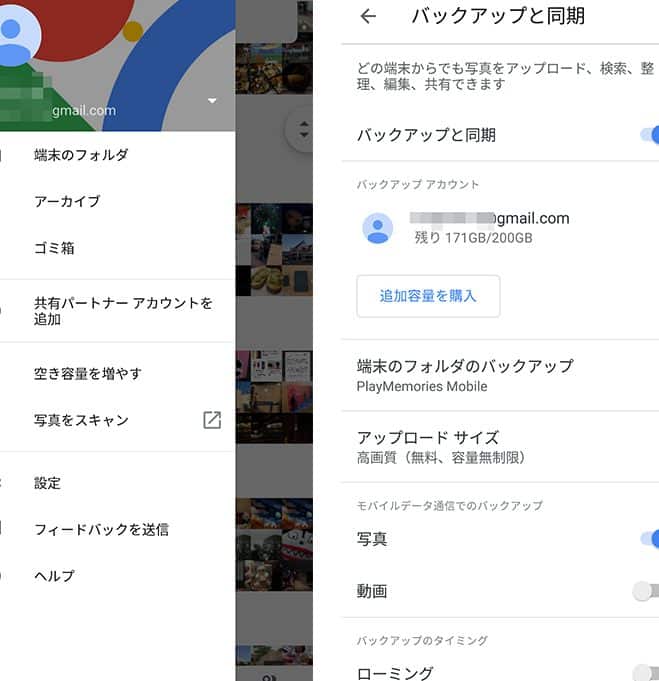
AndroidデバイスでGoogleフォトアプリを開き、Googleアカウントにログインします。ログイン後、写真をクラウドにアップロードする設定を行います。バックアップと同期を有効にすることで、デバイス内の写真が自動的にクラウドにアップロードされます。
iPhoneでのGoogleフォトの利用
iPhoneにGoogleフォトアプリをインストールし、同じGoogleアカウントにログインします。ログイン後、クラウドにアップロードされた写真が表示されます。Googleフォトアプリを使うことで、Androidでアップロードした写真をiPhoneで簡単に閲覧できます。
写真の共有とアクセス
Googleフォトでは、写真をクラウドに保存することで、異なるデバイスからアクセスできます。Googleアカウントにログインするだけで、保存した写真を閲覧できます。
データ移行のメリット
Googleフォトを活用することで、AndroidからiPhoneへのデータ移行が簡単になります。クラウドストレージを利用することで、データの損失リスクを減らし、スムーズにデータを移行できます。
| 特徴 | Googleフォト |
|---|---|
| クラウドストレージ | 最大15GBの無料ストレージ |
| 対応デバイス | Android、iOS、PC |
| 写真の品質 | 元の品質または高画質で保存可能 |
詳細情報
Googleフォトとは何ですか?
Googleフォトは、Googleが提供する写真や動画のストレージおよび共有サービスです。このサービスを利用することで、ユーザーは自分のデバイスに保存されている写真や動画をクラウド上にバックアップし、他のデバイスからアクセスすることができます。また、Googleフォトは、写真の整理や検索機能にも優れており、顔認識や物体認識技術を用いて、写真を自動的に分類してくれます。
AndroidからiPhoneに写真を共有するにはどうすればよいですか?
AndroidからiPhoneに写真を共有するには、Googleフォトを利用するのが最も簡単な方法です。まず、AndroidデバイスでGoogleフォトアプリを開き、写真をクラウド上にバックアップします。次に、iPhoneでGoogleフォトアプリをダウンロードし、同じGoogleアカウントでログインします。そうすると、クラウド上の写真にアクセスでき、iPhoneにダウンロードすることができます。
Googleフォトの容量制限はありますか?
Googleフォトでは、高画質で写真をアップロードする場合、無料でストレージを利用できます。ただし、元の画質で写真をアップロードする場合、Googleアカウントのストレージ容量にカウントされます。Googleアカウントのストレージ容量は、15GBまで無料で利用できますが、それを超える場合は有料でストレージを追加する必要があります。
Googleフォトで写真を共有する際のセキュリティはどうなっていますか?
Googleフォトでは、写真のセキュリティを確保するために、SSL/TLSによる暗号化通信を利用しています。また、Googleアカウントのパスワードや2段階認証の設定により、アカウントのセキュリティを強化することができます。さらに、Googleフォトでは、写真の共有先を指定することができ、特定の人とのみ写真を共有することができます。