AndroidからiPhoneにSIMカードを入れ替える方法!手順と注意点
スマートフォンを乗り換える際、データ移行や新しい端末への慣れが必要になります。特にAndroidからiPhoneへの移行は、異なるOS間の移行となるため、注意が必要です。SIMカードの入れ替えは、その中でも重要なステップの一つです。この記事では、AndroidからiPhoneにSIMカードを入れ替える方法と、その際に注意すべき点を詳しく解説します。具体的には、SIMカードの互換性やデータ移行の方法、iPhoneでの初期設定について触れ、スムーズな乗り換えをサポートします。
AndroidからiPhoneに変更したらSIMカードはどうすればいいですか?
AndroidからiPhoneに変更する際、SIMカードの扱いについて疑問を抱く人は多いでしょう。SIMカードは、携帯電話会社との契約に基づく通信情報を格納する重要な要素です。AndroidからiPhoneに変更する場合、基本的には同じ携帯電話会社であれば、SIMカードをそのまま使用することができます。しかし、注意すべき点がいくつかあります。
SIMカードの互換性
iPhoneでAndroid用のSIMカードを使用するには、まずSIMカードのサイズが互換性があるかを確認する必要があります。iPhoneは、特定のサイズのSIMカードしか受け付けないため、nanoSIMやeSIMに対応している必要があります。以下の点を確認しましょう。
- 使用しているSIMカードのサイズを確認する
- iPhoneが対応しているSIMカードのサイズを確認する
- 必要に応じて、SIMカードを適切なサイズに切り替える
SIMカードの入れ替え手順
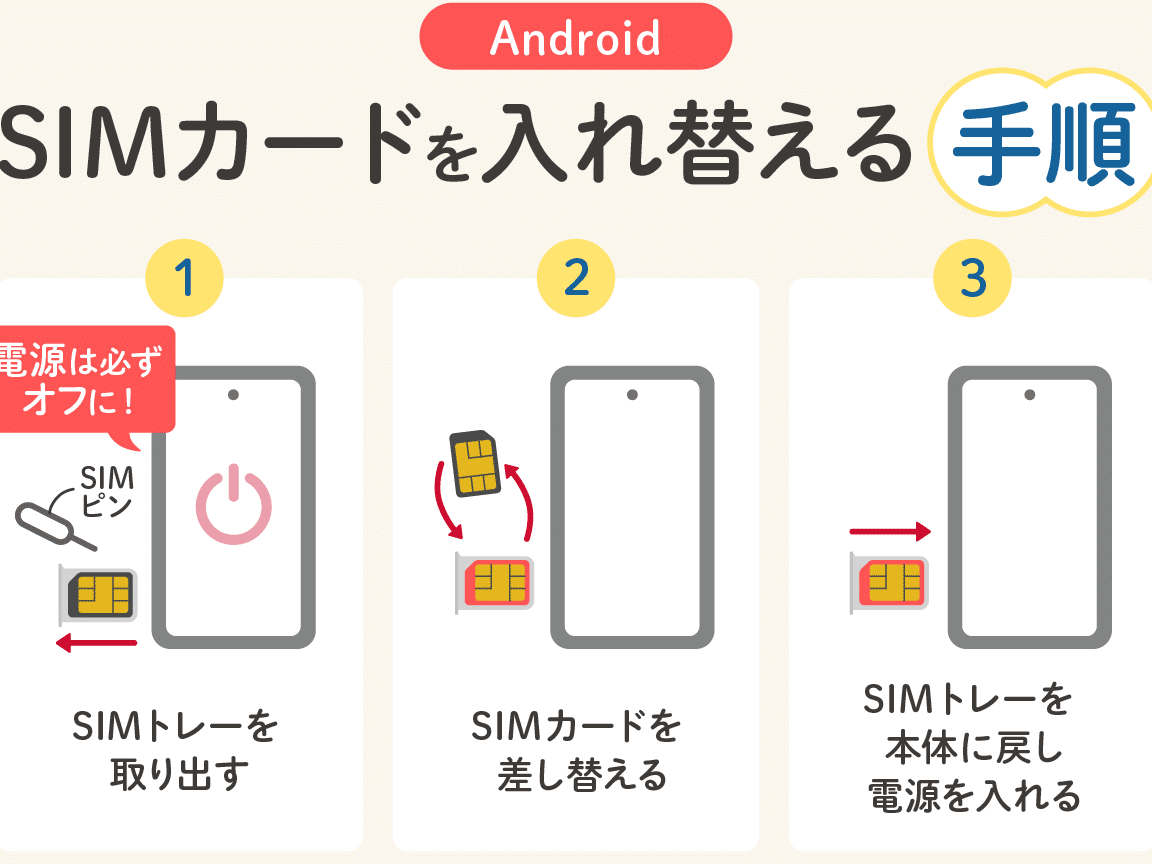
SIMカードをAndroidからiPhoneに移行するには、以下の手順に従います。まず、Android端末のSIMカードを取り出します。次に、iPhoneのSIMカードトレイに、取り出したSIMカードを挿入します。以下の手順を実行します。
- Android端末の電源を切り、SIMカードを取り出す
- iPhoneのSIMカードトレイを開け、SIMカードを挿入する
- iPhoneの電源を入れ、APN設定などの必要な設定を行う
データ移行と設定
SIMカードの移行が完了したら、次にAndroidからiPhoneへのデータ移行を行います。iPhoneには、Move to iOSというアプリを使用して、Androidからデータを移行することができます。以下の点に注意しましょう。
- Move to iOSアプリをAndroid端末にインストールする
- iPhoneでMove to iOSアプリを使用してデータ移行を開始する
- 必要なデータをiPhoneに移行する
SIMカードを入れ替える時とデータ移行はどっちが先ですか?

AndroidからiPhoneにSIMカードを入れ替える際に、データ移行とSIMカード入れ替えのどちらを先に行うべきかという疑問が生じます。データ移行とSIMカード入れ替えの順序については、以下の点を考慮する必要があります。
データ移行の優先順位
データ移行を先に行うことが推奨されます。データ移行には、連絡先、写真、メッセージなどの重要なデータが含まれます。データ移行を先に行うことで、これらのデータを安全に新しいiPhoneに移行できます。
- AndroidからiPhoneへのデータ移行には、Appleが提供するMove to iOSというアプリを使用することができます。
- データ移行のプロセスでは、WiFi接続と両方のデバイスのバッテリー残量に注意する必要があります。
- データ移行が完了するまで、元のAndroidデバイスを使用しないことが重要です。
SIMカード入れ替えの手順
SIMカードの入れ替えは、データ移行後に行う必要があります。SIMカードを入れ替えることで、電話番号とモバイルデータ通信が新しいiPhoneで利用できるようになります。
- SIMカードのサイズを確認し、必要に応じてSIMカードのアダプターを使用します。
- iPhoneのSIMカードトレイを開き、古いSIMカードを取り出して新しいSIMカードを挿入します。
- iPhoneを再起動して、SIMカードが正しく認識されることを確認します。
データ移行とSIMカード入れ替えの注意点
データ移行とSIMカード入れ替えの両方のプロセスでは、いくつかの注意点があります。特に、データの損失とデバイスの故障を防ぐために、慎重に操作する必要があります。
- データのバックアップを事前に作成しておくことで、データ損失のリスクを軽減できます。
- データ移行とSIMカード入れ替えの両方のプロセスで、デバイスのバッテリー残量に注意する必要があります。
- 公式の手順に従って操作することで、デバイスの故障を防ぐことができます。
AndroidからiPhoneにSIMカードを入れ替える方法!手順と注意点
AndroidからiPhoneに乗り換える際、SIMカードの入れ替えは重要なステップです。このプロセスは比較的簡単ですが、いくつかの注意点があります。まず、SIMカードがiPhoneに対応しているかどうかを確認する必要があります。多くのキャリアは、nano-SIMやeSIMなどのさまざまなSIMカードタイプを使用しています。iPhoneに合わせたSIMカードを用意することが大切です。
AndroidとiPhoneのSIMカードの互換性を確認する
SIMカードの互換性を確認するには、まずAndroidデバイスで使用しているSIMカードのタイプを確認します。多くの新しいデバイスはnano-SIMを使用していますが、古いモデルでは異なるサイズのSIMカードを使用している場合があります。iPhoneのモデルに応じて、必要なSIMカードのタイプを確認し、必要に応じてキャリアに連絡して交換を依頼します。
iPhoneにSIMカードを挿入する手順
iPhoneにSIMカードを挿入するには、まずiPhoneのSIMカードトレイを開く必要があります。これには、付属のSIM取り出しツールまたはペーパークリップを使用します。トレイが開いたら、SIMカードを正しい向きで慎重に挿入し、トレイを閉じます。その後、iPhoneを起動し、SIMカードが認識されるのを待ちます。
AndroidからiPhoneにデータを移行する方法
SIMカードの入れ替えと並行して、AndroidからiPhoneへのデータ移行も重要なステップです。AppleはMove to iOSというアプリを提供しており、これを使用することで、連絡先、メッセージ、写真などのデータを簡単に移行できます。このアプリは、初期設定時にiPhone上で起動するMove to iOSプロセスを通じて、データを安全に移行します。
iPhoneでSIMカードの設定を行う
SIMカードを挿入した後、iPhoneでAPN(アクセスポイント名)などの設定が必要になる場合があります。通常、iPhoneは自動的にSIMカードを認識し、必要な設定を行いますが、場合によっては手動で設定する必要があります。キャリアのウェブサイトやサポートに連絡して、正しいAPN設定を確認してください。
トラブルシューティング:SIMカードが認識されない場合
SIMカードがiPhoneで認識されない場合、いくつかのトラブルシューティング手順を実行する必要があります。まず、SIMカードが正しく挿入されているか、SIMカードトレイに問題がないかを確認します。それでも問題が解決しない場合は、キャリアに連絡してSIMカードの再発行やiPhoneの設定の確認を依頼します。
| 項目 | 説明 |
|---|---|
| SIMカードのタイプ | nano-SIM、eSIMなど、デバイスに応じて異なる |
| データ移行方法 | Move to iOSアプリを使用した安全なデータ移行 |
| APN設定 | キャリアの指示に従って手動で設定する場合がある |
詳細情報
AndroidからiPhoneにSIMカードを入れ替える際の注意点は?
AndroidからiPhoneにSIMカードを入れ替える際には、SIMカードのサイズや対応周波数に注意する必要があります。特に、古いAndroid端末と新しいiPhoneではSIMカードのサイズが異なる場合がありますので、SIMカードのアダプターを用意する必要があるかもしれません。また、iPhoneが対応している周波数帯を確認し、自分のキャリアがその周波数帯をサポートしているか確認する必要があります。さらに、データ通信や音声通話の設定も再確認する必要があります。
iPhoneでAndroidのSIMカードが認識されない場合はどうする?
iPhoneでAndroidのSIMカードが認識されない場合、まずSIMカードの挿入方法を確認しましょう。iPhoneのSIMカードトレイに正しくSIMカードが挿入されていることを確認します。それでも認識しない場合は、SIMカードの再挿入やiPhoneの再起動を試してみます。それでも解決しない場合は、キャリアに連絡してSIMカードのアクティベーションを依頼する必要があるかもしれません。
AndroidからiPhoneにSIMカードを入れ替えた後、すぐに使える?
SIMカードを入れ替えた後、すぐに使えるかどうかはキャリアのAPN設定やiPhoneのネットワーク設定によって異なります。通常、iPhoneは自動的にAPN設定を検出しますが、手動で設定する必要がある場合もあります。また、データローミングや音声通話の設定も必要に応じて行います。ほとんどの場合、再起動後に正常に動作するようになりますが、設定アプリでネットワーク設定を確認することをお勧めします。
SIMカードを入れ替える前にやっておくべきことは?
SIMカードを入れ替える前に、データのバックアップを取ることを強くお勧めします。特に、連絡先や写真、メッセージなどの重要なデータは、iCloudやiTunesを使ってバックアップを取っておくと安心です。また、Androidのデータ移行ツールを使用して、データをiPhoneに移行することもできます。さらに、SIMカードのPINロックがかかっている場合は、PINコードを控えておく必要があります。