
Apple Storeに接続できないiPhoneの対処法!通信環境や設定の確認
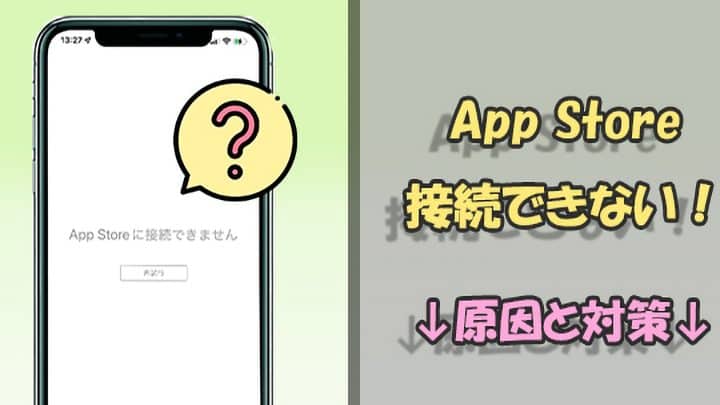
近年、iPhoneを利用する人が増えていますが、Apple Storeに接続できないというトラブルに遭遇するケースも報告されています。本記事では、iPhoneでApple Storeに接続できない場合の対処法について詳しく解説します。通信環境や端末の設定に問題がないかを確認する方法を紹介し、具体的な解決策を提供します。Apple Storeへの接続に関するトラブルシューティングに役立つ情報をお届けします。iPhoneユーザーの皆様がスムーズにApple Storeを利用できるようになることを目指します。主な原因と対処法を説明します。
iPhoneでAppストアに接続できない時の対処法は?
iPhoneでAppストアに接続できない時の対処法は、主に通信環境やiPhone本体の設定に問題があることが多いです。まず、iPhoneがインターネットに接続できるかどうかを確認する必要があります。Appストアに接続するには、安定したWiFi環境またはモバイルデータ通信が必要です。
iPhoneの通信環境を確認する
iPhoneの通信環境を確認するには、以下の手順を実行します。
- WiFiまたはモバイルデータ通信が有効になっているか確認する。
- 他のアプリやSafariでインターネット接続が正常に機能しているか確認する。
- ルーターやモバイルネットワークに問題がないか確認する。
iPhone本体の設定を確認・再起動する
iPhone本体の設定に問題がある場合は、以下の手順を実行します。
- 日付と時刻の設定が正しいか確認する。
- Apple IDでサインインしているか確認し、必要に応じてサインアウトして再度サインインする。
- iPhoneを再起動して、Appストアに接続できるか確認する。
その他の対処法
その他の対処法としては、以下の手順を実行します。
- iOSを最新バージョンにアップデートする。
- Appストアのキャッシュをクリアするために、設定アプリからAppストアのデータを削除する。
- Appleのシステムステータスを確認して、Appストアに障害が発生していないか確認する。
iPhoneでiTunes Storeに接続できない時の対処法は?
iPhoneでiTunes Storeに接続できない時の対処法は、主に通信環境と端末の設定を確認することです。まず、iPhoneが安定したネットワークに接続されているかを確認する必要があります。
iPhoneの通信環境を確認する
iPhoneでiTunes Storeに接続できない場合、まずWiFiまたはモバイルデータ通信が正常に機能しているかを確認します。
- WiFiに接続している場合は、ルーターを再起動するか、別のWiFiネットワークに接続してみます。
- モバイルデータ通信を使用している場合は、電波の強度を確認し、必要に応じてモバイルデータ通信を再起動します。
- 機内モードをオン/オフに切り替えて、通信環境をリセットします。
iPhoneのシステムとアプリを更新する
iPhoneのOSやiTunes Storeアプリが最新でない場合、接続できない問題が発生する可能性があります。
- iPhoneの設定アプリを開き、一般をタップして、ソフトウェアアップデートを確認します。
- App StoreでiTunes Storeアプリの更新を確認します。
- iPhoneを再起動して、iTunes Storeに再度接続を試みます。
iPhoneの設定とデータをリセットする
上記の方法で問題が解決しない場合は、iPhoneの設定やデータに問題がある可能性があります。
- iPhoneの設定アプリで、一般 > リセットをタップし、すべての設定をリセットを選択します。
- Apple IDとiCloudの設定を確認し、必要に応じて再ログインします。
- iPhoneのバックアップを作成し、リセット後にデータを復元します。
iPhoneでサーバーに接続できない原因は何ですか?
iPhoneでサーバーに接続できない場合、通信環境や設定に問題がある可能性があります。具体的には、電波状況の悪さや、設定の不備などが原因として考えられます。
通信環境の確認
通信環境が悪いと、iPhoneがサーバーに接続できないことがあります。以下の点を確認してください。
- 電波状況を確認し、必要に応じて場所を変える
- WiFiに接続している場合は、ルーターを再起動する
- モバイルデータ通信を使用している場合は、通信量を確認する
設定の確認
iPhoneの設定に不備があると、サーバーに接続できないことがあります。以下の点を確認してください。
- APN設定が正しいことを確認する
- DNS設定が正しいことを確認する
- プロキシ設定が正しいことを確認する
サーバー側の問題
サーバー側に問題がある場合、iPhoneが接続できないことがあります。以下の点を確認してください。
- サーバーのステータスを確認する
- サーバーのメンテナンス情報を確認する
- サーバーの設定に不備がないか確認する
iPhoneのApp Storeを復活させる方法は?
iPhoneのApp Storeを復活させる方法は、主に通信環境と端末の設定を確認することです。Apple Storeに接続できない場合、まずはこれらの要素をチェックする必要があります。
iPhoneの通信環境を確認する
iPhoneのApp Storeに接続できない場合、まずは通信環境を確認しましょう。通信環境が不安定な場合、App Storeに接続できません。以下の点を確認してください。
- WiFi接続を確認する: WiFiに接続している場合は、ルーターやモデムを再起動してみましょう。
- モバイルデータ通信を確認する: モバイルデータ通信を使用している場合は、通信プランのデータ容量を確認しましょう。
- ネットワーク設定をリセットする: iPhoneの設定アプリから「一般」→「リセット」→「ネットワーク設定をリセット」を選択します。
iPhoneのシステムとアプリを更新する
iPhoneのシステムとアプリを最新の状態に保つことは、App Storeの正常な動作に重要です。以下の点を確認してください。
- iOSの更新を確認する: 設定アプリから「一般」→「ソフトウェアアップデート」を選択して、最新のiOSバージョンに更新します。
- App Storeアプリの更新を確認する: App Storeアプリ自体も更新が必要です。設定アプリから「App Store」→「Appの更新」を選択します。
- 他のアプリの更新も行う: 他のアプリも最新の状態に保ちましょう。
iPhoneのキャッシュとデータをクリアする
iPhoneのキャッシュやデータが溜まると、App Storeの動作に影響を及ぼす可能性があります。以下の点を確認してください。
- Safariのキャッシュをクリアする: 設定アプリから「Safari」→「履歴とWebサイトデータを消去」を選択します。
- App Storeのキャッシュをクリアする: 設定アプリから「App Store」→「Appのデータを消去」を選択します。
- iPhoneを再起動する: iPhoneを再起動することで、キャッシュやデータがクリアされる場合があります。
Apple Storeに接続できないiPhoneの主な原因と対処法
Apple Storeに接続できないiPhoneの主な原因は、通信環境や設定に問題がある場合が多いです。まず、iPhoneの通信環境を確認しましょう。Wi-Fiやモバイルデータ通信が正常に機能しているかを確認します。また、Apple Storeのサーバーが混雑している可能性もあるため、時間を置いて再度試すことも有効です。さらに、iPhoneの設定に問題がある場合は、Apple IDやネットワーク設定を見直す必要があります。
iPhoneの通信環境を確認する
iPhoneの通信環境を確認するには、まずWi-Fiやモバイルデータ通信がオンになっているかを確認します。Wi-Fiに接続している場合は、ルーターの再起動や他のデバイスでの接続テストを行います。モバイルデータ通信を使用している場合は、データ通信の速度や電波の強さを確認します。また、機内モードがオンになっていないかも確認しましょう。
Apple Storeのサーバーステータスを確認する
Apple Storeのサーバーが混雑している場合、接続に問題が生じることがあります。Appleの公式サイトでサーバーステータスを確認し、問題が報告されている場合は、時間を置いて再度試すことをお勧めします。また、他のユーザーの報告をチェックすることも有効です。
iPhoneの設定を見直す
iPhoneの設定に問題がある場合は、Apple IDやネットワーク設定を見直す必要があります。Apple IDのサインイン状態を確認し、必要に応じて再サインインします。また、ネットワーク設定をリセットすることも有効です。これにより、Wi-Fiやモバイルデータ通信の設定が初期化されます。
iPhoneのソフトウェアを更新する
iPhoneのソフトウェアが最新でない場合、Apple Storeへの接続に問題が生じることがあります。設定アプリからソフトウェア更新を確認し、利用可能な更新があれば実施します。これにより、最新のセキュリティパッチや機能が適用されます。
その他の対処法
上記の方法で問題が解決しない場合は、iPhoneを再起動する、ネットワーク設定をリセットする、またはAppleサポートに連絡するなどの追加の対処法を試すことができます。これらの方法は、より深刻な問題に対処するためのものです。
| 対処法 | 詳細 |
|---|---|
| 通信環境の確認 | Wi-Fiやモバイルデータ通信が正常に機能しているかを確認 |
| Apple Storeのサーバーステータス確認 | Appleの公式サイトでサーバーステータスを確認 |
| iPhoneの設定見直し | Apple IDやネットワーク設定を見直す |
詳細情報
Apple Storeに接続できない原因は何ですか?
Apple Storeに接続できない原因としては、通信環境や端末の設定に問題があることが多いです。具体的には、Wi-Fiやモバイルデータ通信の設定が正しくない場合や、Apple IDの問題、またはソフトウェアの不具合などが考えられます。これらの要因が重なって、Apple Storeに接続できない状況が発生することがあります。
iPhoneの通信環境を確認するにはどうすればよいですか?
iPhoneの通信環境を確認するには、まずWi-Fiやモバイルデータ通信が有効になっているかを確認します。次に、Wi-Fiの接続状況を確認し、必要に応じてルーターの再起動やWi-Fiネットワークの変更を行います。また、モバイルデータ通信の場合、データ通信プランの残量や電波の強さを確認します。これらの確認により、通信環境の問題を特定し、改善することができます。
Apple Storeに接続できない場合、iPhoneの設定をどう確認すればよいですか?
Apple Storeに接続できない場合、iPhoneの設定を確認する必要があります。具体的には、日付と時刻の設定が正しいか、Apple IDが正しくログインしているか、App Storeの設定が正しいかを確認します。また、ソフトウェアの更新が必要な場合は、最新のiOSに更新します。これらの設定を確認し、必要に応じて修正することで、Apple Storeへの接続が改善されることがあります。
Apple Storeに接続できない問題を解決するためのその他の方法はありますか?
Apple Storeに接続できない問題を解決するためのその他の方法としては、iPhoneの再起動やネットワーク設定のリセットがあります。また、Appleのサポートに問い合わせることも有効です。さらに、iPhoneのバックアップと復元を行うことも、問題解決につながることがあります。これらの方法を試すことで、Apple Storeへの接続問題が解決する可能性があります。


