iPhoneの移行ができない時の対処法!データ移行のトラブルシューティング
iPhoneを新しいモデルに買い替えた際、データ移行がうまくいかないと、重要な連絡先や思い出の写真が消えてしまう可能性があります。iPhoneのデータ移行で問題が発生する原因はさまざまであり、適切な対処法を知っておくことが大切です。この記事では、iPhoneのデータ移行ができない場合のトラブルシューティング方法を詳しく紹介します。具体的には、データ移行の基本的な方法から一般的な問題の解決策まで、幅広くカバーしています。iPhoneのデータ移行に関する問題を解決し、スムーズに新しいiPhoneを利用し始めるためのヒントを提供します。
iPhoneのデータ移行に失敗した時はどうすればいいですか?
データ移行の失敗は、多くのiPhoneユーザーにとって大きなストレスとなる問題です。データ移行が失敗した場合、まずは落ち着いて原因を探ることが大切です。多くの場合、データ移行の失敗はネットワークの問題やソフトウェアの不具合、またはストレージの不足が原因となっています。
iPhoneのデータ移行が失敗する主な原因
データ移行が失敗する原因はさまざまですが、主な原因としては以下のようなものがあります。
- ネットワークの不安定:データ移行には安定したネットワーク接続が必要です。
- ソフトウェアのバージョンの違い:古いiPhoneと新しいiPhoneでiOSのバージョンが異なると、データ移行に問題が生じることがあります。
- ストレージの不足:新しいiPhoneのストレージが不足している場合、データ移行が失敗することがあります。
データ移行のトラブルシューティング方法
データ移行が失敗した場合、以下の方法でトラブルシューティングを行うことができます。
- iPhoneを再起動する:多くの場合、単純にiPhoneを再起動することで問題が解決します。
- iOSを最新バージョンに更新する:iOSの最新バージョンに更新することで、ソフトウェアの不具合が解消されることがあります。
- iCloudまたはiTunesを使用する:iCloudまたはiTunesを使用してデータ移行を行うことで、問題が解決することがあります。
データ移行を成功させるための予防策
データ移行を成功させるためには、事前に以下のような予防策を講じることが大切です。
- データのバックアップを取る:iCloudまたはiTunesを使用して、事前にデータのバックアップを取っておくことが大切です。
- ストレージの空き容量を確認する:新しいiPhoneのストレージの空き容量を確認し、必要に応じてデータを削除しておきます。
- ネットワーク環境を整える:安定したネットワーク環境を整えておくことで、データ移行がスムーズに進行します。
iPhoneのクイックスタートが引き継げないのはなぜですか?

iPhoneのクイックスタートが引き継げないのは、主に設定不足やデバイスの互換性、ネットワーク環境の問題が原因です。クイックスタートは、古いiPhoneから新しいiPhoneへ簡単にデータを移行できる便利な機能ですが、特定の条件下でしか動作しません。
iPhoneのクイックスタートが機能しない主な原因
クイックスタートが機能しない原因としては、まずiOSのバージョンが古いことが挙げられます。クイックスタートを利用するには、両方のiPhoneが最新のiOSに更新されている必要があります。また、BluetoothやWiFiの設定も重要です。クイックスタートはこれらの接続を利用してデータを転送します。
- iOSのバージョンが古い
- Bluetoothがオフになっている
- WiFiに接続していない
クイックスタートのトラブルシューティング
クイックスタートで問題が発生した場合、まずはiPhoneを再起動してみることが有効です。再起動により、一時的なソフトウェアの不具合が解消されることがあります。また、クイックスタートの手順を再度確認し、正しく操作しているかをチェックすることも重要です。
- iPhoneを再起動する
- クイックスタートの手順を確認する
- 両方のiPhoneが互いに近接していることを確認する
クイックスタートに代わるデータ移行方法
クイックスタートが利用できない場合、iCloudバックアップやiTunesバックアップを利用してデータを移行することができます。iCloudバックアップは、WiFiに接続していれば簡単にデータを復元できます。iTunesバックアップは、パソコンを使ってより多くのデータを管理できます。
- iCloudバックアップを利用する
- iTunesバックアップを利用する
- データの選択的な移行が可能
クイックスタートは何度もやり直しできますか?
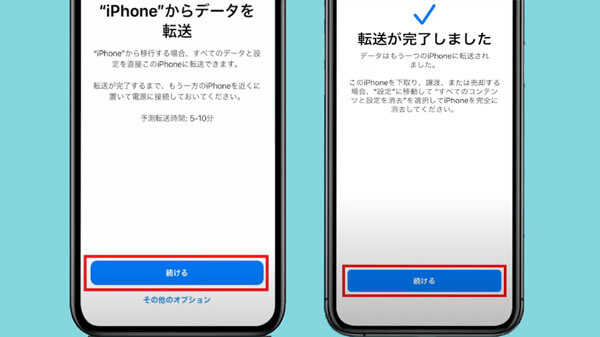
クイックスタートは、新しいiPhoneへのデータ移行を簡単に行うための機能です。この機能を使用すると、古いiPhoneから新しいiPhoneへ、連絡先や写真などのデータを簡単に移行できます。しかし、クイックスタートに失敗した場合や、やり直したい場合には、再度クイックスタートを実行することができます。
クイックスタートのやり直しの条件
クイックスタートをやり直すためには、いくつかの条件があります。まず、両方のiPhoneが最新のiOSに更新されている必要があります。また、クイックスタートをやり直す前に、古いiPhoneと新しいiPhoneの両方を再起動する必要があります。
- 両方のiPhoneを再起動する
- 最新のiOSに更新する
- クイックスタートを再度実行する
クイックスタートが失敗する原因
クイックスタートが失敗する原因としては、ネットワーク接続の問題やiOSのバージョンの違いなどが考えられます。また、古いiPhoneと新しいiPhoneの間でデータの不一致がある場合にも、クイックスタートが失敗することがあります。
- ネットワーク接続の問題
- iOSのバージョンの違い
- データの不一致
クイックスタートの代替方法
クイックスタートが使用できない場合や、やり直しができない場合には、iCloudバックアップやiTunesバックアップを使用してデータを移行することができます。これらの方法を使用すると、クイックスタートを使用せずにデータを移行できます。
- iCloudバックアップを使用する
- iTunesバックアップを使用する
- データを手動で移行する
クイックスタートを使わずにiPhoneのデータ移行はできますか?
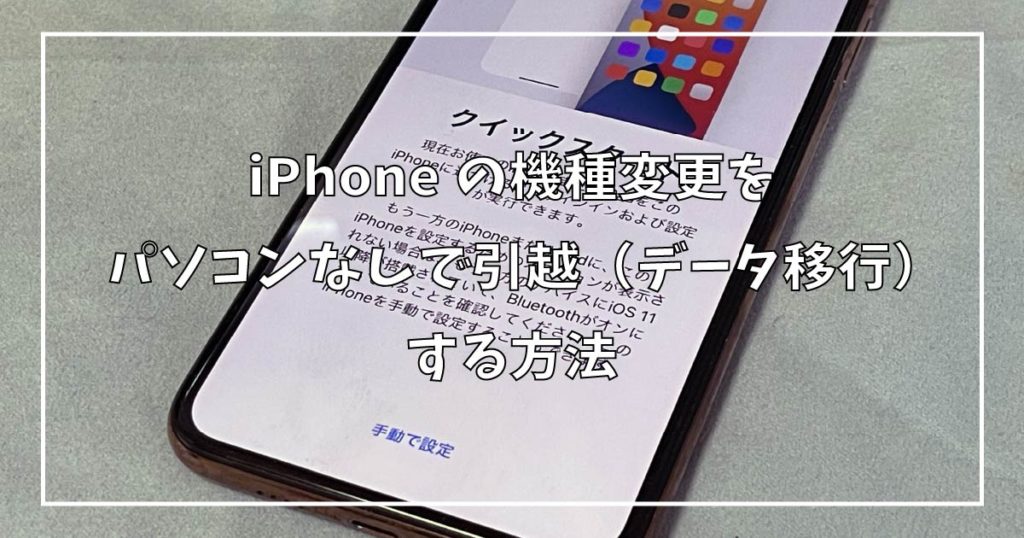
クイックスタートは、iPhoneのデータ移行を簡単に行うための機能ですが、使わずにデータ移行することも可能です。iCloudやiTunesを使用して、データを移行することができます。
iCloudを使用したデータ移行
iCloudを使用すると、ワイヤレスでデータ移行が可能です。新しいiPhoneでiCloudからデータを復元することができます。
- iCloudにデータをバックアップしていることを確認する
- 新しいiPhoneでiCloudの設定を行う
- iCloudからデータを復元する
iTunesを使用したデータ移行
iTunesを使用すると、パソコンを介してデータ移行が可能です。iTunesでバックアップしたデータを新しいiPhoneに復元することができます。
- iTunesでデータをバックアップしていることを確認する
- 新しいiPhoneをパソコンに接続する
- iTunesでデータを復元する
その他のデータ移行方法
サードパーティ製のアプリやサービスを使用することで、特定のデータのみを移行することも可能です。例えば、GoogleドライブやDropboxを使用して、ファイルを移行することができます。
- 移行したいデータを選択する
- サードパーティ製のアプリやサービスにデータをアップロードする
- 新しいiPhoneでデータをダウンロードする
iPhoneのデータ移行で困った時の解決策!トラブルシューティングガイド
iPhoneの機種変更やデータ移行は、多くのユーザーが直面する課題です。しかし、データ移行がうまくいかない場合、重要なデータや連絡先が失われる可能性があります。このガイドでは、iPhoneのデータ移行で発生する可能性のある問題とその解決策について詳しく説明します。
iPhoneのデータ移行の基本的な方法
iPhoneのデータ移行には主に2つの方法があります。1つ目はiCloudを使用する方法で、もう1つはiTunesまたはFinderを使用する方法です。iCloudを使用する場合、Wi-Fi環境が必要です。また、iTunesまたはFinderを使用する場合、USBケーブルでiPhoneをコンピュータに接続する必要があります。
データ移行ができない場合の初期チェック項目
データ移行ができない場合、まずは基本的なチェック項目を確認しましょう。まず、iPhoneのOSが最新であるか確認します。次に、iCloudまたはiTunes/Finderのバックアップが最新であるか確認します。また、Wi-FiまたはUSB接続が正常であるかも確認する必要があります。
iCloudバックアップのトラブルシューティング
iCloudバックアップを使用している場合、ストレージ容量不足が原因でバックアップが失敗することがあります。この場合、iCloudのストレージ容量を増やすか、不要なバックアップファイルを削除する必要があります。また、Wi-Fi接続が不安定な場合もバックアップに失敗する原因となります。
iTunes/Finderバックアップのトラブルシューティング
iTunesまたはFinderを使用したバックアップが失敗する場合、USBケーブルの接続不良やコンピュータのソフトウェアの問題が考えられます。USBケーブルを交換するか、コンピュータのソフトウェアを更新することで解決できる場合があります。
データ移行後の確認事項
データ移行が完了したら、重要なデータが正しく移行されているか確認する必要があります。連絡先、写真、メッセージなどを確認し、必要なデータがすべて移行されていることを確認します。
| 移行方法 | 主な特徴 |
|---|---|
| iCloudバックアップ | Wi-Fi環境が必要、ストレージ容量に制限あり |
| iTunes/Finderバックアップ | USB接続が必要、コンピュータのソフトウェアに依存 |
| クイックスタート | 新しいiPhoneに簡単にデータ移行できる、Wi-Fi環境が必要 |
詳細情報
iPhoneのデータを新しい端末に移行する際によくある問題とは?
iPhoneのデータを新しい端末に移行する際、データ移行の失敗や通信エラーが起こることがあります。これらの問題は、主にiCloudやiTunesを使用した移行時に発生します。例えば、ストレージ容量不足や通信環境の不安定さが原因でデータ移行が途中で止まってしまうことがあります。また、新しいiPhoneの初期設定で問題が発生することもあります。こうした問題を解決するには、まずエラーメッセージの内容を確認し、適切な対処を行うことが重要です。
iPhoneデータ移行でエラーが出た場合の対処法は?
データ移行中にエラーが出た場合、まずはiPhoneの再起動を試してみましょう。再起動することで、一時的なシステムエラーが解消されることがあります。それでも解決しない場合は、iCloudやiTunesのバージョンが最新であるか確認し、必要に応じてアップデートを行ってください。また、Wi-Fi接続が安定しているかも確認しましょう。さらに、両方のiPhoneのiOSバージョンが同じであることも重要です。異なる場合は、iOSを最新版に更新する必要があります。
iPhoneのデータ移行に時間がかかりすぎるのはなぜ?
データ移行に時間がかかりすぎる場合、移行するデータ量が多いことが主な原因です。特に、写真や動画などのメディアデータは容量が大きいため、移行に時間がかかります。また、通信速度が遅いことも原因の一つです。Wi-Fiの接続状況を確認し、必要であれば有線接続に切り替えることを検討してください。さらに、iCloudのストレージ容量に余裕があるかも確認しましょう。容量不足の場合は、ストレージのアップグレードが必要になることがあります。
iPhoneのデータ移行後に不具合が起こった場合の対処法は?
データ移行後に不具合が起こった場合、まずはiPhoneを再起動してみてください。それでも解決しない場合は、バックアップデータに問題があった可能性があります。iCloudまたはiTunesのバックアップから再度データを復元してみましょう。また、アプリのアップデートやiOSの更新も行い、最新バージョンにすることで不具合が解消されることがあります。それでも問題が解決しない場合は、Appleサポートに問い合わせることを検討してください。専門家のサポートを受けることで、問題の解決が期待できます。