iPhoneの画面を縦固定にする方法!画面回転のロック設定
iPhoneを操作しているときに、画面が回転してしまい困った経験はありませんか?特に、片手で操作している時や、特定のアプリを使用している時に画面が回転すると、非常に使いにくくなります。この記事では、iPhoneの画面を縦に固定する方法について詳しく解説します。画面回転のロック設定を行うことで、あなたのiPhone操作がより快適になるでしょう。具体的な設定方法やその他の関連するテクニックについても触れていきます。
iPhoneの画面を固定して回転するにはどうすればいいですか?
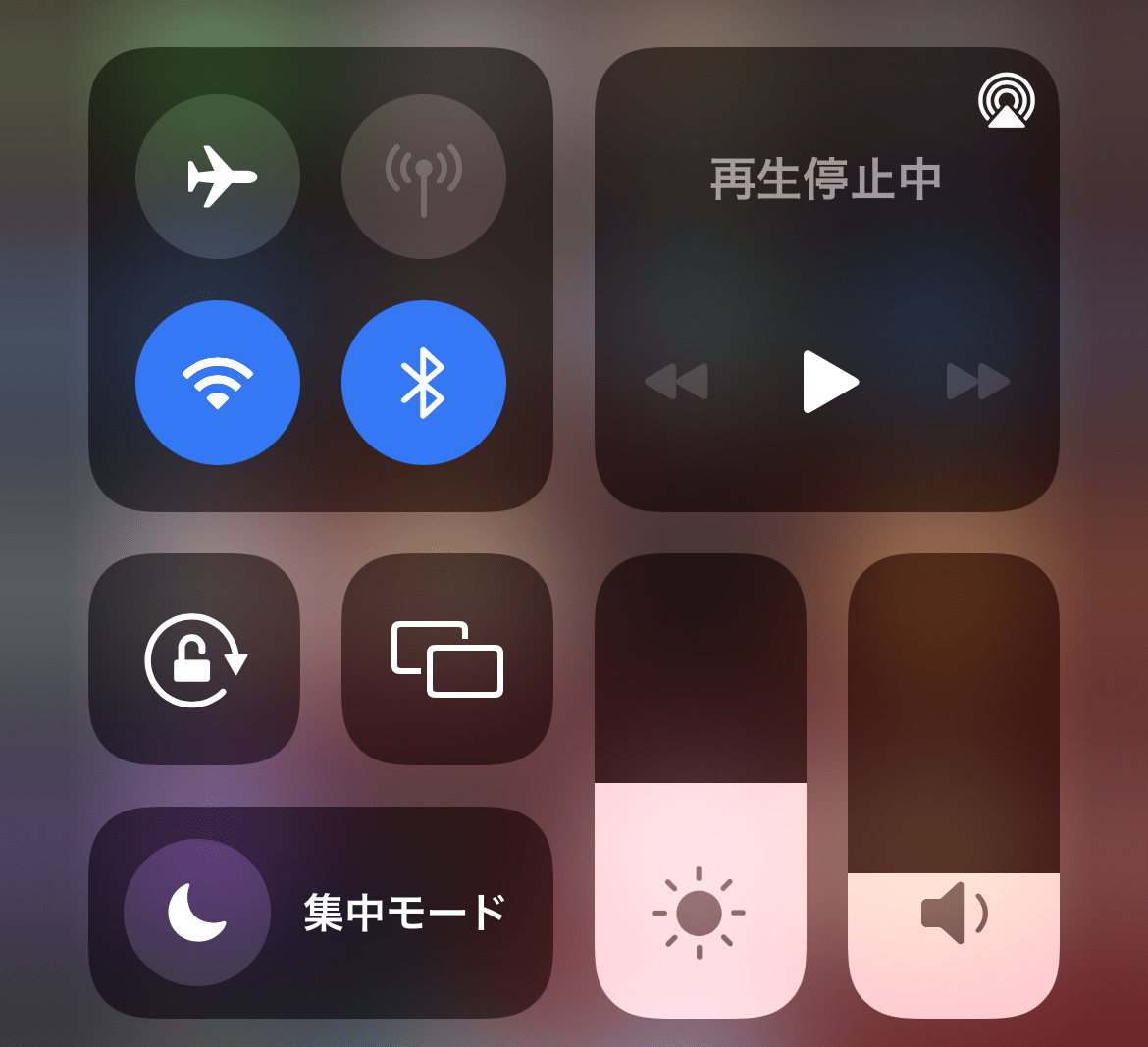
iPhoneの画面を縦固定にする方法として、画面回転のロック設定があります。画面のロックは、iPhoneの画面が勝手に回転するのを防ぐための機能です。この機能を使用することで、画面の向きを固定することができます。
iPhoneの画面回転ロックの方法
iPhoneの画面回転ロックは、簡単に設定することができます。以下の手順に従ってください。
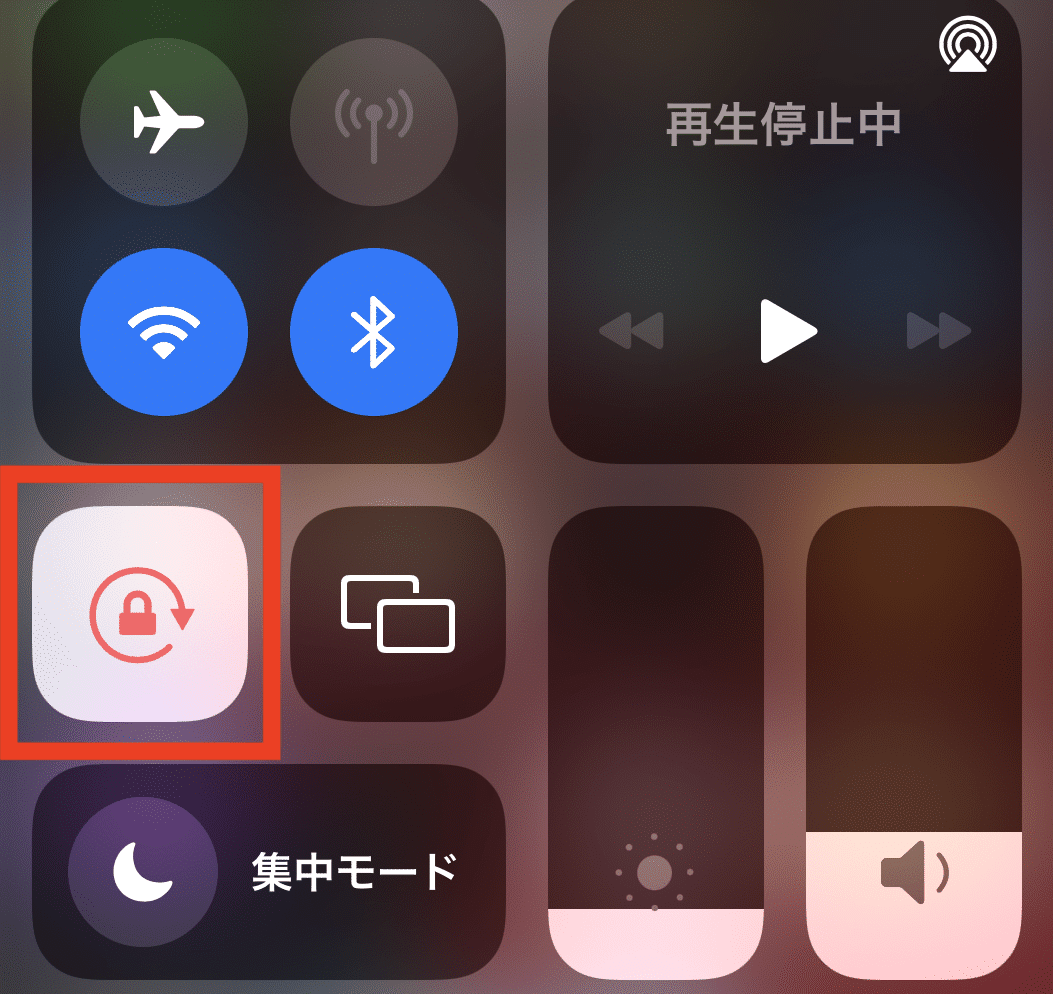
- iPhoneのコントロールセンターを開きます。
- 回転ロックのボタンをタップします。
- 画面のロックが有効になると、画面が回転しなくなります。
iPhoneの画面回転ロックの注意点
iPhoneの画面回転ロックを使用する際には、いくつかの注意点があります。以下の点に注意してください。
- 一部のアプリでは、画面回転ロックが効かない場合があります。
- 画面の向きが固定されるため、画面の使用感が変わることがあります。
- iPhoneのモデルによっては、コントロールセンターの表示方法が異なる場合があります。
iPhoneの画面回転ロックの応用
iPhoneの画面回転ロックは、さまざまな場面で役立ちます。以下のような場面で使用できます。
- 動画の視聴中に画面が回転しないようにすることができます。
- ゲーム中に画面が回転しないようにすることができます。
- 本の閲覧中に画面が回転しないようにすることができます。
iPhoneを縦向きにしたら画面が回転しないのはなぜですか?
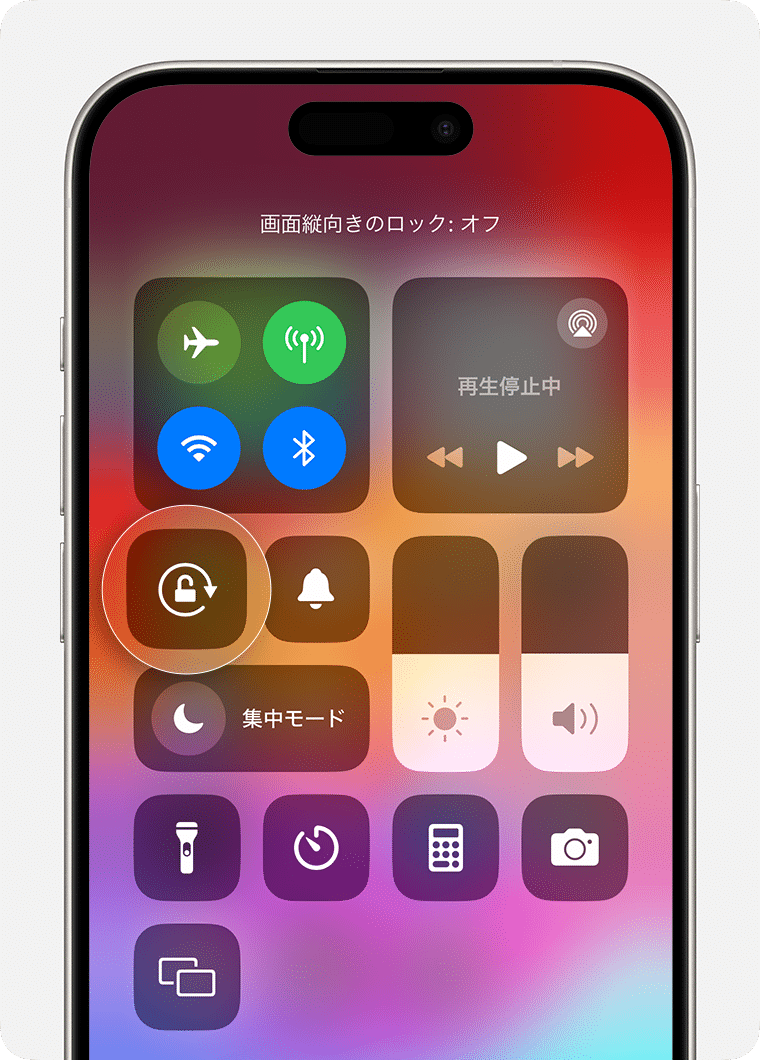
iPhoneを縦向きにしたら画面が回転しないのは、画面回転ロックが有効になっている可能性があるためです。この機能は、iPhoneの画面を固定して、回転しないようにするものです。コントロールセンターを開いて、回転ロックのボタンを確認することで、ロックが有効になっているかどうかを確認できます。
iPhoneの画面回転ロックを確認する方法
iPhoneの画面回転ロックを確認するには、以下の手順を実行します。
- iPhoneのコントロールセンターを開きます。
- 回転ロックのアイコンが強調表示されているかどうかを確認します。
- 強調表示されている場合は、回転ロックを無効にするためにタップします。
iPhoneの画面回転を制御する他の方法
iPhoneの画面回転を制御する他の方法として、アクセシビリティの設定を変更することができます。
- iPhoneの設定アプリを開きます。
- アクセシビリティを選択し、表示とテキストサイズを開きます。
- 画面の向きのロックなどのオプションを確認します。
iPhoneの特定のアプリで画面回転を制御する方法
特定のアプリでは、画面回転を制御するための独自の設定があります。
- 使用しているアプリの設定を確認します。
- 画面回転を制御するためのオプションが存在するかどうかを確認します。
- アプリの開発元のサポート情報を参照して、詳細を確認します。
ロック画面を横向きにしないようにするにはどうすればいいですか?
iPhoneの画面を縦固定にする方法として、画面回転のロック設定があります。この設定を使用することで、iPhoneの画面が勝手に回転してしまうことを防ぐことができます。
iPhoneの画面回転をロックする方法
iPhoneの画面回転をロックするには、以下の手順を実行します。
- iPhoneのコントロールセンターを開きます。
- 画面回転ロックのボタンをタップします。
- 画面回転ロックが有効になると、ロックアイコンが表示されます。
画面回転ロックのメリット
画面回転ロックを使用することで、以下のようなメリットがあります。
- 誤って画面が回転することを防ぐことができます。
- 画面が縦固定になるため、操作性が向上します。
- 電池の消費を抑えることができます。
その他の画面回転に関する設定
iPhoneの画面回転に関するその他の設定として、以下のものがあります。
- アクセシビリティの設定で、画面回転に関する設定を変更することができます。
- 画面の向きを固定するアプリを使用することもできます。
- iOSのバージョンによっては、画面回転に関する設定が異なる場合があります。
iPhoneの画面回転を制御する方法!縦固定の設定と便利な使い方
iPhoneを使用していると、画面が勝手に回転してしまうことがあります。これを防ぐために、画面回転のロックを設定することができます。ここでは、iPhoneの画面を縦固定にする方法と、その他の関連する設定について詳しく説明します。
コントロールセンターから画面回転をロックする方法
iPhoneの画面回転をロックする最も簡単な方法は、コントロールセンターを使用することです。コントロールセンターを開くには、画面の右上隅から下に向かってスワイプします。コントロールセンターが開いたら、ロックボタンをタップして画面回転をロックします。このボタンは、回転ロックと表示されており、タップすると画面の回転が停止します。
設定アプリから画面回転を制御する方法
設定アプリを使用すると、より詳細な設定を行うことができます。設定アプリを開き、アクセシビリティを選択します。アクセシビリティの画面で、モーションをタップし、画面の自動回転のスイッチをオフにすることで、画面の回転を停止することができます。
特定のアプリで画面回転を制御する方法
一部のアプリでは、画面回転の設定がアプリ内で行える場合があります。例えば、カメラアプリやゲームアプリでは、アプリ内の設定から画面回転を制御することができます。
画面回転のロックを活用するシーン
画面回転のロックは、さまざまなシーンで役立ちます。例えば、本を読む際や動画を視聴する際に画面が回転してしまうと不便です。ロック機能を使用することで、これらのシーンで快適にiPhoneを使用することができます。
その他の関連する設定と機能
iPhoneには、画面回転に関連するその他の機能もあります。例えば、ダークモードやNight Shiftなどの機能は、画面の表示を調整する際に役立ちます。
| 機能 | 説明 |
|---|---|
| 画面回転のロック | コントロールセンターまたは設定アプリから設定可能 |
| アプリ内での画面回転制御 | 一部のアプリでアプリ内設定が可能 |
| ダークモード | 画面の表示を暗くする機能 |
詳細情報
iPhoneの画面回転をロックする方法は?
iPhoneの画面回転をロックするには、コントロールセンターにアクセスする必要があります。iPhone X以降のモデルでは、画面の右上から下にスワイプしてコントロールセンターを開きます。画面回転ロックボタンをタップすると、画面の回転がロックされます。このボタンは、ロックアイコンが表示されているので、簡単に見つけることができます。
画面回転ロックの設定はどこにある?
画面回転ロックの設定は、設定アプリのコントロールセンターからカスタマイズできます。コントロールセンターにアクセスして、画面回転ロックを追加することができます。また、設定アプリのアクセシビリティにも、画面回転に関する設定があります。画面の向きを固定するための設定が可能です。
iPhoneの画面回転ロックが解除できない場合は?
iPhoneの画面回転ロックが解除できない場合は、コントロールセンターでロックが有効になっているか確認してください。また、設定アプリで画面の向きがロックされている可能性もあります。再起動することで、問題が解決する場合があります。それでも解決しない場合は、Appleサポートに連絡することをお勧めします。
特定のアプリで画面回転を有効にする方法は?
特定のアプリで画面回転を有効にするには、そのアプリが画面回転に対応している必要があります。コントロールセンターで画面回転ロックを解除し、アプリを再起動することで、画面回転が有効になる場合があります。また、設定アプリで画面の向きの設定を確認することもできます。一部のアプリでは、アプリ内の設定で画面回転を有効にすることができます。