iPhoneで画面キャプチャ動画を撮る方法!スクリーンレコードの使い方
iPhoneには、画面の様子を動画として記録できる「スクリーンレコード」機能があります。iPhoneの操作動画を撮影して友達に共有したり、アプリの使い方を説明するために利用できます。この記事では、iPhoneのスクリーンレコード機能の使い方を詳しく解説します。スクリーンレコード機能を使うと、iPhoneの画面上で行った操作を動画として簡単に記録できます。録画した動画は、カメラロールに保存され、いつでも確認や共有が可能です。便利な使い方や注意点についても紹介します。
iPhoneで画面キャプチャ動画を撮る方法!スクリーンレコードの使い方
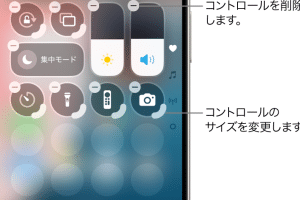
iPhoneで画面キャプチャ動画を撮るには、スクリーンレコード機能を使用します。この機能を使用すると、iPhoneの画面上で行っている操作を動画として記録できます。スクリーンレコードは、iPhoneのコントロールセンターからアクセスできます。コントロールセンターを開くには、iPhoneの画面上部から下に向かってスワイプします。コントロールセンターが表示されたら、スクリーンレコードのアイコンをタップして、記録を開始します。
スクリーンレコードの基本的な使い方
スクリーンレコードを使用するには、まずコントロールセンターからスクリーンレコードのアイコンをタップします。タップすると、3秒間のカウントダウンが始まり、その後、記録が開始されます。記録中は、iPhoneの画面上に赤いステータスバーが表示されます。記録を停止するには、コントロールセンターからスクリーンレコードのアイコンをもう一度タップするか、ステータスバーをタップして停止します。
スクリーンレコードのカスタマイズ
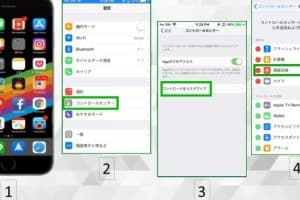
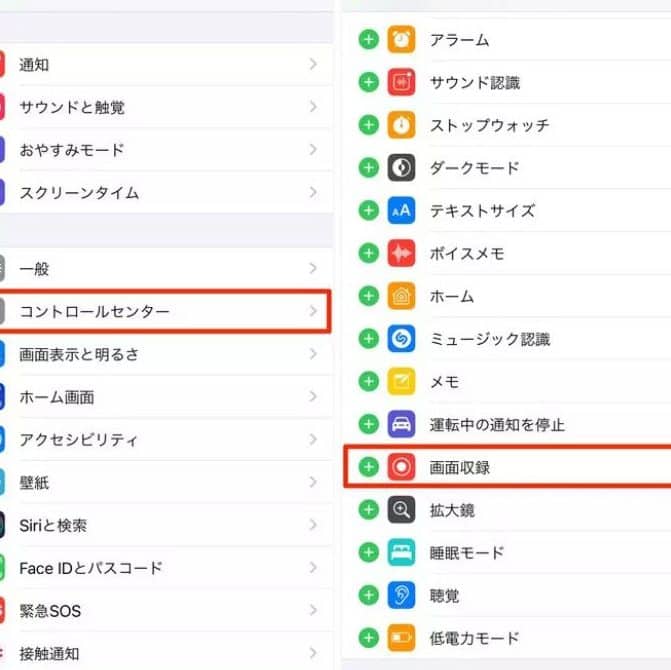
スクリーンレコードの機能は、iPhoneの設定アプリからカスタマイズできます。設定アプリを開き、コントロールセンターを選択します。ここで、スクリーンレコードのアイコンをコントロールセンターに追加できます。また、スクリーンレコードの設定で、マイクのオン/オフを設定できます。
スクリーンレコードの使用例
スクリーンレコードは、様々なシーンで使用できます。例えば、ゲームのプレイ動画を記録したり、アプリの使い方を説明する動画を作成したりできます。また、オンラインミーティングの様子を記録することもできます。
スクリーンレコードの制限事項
スクリーンレコードには、いくつかの制限事項があります。例えば、DRM保護されたコンテンツ(NetflixやAmazon Prime Videoなど)は記録できません。また、記録した動画は、iPhoneの写真アプリに保存されます。
スクリーンレコードのトラブルシューティング
スクリーンレコードを使用中に問題が発生した場合は、iPhoneを再起動してみてください。また、iOSのバージョンが最新であることを確認してください。
| 機能 | 説明 |
|---|---|
| スクリーンレコード | iPhoneの画面上で行っている操作を動画として記録する機能 |
| マイクのオン/オフ | 記録中にマイクのオン/オフを設定できる |
| DRM保護されたコンテンツ | NetflixやAmazon Prime Videoなどのコンテンツは記録できない |
詳細情報
iPhoneで画面キャプチャ動画を撮る方法は?
iPhoneで画面キャプチャ動画を撮るには、コントロールセンターにアクセスする必要があります。iPhone X以降のモデルを使用している場合は、画面右上のステータスバーを下にスワイプしてコントロールセンターを開きます。iPhone 8以前のモデルを使用している場合は、画面下から上にスワイプしてコントロールセンターを開きます。コントロールセンター内にスクリーンレコードのボタンがあるので、それをタップすると3秒間のカウントダウンの後に録画が開始されます。
スクリーンレコードの使い方は?
スクリーンレコードを使用するには、まずコントロールセンターにアクセスし、スクリーンレコードのボタンをタップします。録画中は画面上部に赤いステータスバーが表示され、録画が終了するとこのステータスバーが消えます。録画を停止するには、コントロールセンターのスクリーンレコードのボタンをタップするか、画面上部の赤いステータスバーをタップして停止します。録画した動画は写真アプリに保存されます。
iPhoneのスクリーンレコードで音声は録音できる?
スクリーンレコードで音声を録音するには、録画開始前にマイクをオンにする必要があります。スクリーンレコードのボタンを長押しすると、マイクオーディオのオプションが表示されるので、これをオンにします。マイクをオンにすると、iPhoneの内部音声と外部音声の両方が録音されます。
スクリーンレコードの録画時間に制限はある?
iPhoneのスクリーンレコードの録画時間に制限はありませんが、ストレージ容量によって制限されます。iPhoneのストレージ容量が不足している場合は、録画時間が短くなります。また、低電力モードがオンになっている場合は、スクリーンレコードの使用に影響が出る可能性があります。録画前にiPhoneのストレージ容量を確認することをお勧めします。