
iphone ボイスメモ pc へ 転送で簡単!データ管理のコツを解説

スマートフォンの普及により、日常生活の中で音声データを録音する機会が増えています。特にiPhoneのボイスメモアプリは、簡単に高品質な録音ができると人気です。しかし、録音したデータはiPhone内に蓄積され、容量不足やデータ消失のリスクがあります。そこで、ボイスメモデータをPCへ転送して管理することが重要になります。本記事では、iPhoneのボイスメモデータをPCへ簡単に転送する方法と、効率的なデータ管理のコツについて詳しく解説します。データのバックアップや整理整頓のコツを知り、安心してボイスメモを利用しましょう。
iPhoneのボイスメモをPCへ移動するには?
iPhoneのボイスメモをPCへ移動するには、いくつかの方法があります。まず、iCloudやAirDropを利用して、データを転送することができます。また、USB接続を使用して、直接PCにデータを転送することもできます。
iCloudを利用した転送方法
iCloudを利用すると、iPhoneのボイスメモをPCに簡単に転送できます。まず、iPhoneでiCloud Driveを有効にし、ボイスメモをiCloudに保存します。次に、PCでiCloudのウェブサイトにアクセスし、ボイスメモをダウンロードします。
- iPhoneでiCloud Driveを有効にする
- ボイスメモをiCloudに保存する
- PCでiCloudのウェブサイトにアクセスしてボイスメモをダウンロードする
AirDropを利用した転送方法
AirDropを利用すると、iPhoneのボイスメモをMacに簡単に転送できます。まず、iPhoneとMacの両方でAirDropを有効にします。次に、iPhoneでボイスメモを選択し、AirDropでMacに送信します。
- iPhoneとMacの両方でAirDropを有効にする
- iPhoneでボイスメモを選択する
- AirDropでMacにボイスメモを送信する
USB接続を利用した転送方法
USB接続を利用すると、iPhoneのボイスメモをWindows PCに簡単に転送できます。まず、iPhoneをPCにUSBケーブルで接続します。次に、PCでiPhoneのファイルにアクセスし、ボイスメモを転送します。
- iPhoneをPCにUSBケーブルで接続する
- PCでiPhoneのファイルにアクセスする
- ボイスメモをPCに転送する
iPhoneのボイスメモのデータ転送方法は?
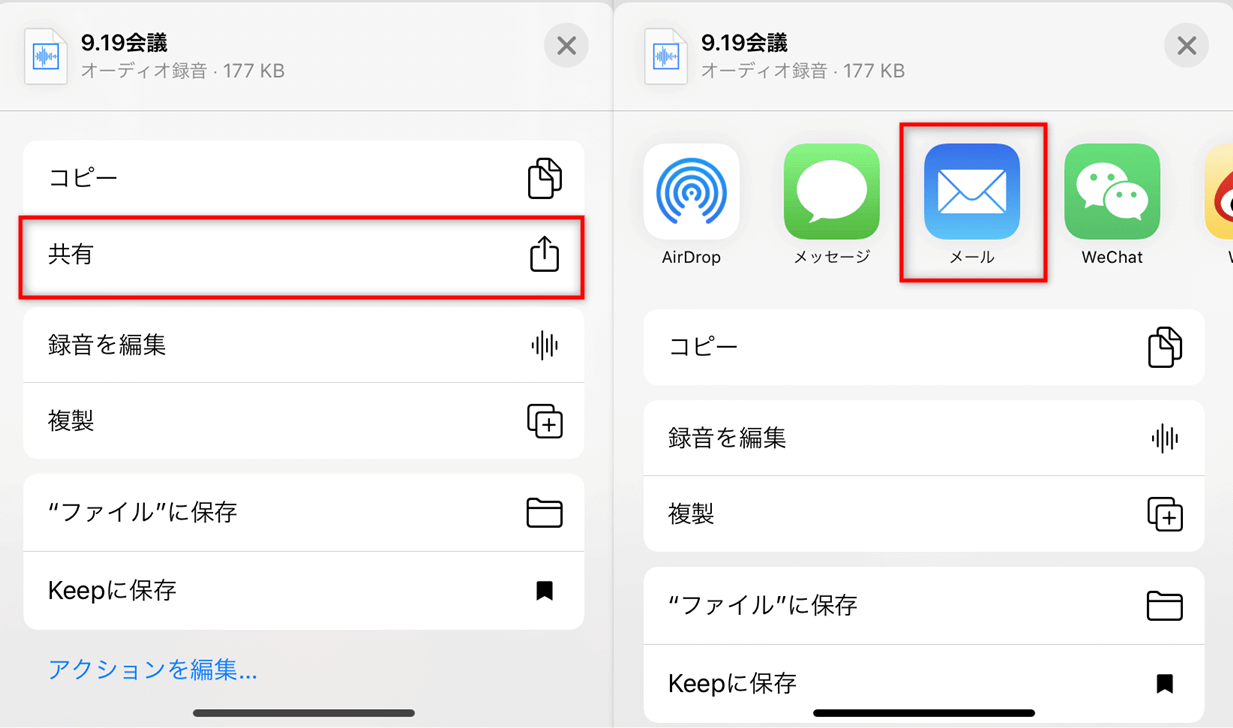
iPhoneのボイスメモのデータ転送方法は、主に3つの方法があります。まず、iCloudを利用する方法があります。iCloudにボイスメモを保存することで、他のデバイスからアクセスできるようになります。次に、iTunesを利用する方法があります。iTunesを使用して、iPhoneのデータをPCにバックアップすることができます。最後に、AirDropやメールを利用する方法があります。AirDropやメールを使用して、ボイスメモを他のデバイスに直接転送することができます。
iCloudを利用したデータ転送方法
iCloudを利用することで、ボイスメモを簡単に他のデバイスに転送することができます。
- iPhoneの設定アプリで、iCloudをオンにします。
- iCloudの設定で、ボイスメモをオンにします。
- 他のデバイスで、同じiCloudアカウントを使用してログインします。
iTunesを利用したデータ転送方法
iTunesを利用することで、iPhoneのデータをPCにバックアップすることができます。
- iPhoneをPCに接続し、iTunesを起動します。
- iTunesで、iPhoneのバックアップを作成します。
- バックアップデータから、ボイスメモを復元することができます。
AirDropやメールを利用したデータ転送方法
AirDropやメールを利用することで、ボイスメモを他のデバイスに直接転送することができます。
- ボイスメモアプリで、転送したいボイスメモを選択します。
- 共有ボタンをタップし、AirDropやメールを選択します。
- AirDropやメールを使用して、ボイスメモを他のデバイスに転送します。
iPhoneのボイスメモをファイル化するには?
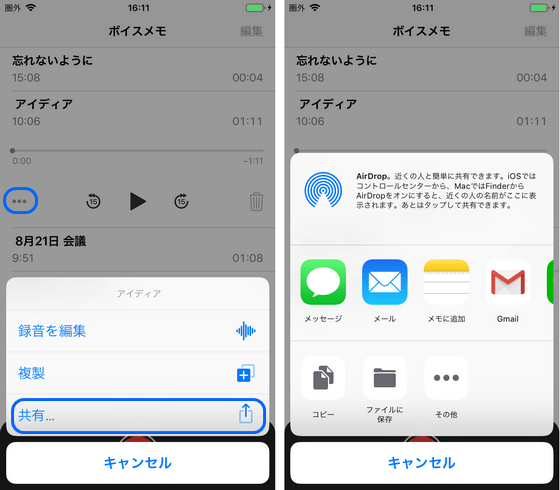
iPhoneのボイスメモをファイル化するには、まずボイスメモアプリを開いて、保存したい録音を選択する必要があります。選択した録音をファイル化するには、いくつかの方法があります。
iPhone内でのファイル化
iPhone内でボイスメモをファイル化するには、「共有」機能を使用します。具体的には、以下の手順で行います。
- ボイスメモアプリを開き、保存したい録音を選択します。
- 右上の「共有」アイコンをタップします。
- 共有先として「ファイルに保存」を選択し、保存先のフォルダを指定します。
PCへの転送
iPhoneのボイスメモをPCへ転送するには、「iTunes」または「Finder」を使用する方法と、「クラウドストレージ」を使用する方法があります。具体的には、以下の手順で行います。
- iPhoneをPCに接続し、iTunesまたはFinderを開きます。
- iPhoneの「ファイル共有」セクションで、ボイスメモアプリを選択します。
- 転送したい録音ファイルを選択し、PCに保存します。
クラウドストレージの利用
クラウドストレージを利用してボイスメモをファイル化するには、「iCloud」または「Google Drive」などのサービスを使用します。具体的には、以下の手順で行います。
- ボイスメモアプリで、共有したい録音を選択します。
- 右上の「共有」アイコンをタップし、共有先としてクラウドストレージを選択します。
- クラウドストレージに保存したファイルを、PCや他のデバイスからアクセスできます。
iPhoneのボイスメモをPCへ転送するメリットと簡単な方法
iPhoneのボイスメモアプリは、重要な会話やアイデアを録音するのに便利なツールです。しかし、録音したデータはiPhone内に保存されるため、容量を圧迫したり、紛失のリスクがあります。そこで、ボイスメモをPCへ転送することで、データの管理がしやすくなり、容量の節約にもつながります。本記事では、iPhoneのボイスメモをPCへ転送するメリットと簡単な転送方法、さらにデータ管理のコツについて詳しく解説します。
iPhoneからPCへのボイスメモ転送方法
iPhoneからPCへボイスメモを転送する方法はいくつかあります。最も簡単なのは、iCloudやiTunesを使って転送する方法です。iCloudを使用する場合、iPhoneとPCの両方で同じApple IDでサインインしている必要があります。iTunesを使用する場合、iPhoneをPCに接続し、iTunesでバックアップを作成することで、ボイスメモを含むデータをPCに保存できます。また、専用の転送ソフトを使用する方法もあります。これらのソフトは、簡単にデータを転送できるだけでなく、データの管理も簡単に行えるため便利です。
ボイスメモのデータ管理のコツ
ボイスメモをPCへ転送した後は、データの整理が重要です。フォルダを作成して、録音日時や内容に応じてファイルを分類することで、必要なデータをすぐに見つけることができます。また、ファイル名をわかりやすく変更することも有効です。さらに、定期的にバックアップを取ることで、データの紛失を防ぐことができます。これらのデータ管理のコツを実践することで、ボイスメモのデータを効率的に管理できます。
ボイスメモの用途と活用例
ボイスメモは、会議の議事録やインタビューの記録、さらには日常の思い出の録音など、様々な用途で活用できます。ビジネスシーンでは、会議や打ち合わせの内容を録音することで、後で詳細を確認できます。また、インタビューや取材の際にも、ボイスメモは有用です。さらに、プライベートでは、家族や友人との会話を録音することで、後で懐かしく思い出すことができます。
ボイスメモ転送時の注意点
ボイスメモをPCへ転送する際には、いくつかの注意点があります。まず、データのセキュリティに注意する必要があります。特に、機密情報を含むボイスメモを転送する場合は、暗号化された転送方法を使用することが推奨されます。また、転送先のPCのストレージ容量にも注意が必要です。大量のボイスメモを転送する場合、事前に十分なストレージ容量があることを確認する必要があります。
ボイスメモの未来と新たな活用法
ボイスメモの技術は日々進化しており、音声認識技術の発展により、録音データのテキスト化が容易になっています。これにより、ボイスメモの検索性が向上し、さらに便利に活用できるようになっています。また、AIによる音声分析も進んでおり、ボイスメモの新たな活用法が期待されています。
| 転送方法 | 特徴 |
|---|---|
| iCloud | クラウド経由で簡単に転送可能、自動同期機能あり |
| iTunes | iPhoneをPCに接続してバックアップを作成、データの完全な管理が可能 |
| 専用転送ソフト | 直感的な操作で簡単にデータを転送、追加機能も豊富 |
詳細情報
iPhoneのボイスメモをPCに転送する方法は?
iPhoneのボイスメモをPCに転送するには、主にiTunesやiCloud、ケーブル接続を利用した方法があります。まず、iTunesを使用する場合、iPhoneをPCに接続し、iTunesでバックアップを作成することで、ボイスメモを含むiPhoneのデータをPCに保存できます。また、iCloudを使用している場合は、iCloud Driveにボイスメモを保存し、PCからiCloudにアクセスしてデータをダウンロードすることができます。さらに、iPhoneとPCをUSBケーブルで直接接続し、WindowsのエクスプローラやMacのFinderでiPhoneを認識させ、ボイスメモファイルを直接コピーすることも可能です。
ボイスメモのデータ管理のコツは?
ボイスメモのデータ管理には、定期的なバックアップとファイルの整理が重要です。まず、ボイスメモを定期的にPCやクラウドストレージにバックアップすることで、データの損失を防ぐことができます。また、ボイスメモアプリ内で録音データをフォルダ分けしたり、タグ付けすることで、後から必要なデータを探しやすくなります。さらに、不要な録音データは定期的に削除することで、iPhoneのストレージ容量を圧迫することを防ぎ、データの管理がしやすくなります。
iPhoneのボイスメモをPCで編集する方法は?
iPhoneのボイスメモをPCで編集するには、まずボイスメモをPCに転送する必要があります。転送後、オーディオ編集ソフトウェアを使用して編集できます。Windowsの場合、Audacityのような無料の編集ソフトがあり、Macの場合、GarageBandが標準でインストールされており、これらのソフトを使用してカット編集やノイズリダクションを行うことができます。また、必要に応じてファイルをMP3形式などに変換することも可能です。
ボイスメモの音質を向上させる方法は?
ボイスメモの音質を向上させるためには、静かな環境で録音することがまず重要です。また、iPhoneのマイク設定を適切にすることも効果的です。さらに、録音後にPCでノイズリダクションを行うことで、不要な雑音を除去し、音質を改善することができます。ポップフィルターや外部マイクを使用することも、音質の向上に寄与します。これらの方法を組み合わせることで、より高品質なボイスメモを実現できます。


