
iphone フェイス id 設定 できない原因は?即解決の簡単手順

iPhoneのFace IDは、顔認証技術を利用してデバイスのロック解除や支払い認証を行う便利な機能です。しかし、時には設定がうまくいかないことがあります。この記事では、iPhoneのFace IDが設定できない原因と、その即効性のある解決策をご紹介します。簡単な手順で問題を解決し、再びFace IDの便利さを取り戻しましょう。主な原因と対処法をわかりやすく解説します。
TrueDepthカメラが壊れているか確認する方法は?

TrueDepthカメラが壊れているか確認する方法は、iPhoneのハードウェアとソフトウェアの両方をチェックすることです。まず、iPhoneのFace IDの設定が正常に動作しているか確認する必要があります。Face IDが正常に動作していない場合、TrueDepthカメラに問題がある可能性があります。
TrueDepthカメラのハードウェアチェック
TrueDepthカメラのハードウェアチェックでは、カメラの物理的な損傷を確認する必要があります。具体的には、以下の点を確認します。
- iPhoneのフロントカメラのレンズにひびや割れがないか確認する
- iPhoneのTrueDepthカメラ領域に物理的な損傷がないか確認する
- iPhoneの液晶画面に損傷がないか確認する
TrueDepthカメラのソフトウェアチェック
TrueDepthカメラのソフトウェアチェックでは、Face IDの設定とiPhoneのソフトウェアを確認する必要があります。具体的には、以下の点を確認します。
- Face IDの設定が正常に動作しているか確認する
- iPhoneのソフトウェアが最新であるか確認する
- Face IDの再設定を試みる
TrueDepthカメラの詳細な診断
TrueDepthカメラの詳細な診断では、Appleのサポートを利用する必要があります。具体的には、以下の点を確認します。
- Appleの公式サポートページにアクセスする
- iPhoneの修理を依頼する
- Apple Storeまたは正規サービスプロバイダに相談する
連続5回Face IDに失敗するとどうなる?
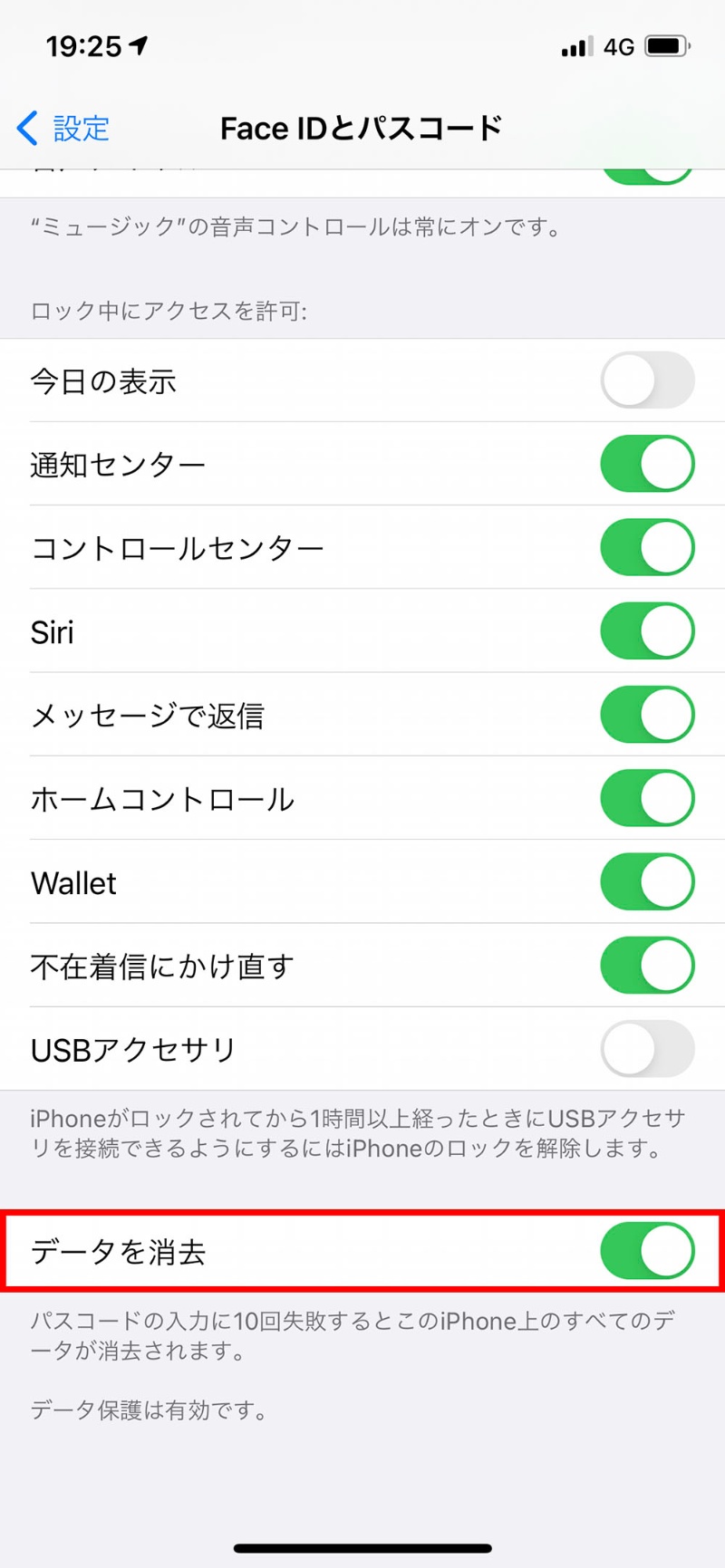
iPhoneのFace IDは、顔認証技術を使ってデバイスのロックを解除する便利な機能です。しかし、連続して5回Face IDに失敗すると、iPhoneは一定の制限を設けて、ユーザーのセキュリティを保護しようとします。具体的には、少し待つ必要があり、その後再度認証を試みることができます。この待機時間は、失敗の回数が増えるにつれて長くなります。
Face IDの失敗によるロックの詳細
Face IDの認証に連続5回失敗すると、iPhoneは「Face IDが認識しませんでした」と表示し、少しの間ロックがかかった状態になります。この状態になると、すぐに再試行することはできません。
- Face IDの再試行までの待機時間が発生します。
- この待機時間は、認証失敗の回数が増えるにつれて長くなります。
- 待機時間後には、再度Face IDによる認証を試みることができます。
Face IDが機能しない原因と対策
Face IDが機能しない原因はさまざまです。顔の認識不良、顔の一部を覆っている、またはFace IDの設定不備などが考えられます。これらの問題に対処するためには、以下の対策を実施することができます。
- 顔をカメラに正しく向けるようにします。
- メガネや帽子、マスクの着用状態を確認します。
- Face IDの設定を再設定またはリセットします。
Face IDのセキュリティ機能とその重要性
Face IDは、高度なセキュリティ機能を備えており、ユーザーのデバイスと個人情報を保護します。連続5回の認証失敗によるロックは、その一部です。この機能により、不正アクセスを防止し、ユーザーのプライバシーを守ります。
- Face IDは、3D顔認識技術を使用しています。
- 認証情報はデバイス内でのみ処理され、Appleサーバーには送信されません。
- Face IDは、ユーザーの顔の変化にも対応できるよう設計されています。
フェイスIDの登録し直し方法は?

iPhoneのフェイスIDの設定ができない、または登録し直しをしたい場合の手順を詳しく説明します。まず、フェイスIDの登録し直し方法について説明します。
フェイスIDの登録し直し基本手順
フェイスIDの登録し直しは、iPhoneの設定アプリから行います。まず、設定アプリを開き、フェイスIDとパスコードをタップします。次に、フェイスIDの設定をタップし、フェイスIDの登録をタップします。すると、フェイスIDの登録画面が表示されます。
- 顔をカメラに向けるように指示に従います。
- 顔を少しずつ動かすように指示に従います。
- 登録完了まで待ちます。
フェイスIDの登録し直し詳細手順
フェイスIDの登録し直しで問題が発生した場合、詳細な手順を確認する必要があります。まず、iPhoneのソフトウェアが最新であることを確認します。次に、フェイスIDの設定をリセットし、再度登録します。登録時に顔を正しく認識させるために、顔をカメラに向けて少しずつ動かす必要があります。
- ソフトウェアの更新を確認します。
- フェイスIDの設定をリセットします。
- 再度登録を行います。
フェイスIDの登録し直しトラブルシューティング
フェイスIDの登録し直しで問題が解決しない場合、トラブルシューティングが必要です。まず、カメラレンズが汚れていないか確認します。次に、顔が正しく認識されているか確認します。それでも問題が解決しない場合、Appleサポートに連絡する必要があります。
- カメラレンズの汚れを確認します。
- 顔の認識を確認します。
- Appleサポートに連絡します。
iPhoneのFace ID設定ができない原因と即解決の簡単手順
iPhoneのFace ID設定ができないと、ユーザーは不便を感じることがあります。Face IDは、顔認識技術を用いたセキュリティ機能であり、iPhoneのロック解除やApple Payの認証など、多岐にわたる機能で利用されています。しかし、Face IDの設定ができない場合、いくつかの原因が考えられます。ここでは、その原因と解決策について詳しく説明します。
Face ID設定ができない主な原因
Face ID設定ができない原因としては、顔の認識不良、ソフトウェアの問題、ハードウェアの故障などが考えられます。特に、顔の認識不良は、顔の向きや照明の条件によって生じることがあります。また、ソフトウェアの更新やiPhoneの再起動によって解決することもあります。
Face ID設定の簡単な手順
Face IDを設定するには、まずiPhoneの設定アプリを開き、Face IDとパスコードを選択します。次に、Face IDを設定をタップし、指示に従って顔を登録します。顔の登録は、さまざまな角度から行う必要があります。
Face IDが認識しない場合の対処法
Face IDが顔を認識しない場合、まず顔の向きや表情を確認します。また、メガネや帽子などがFace IDの認識を妨げている可能性もあります。さらに、iPhoneのソフトウェアが最新であるかを確認し、必要に応じて更新します。
Face IDの登録情報の再設定
Face IDの登録情報を再設定するには、設定アプリのFace IDとパスコードからFace IDをリセットを選択します。その後、再度Face IDを設定します。これにより、顔の登録情報が更新され、認識精度が向上する可能性があります。
Face IDに関するよくある質問
Face IDに関するよくある質問としては、Face IDのセキュリティやプライバシーに関するものがあります。Face IDは、高度なセキュリティ機能を備えており、顔データを安全に保護しています。
| 問題 | 解決策 |
|---|---|
| Face IDが顔を認識しない | 顔の向きや表情を確認し、必要に応じてFace IDを再設定する |
| Face IDの設定ができない | iPhoneのソフトウェアを更新し、Face IDの設定を再試行する |
| Face IDの登録情報の更新 | Face IDをリセットし、再度設定する |
詳細情報
iPhoneのFace IDが設定できない原因は何ですか?
iPhoneのFace IDが設定できない原因としては、顔の登録に問題がある、顔認識システムに障害がある、設定の不備などが考えられます。具体的には、顔を登録する際に目を閉じている、顔の一部を隠している、または顔の向きが正しくないなどの理由で登録に失敗することがあります。また、顔認識システムの障害やソフトウェアの不具合も原因の一つです。さらに、iPhoneのカメラやセンサーの故障もFace IDの設定を妨げる可能性があります。
Face IDの設定ができない場合、どうすれば解決できますか?
Face IDの設定ができない場合、まずはiPhoneのソフトウェアが最新であるか確認し、必要に応じてアップデートを行います。また、顔の登録をやり直すことで解決できる場合があります。具体的には、設定アプリを開き、Face IDとパスコードの項目からFace IDの再登録を行います。それでも解決しない場合は、iPhoneを再起動する、または設定をリセットするなどの処置を試みます。
Face IDの登録がうまくいかない場合、顔の向きや表情に注意すべき点はありますか?
Face IDの登録時には、顔を正面に向ける、目を開ける、口や顔の一部を隠さないなどの点に注意する必要があります。また、表情を変えて登録することで、より正確な顔認識が可能になります。具体的には、真顔、笑顔など、いくつかの異なる表情で登録することをお勧めします。さらに、照明の条件も顔認識に影響を与えるため、明るさが一定の環境で登録することを心がけます。
Face IDが設定できない場合、Appleサポートに連絡する必要がありますか?
Face IDが設定できない場合、上記の方法を試しても解決しない場合は、Appleサポートに連絡することを検討します。Appleサポートでは、専門のスタッフが問題の原因を特定し、適切な解決策を提案してくれます。また、iPhoneの修理や交換が必要な場合にも、適切な対応をしてくれます。まずは、Appleの公式ウェブサイトから連絡する方法や、Apple Storeへの訪問を検討します。


