
iphone データ 通信 できない時の対処法!スムーズな接続のコツ

iPhoneを利用する上で、データ通信ができないと不便なことが多いです。外出先でインターネットに接続できない、メールが送受信できないなど、さまざまなトラブルが発生する可能性があります。この記事では、iPhoneのデータ通信ができない時の対処法と、スムーズな接続のコツについて詳しく解説します。通信環境の確認から、設定のリセット、キャリアのAPN設定まで、iPhoneのデータ通信トラブルを解決するための具体的な方法を紹介します。快適なiPhoneライフを送るために、ぜひ参考にしてください。データ通信のトラブルを解消して、ストレスフリーな使い方を実現しましょう。
iPhoneでデータ通信ができないときの対処法は?

iPhoneでデータ通信ができないときの対処法は、主にネットワーク設定と端末の再起動の2つに分けられます。まず、iPhoneのデータ通信ができない原因を特定する必要があります。原因がわかれば、適切な対処法を講じることができます。
iPhoneのネットワーク設定を確認する
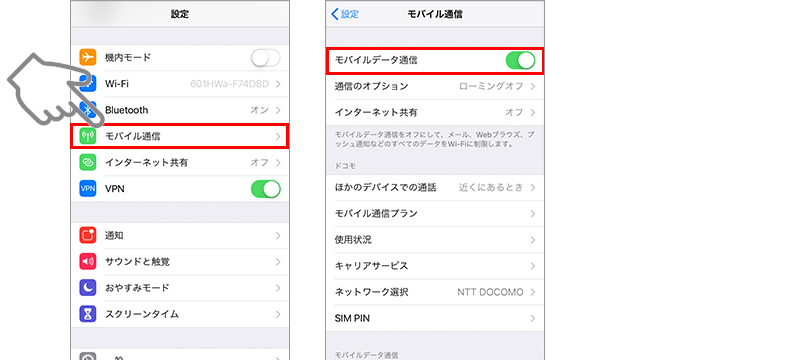
iPhoneでデータ通信ができない場合、まずネットワーク設定を確認する必要があります。具体的には、以下の点を確認します。
- モバイルデータ通信がオンになっているか確認する
- APN(アクセスポイント名)が正しく設定されているか確認する
- 通信事業者のネットワーク圏内にあるか確認する
iPhoneを再起動する
iPhoneのデータ通信ができない場合、端末の再起動を試みることが有効です。再起動により、システムの不具合が解消されることがあります。具体的には、以下の手順で再起動を行います。
- iPhoneのスリープ/スリープ解除ボタンを長押しする
- スライドバーをスライドして電源をオフにする
- 再度スリープ/スリープ解除ボタンを長押しして電源をオンにする
iPhoneのネットワーク設定をリセットする
iPhoneのデータ通信ができない場合、ネットワーク設定をリセットすることも有効です。ネットワーク設定をリセットすると、ネットワーク関連の設定が初期化されます。具体的には、以下の手順でリセットを行います。
- iPhoneの設定アプリを開く
- 一般 > リセット > ネットワーク設定をリセットを選択する
- リセットをタップして確認する
iPhoneで通信ができないときの対処法は?
iPhoneで通信ができないときの対処法は、まず通信状態を確認することから始めます。通信ができない原因はさまざまですが、主に電波状況や設定に問題があることが多いです。
iPhoneの基本的なチェック項目
iPhoneで通信ができないときは、まず基本的なチェック項目を確認する必要があります。以下の点に注意してください。
- 機内モードがオンになっていないか確認する
- SIMカードが正しく挿入されているか確認する
- ソフトウェアが最新バージョンに更新されているか確認する
通信障害の可能性
通信ができない原因として、通信障害の可能性も考えられます。以下の点を確認してみてください。
- 通信キャリアの障害情報を確認する
- 周辺環境による電波障害がないか確認する
- ルーターやモデムの再起動を試してみる
ネットワーク設定のリセット
それでも通信ができない場合は、ネットワーク設定のリセットを試してみることができます。以下の手順でリセットを実行してください。
- 設定アプリを開く
- 一般 > リセット > ネットワーク設定をリセットを選択する
- リセットを実行する
iPhoneの通信が悪い時はどうすればいいですか?
iPhoneの通信が悪い場合、まずネットワークの状態を確認する必要があります。通信状態が悪い原因としては、電波の弱さや混雑が考えられます。
iPhoneの再起動
iPhoneの再起動は、通信不良の解決策の一つです。再起動により、システムの更新やキャッシュのクリアが行われ、通信状態が改善されることがあります。以下が再起動の手順です。
- iPhoneの電源ボタンを長押しします。
- スライドして電源をオフにします。
- 再度電源ボタンを長押ししてiPhoneを起動します。
ネットワーク設定のリセット
ネットワーク設定のリセットは、iPhoneの通信不良を解決する別の方法です。この操作により、WiFiパスワードやBluetooth接続などのネットワーク関連の設定がリセットされます。以下がリセットの手順です。
- iPhoneの設定アプリを開きます。
- 「一般」をタップし、「リセット」を選択します。
- 「ネットワーク設定をリセット」をタップします。
通信キャリアのAPN設定の確認
APN設定の不備も、iPhoneの通信不良の原因となることがあります。APN設定を確認し、必要に応じて正しい設定に変更する必要があります。以下がAPN設定の確認手順です。
- iPhoneの設定アプリを開きます。
- 「モバイルデータ通信」をタップします。
- 「モバイルデータ通信ネットワーク」を選択し、APN設定を確認します。
iPhoneのデータ通信トラブルの原因と対策
iPhoneでデータ通信ができない場合、さまざまな原因が考えられます。通信状況の悪化や設定ミスなどが主な原因です。スムーズな接続を実現するためには、これらの原因を特定し、適切な対策を講じることが重要です。
iPhoneのデータ通信ができない原因
iPhoneでデータ通信ができない原因としては、通信キャリアの障害やiPhoneの設定ミス、ソフトウェアの不具合などが考えられます。通信キャリアの障害の場合、通信状況の悪化やネットワークの混雑が原因であることが多いです。iPhoneの設定ミスの場合、APNの設定やデータローミングの設定が正しくないことが原因であることがあります。
データ通信ができない場合の初期対応
データ通信ができない場合、まずiPhoneの再起動を試してみましょう。再起動することで、ソフトウェアの不具合が解消されることがあります。また、通信キャリアの障害が原因である場合、他の端末での通信状況を確認することで、原因を特定することができます。
APNの設定を確認する
APNの設定が正しくない場合、データ通信ができないことがあります。APNの設定を確認し、正しいAPNを設定することで、データ通信が可能になることがあります。APNの設定は、通信キャリアの公式サイトなどで確認することができます。
データローミングの設定を確認する
データローミングの設定が正しくない場合、データ通信ができないことがあります。データローミングの設定を確認し、データローミングを有効にすることで、データ通信が可能になることがあります。ただし、データローミングの料金に注意する必要があります。
ソフトウェアの更新を確認する
ソフトウェアの不具合が原因でデータ通信ができない場合、ソフトウェアの更新が必要です。iPhoneのソフトウェア更新を確認し、最新のソフトウェアに更新することで、データ通信が可能になることがあります。
| 原因 | 対策 |
|---|---|
| 通信キャリアの障害 | 通信状況の確認、他の端末での通信状況の確認 |
| iPhoneの設定ミス | APNの設定の確認、データローミングの設定の確認 |
| ソフトウェアの不具合 | iPhoneの再起動、ソフトウェアの更新 |
詳細情報
iPhoneのデータ通信ができない原因は何ですか?
iPhoneのデータ通信ができない原因としては、通信キャリアの障害やiPhoneの設定不備などが考えられます。具体的には、通信キャリアの電波状況が悪い場合や、iPhoneのAPN設定が正しくない場合などがあります。また、iOSのバージョンが古い場合や、ネットワーク設定に問題がある場合などもデータ通信ができない原因となります。さらに、SIMカードの故障や物理的な障害によってデータ通信ができなくなることもあります。
iPhoneのデータ通信をスムーズに行うためのコツは何ですか?
iPhoneのデータ通信をスムーズに行うためには、通信キャリアの電波状況を確認することが重要です。また、iPhoneの設定を定期的に見直すことで、APN設定やネットワーク設定に問題がないかを確認できます。さらに、iOSを最新のバージョンに更新することで、バグの修正や新機能の追加が行われ、データ通信がよりスムーズになります。また、Wi-Fiを有効に活用することも、データ通信をスムーズに行うためのコツの一つです。
iPhoneのデータ通信ができない場合、どうやって対処すればよいですか?
iPhoneのデータ通信ができない場合、まずはiPhoneを再起動することで問題が解決することがあります。また、APN設定を確認し、正しく設定することで、データ通信が可能になる場合があります。さらに、ネットワーク設定をリセットすることも有効な対処法の一つです。それでも問題が解決しない場合は、通信キャリアに問い合わせるか、Appleサポートに問い合わせることで、さらに詳しい対処法を教えてもらうことができます。
iPhoneのデータ通信速度を向上させる方法は何ですか?
iPhoneのデータ通信速度を向上させるためには、通信キャリアの電波状況が良い場所に移動することが効果的です。また、Wi-Fiに接続することで、データ通信速度が向上する場合があります。さらに、iPhoneのキャッシュをクリアすることで、データ通信の効率化が行われ、速度が向上することがあります。また、不要なアプリを終了することも、データ通信速度を向上させるための一つの方法です。


