iphone サイレント マナーで静かに!簡単設定の完全ガイド
iPhoneを使っていると、サイレントモードに切り替えるのが面倒に感じることはありませんか?そんな時は「サイレントマナー」機能を使うと、簡単に静かに切り替えることができます。この記事では、iPhoneのサイレントマナーを設定する方法について、初心者にもわかりやすく解説します。サイレントマナーを利用することで、会議や公共の場でのマナーモードへの切り替えが簡単になります。具体的な設定方法と使い方について、詳しく見ていきましょう。
iPhoneの静かモードとは何ですか?
iPhoneの静かモードとは、着信や通知があった場合でも、サイレントスイッチをオンにすることで、音やバイブレーションを抑えることができる機能です。このモードは、会議や映画鑑賞、あるいは夜間の静かな時間帯など、音を出さないようにしたい状況で非常に便利です。iPhoneの静かモードを有効にすると、通知音や着信音が鳴らなくなり、バイブレーションも停止します。
iPhoneの静かモードの基本的な使い方
iPhoneの静かモードは、非常に簡単に設定できます。以下の手順に従ってください。
- iPhoneの側面にあるサイレントスイッチをオンにします。
- スイッチをオンにすると、スイッチの近くにオレンジ色のラインが表示されます。
- この状態で、着信や通知があっても音やバイブレーションが抑えられます。
iPhoneの静かモードのカスタマイズ
iPhoneの静かモードは、設定アプリでさらにカスタマイズすることができます。たとえば、特定のアプリからの通知を許可したり、バイブレーションをオンにしたりすることができます。
- 設定アプリを開き、「サウンドと触覚」をタップします。
- 「サイレントモードでバイブ」をオンまたはオフにします。
- 特定のアプリからの通知を許可するには、「通知」をタップし、アプリを選択します。
iPhoneの静かモードと他の機能との連携
iPhoneの静かモードは、集中モードと連携して使用することができます。集中モードを使用すると、特定の状況に応じて、通知をさらに制限することができます。
- 設定アプリを開き、「集中モード」をタップします。
- 集中モードのタイプ(たとえば、「仕事」や「個人」)を選択します。
- 集中モードのスケジュールを設定し、通知を制限するアプリを選択します。
iPhoneでサイレントマナーにするにはどうすればいいですか?
iPhoneでサイレントマナーにするには、サイレントスイッチを使用する方法と、通知設定を変更する方法があります。サイレントスイッチは、iPhoneの側面にあるスイッチで、オンにすると着信音や通知音が鳴らなくなります。また、通知設定を変更することで、特定のアプリからの通知をサイレントにすることができます。
iPhoneのサイレントスイッチを使用する
iPhoneのサイレントスイッチを使用することで、簡単にサイレントマナーにすることができます。サイレントスイッチをオンにすると、着信音や通知音が鳴らなくなります。サイレントスイッチを使用するメリットは以下の通りです。
- 簡単に操作できるため、誰でもすぐにサイレントマナーにすることができます。
- すべての通知をサイレントにできるため、会議や授業中などに便利です。
- バッテリーの消費を抑えることができるため、長時間の使用にも適しています。
通知設定を変更する
通知設定を変更することで、特定のアプリからの通知をサイレントにすることができます。通知設定を変更するには、設定アプリを開き、通知を選択します。通知設定を変更するメリットは以下の通りです。
- 特定のアプリからの通知だけをサイレントにできるため、必要な通知は受け取りながら、不要な通知はサイレントにすることができます。
- 通知の種類ごとに設定できるため、例えばメールアプリの通知だけをサイレントにすることができます。
- 通知の優先度を設定できるため、重要な通知はサイレントにしないようにすることができます。
サイレントマナーモードをカスタマイズする
サイレントマナーモードをカスタマイズすることで、自分のニーズに合わせたサイレントマナーを実現することができます。サイレントマナーモードをカスタマイズするには、ショートカットアプリを使用します。サイレントマナーモードをカスタマイズするメリットは以下の通りです。
- 複数の設定を一括で変更できるため、サイレントマナーに必要な設定を簡単に変更できます。
- 自動化されたタスクを作成できるため、特定の時間や場所で自動的にサイレントマナーにすることができます。
- カスタマイズの幅が広いため、自分のニーズに合わせたサイレントマナーを実現することができます。
iPhoneのマナーモードとサイレントモードの違いは何ですか?
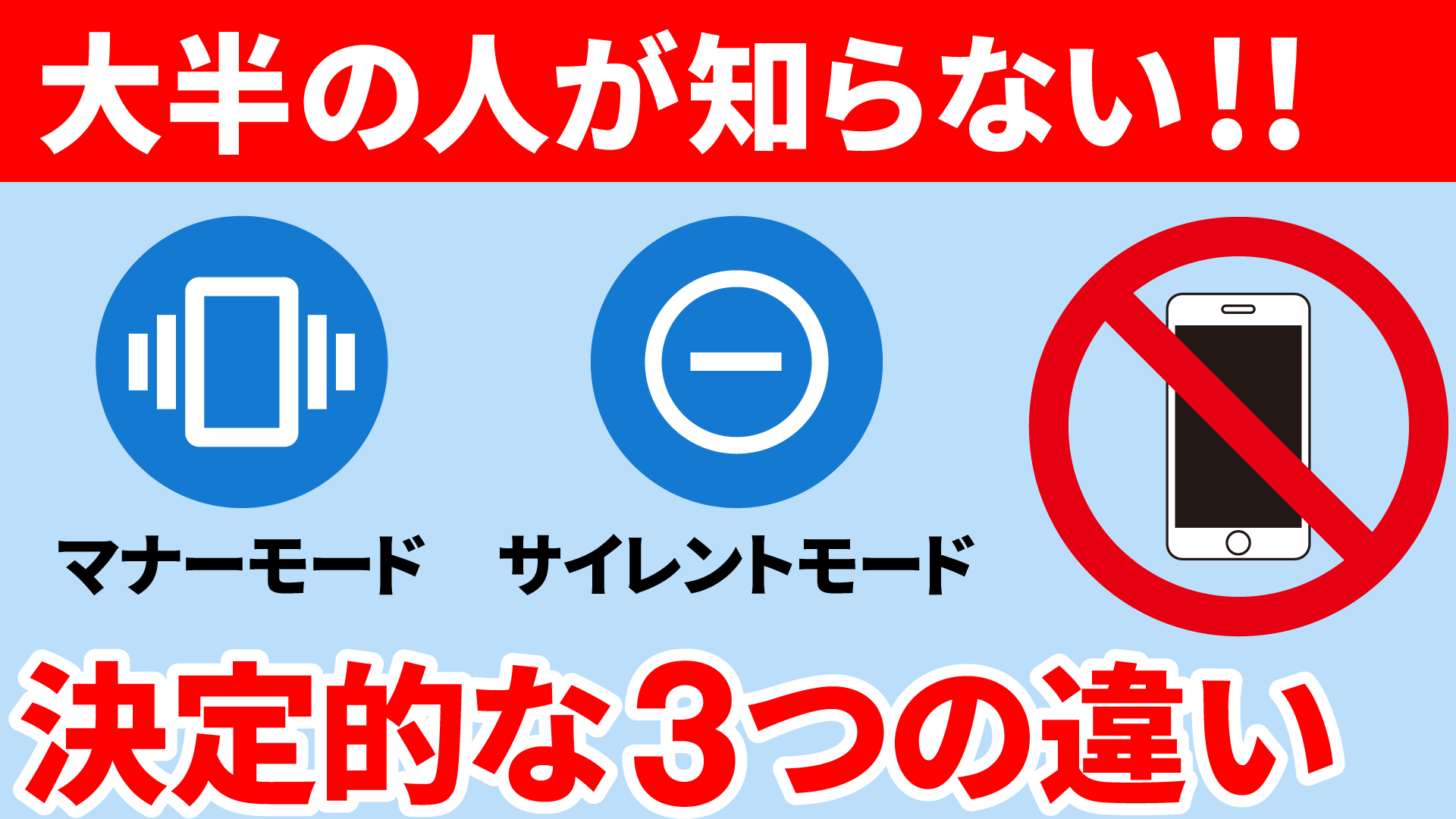
iPhoneを使用する上で、マナーモードとサイレントモードの違いを理解することは非常に重要です。これらのモードは、特定の状況でiPhoneの通知や着信音を抑制するために使用されますが、その機能と設定方法には違いがあります。
iPhoneのマナーモードとは
マナーモードは、iPhoneの通知や着信音を抑制するモードで、「おやすみモード」とも関連しています。このモードを有効にすると、電話やメッセージの通知がサイレントになり、画面も暗くなります。
- マナーモードを設定するには、「設定」アプリを開き、「おやすみモード」を選択します。
- このモードでは、特定の連絡先からの電話やメッセージを許可する設定も可能です。
- また、スケジュールに従って自動的にマナーモードを有効にする設定もできます。
iPhoneのサイレントモードとは
サイレントモードは、iPhoneの着信音や通知音をミュートにするモードです。このモードを有効にすると、電話やメッセージの通知は通常通り届きますが、音は鳴りません。
- サイレントモードを設定するには、iPhoneの側面にある「サイレントスイッチ」を使用します。
- サイレントモードでは、バイブレーションの設定も可能です。
- また、サイレントモードはマナーモードとは異なり、画面の明るさや通知の表示には影響しません。
マナーモードとサイレントモードの使い分け
マナーモードとサイレントモードの違いを理解することで、状況に応じて適切なモードを選択できます。例えば、会議や映画鑑賞の際にはマナーモードを、日常の通知を抑制したい場合にはサイレントモードを使用するなど、使い分けが可能です。
- マナーモードは、通知を完全に抑制したい場合に有効です。
- サイレントモードは、通知は受け取りたいが音は鳴らしたくない場合に有効です。
- これらのモードを状況に応じて使い分けることで、iPhoneの使用をより快適にすることができます。
マナーモードにしてもiPhoneのバイブが鳴らないのはなぜ?
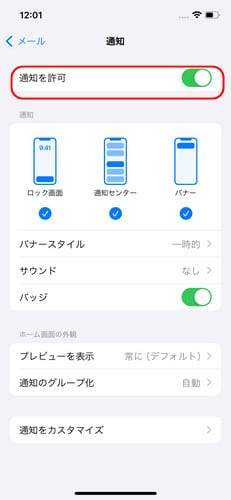
iPhoneのマナーモードは、サイレントスイッチをオンにすることで有効になります。しかし、マナーモードにしてもバイブレーションが鳴り続ける場合があります。これは、サイレントスイッチの設定や、特定のアプリの設定が原因である可能性があります。
サイレントスイッチの設定を確認する
サイレントスイッチの設定を確認することで、バイブレーションが鳴り続ける問題を解決できる場合があります。具体的には、以下の設定を確認してください。
- サイレントスイッチをオンにしてもバイブレーションが鳴る場合は、設定 > サウンドと触覚 > サイレントモードでバイブをオフにします。
- 設定 > サウンドと触覚 > バイブレーションを確認し、不要なバイブレーションがオンになっていないか確認します。
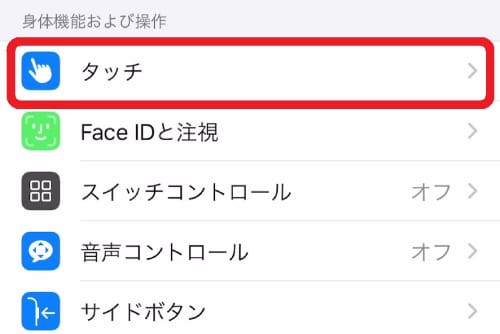
- サイレントスイッチの設定が設定 > アクセシビリティ > タッチ > サイレントスイッチの使用と関連している場合があります。
特定のアプリの設定を確認する
特定のアプリは、マナーモード中にバイブレーションを鳴らすことがあります。これらのアプリの設定を確認することで、問題を解決できる場合があります。具体的には、以下のアプリを確認してください。
- メッセージアプリや電話アプリで、通知設定がオンになっている場合、バイブレーションが鳴ることがあります。
- 設定 > 通知 > [アプリ名]で、通知設定を確認し、必要に応じてオフにします。
- サードパーティ製アプリの中には、マナーモード中にバイブレーションを鳴らすものがあります。これらのアプリの設定を確認してください。
iPhoneのソフトウェアを更新する
iPhoneのソフトウェアが古い場合、バイブレーションに関する問題が発生することがあります。ソフトウェアを更新することで、問題が解決する可能性があります。具体的には、以下の手順でソフトウェアを更新してください。
- 設定 > 一般 > ソフトウェアアップデートを確認し、利用可能なアップデートがある場合はインストールします。
- ソフトウェアアップデートのインストールには、iPhoneを充電し、WiFiに接続する必要があります。
- ソフトウェアを更新した後、iPhoneを再起動し、バイブレーションが正常に動作するかどうか確認します。
iPhoneのサイレントモードをマスターする:静かな環境を保つための完全ガイド
iPhoneのサイレントモードは、通話や通知の音を消すための便利な機能です。このモードを活用することで、会議や図書館、公共の場での騒音を抑えることができます。このガイドでは、iPhoneのサイレントモードの設定方法と、その他の関連機能について詳しく解説します。
iPhoneサイレントモードの基本設定
iPhoneのサイレントモードは、簡単に切り替えることができます。まず、iPhoneのサイドスイッチを使ってサイレントモードに切り替える方法があります。サイドスイッチを下方向に切り替えることで、サイレントモードになります。また、コントロールセンターからもサイレントモードに切り替えることができます。コントロールセンターを開き、サイレントモードのアイコンをタップすることで切り替えることができます。
サイレントモードのカスタマイズ
サイレントモードでは、特定の連絡先やアプリからの通知を許可することができます。「設定」アプリを開き、「サウンドと触覚」または「通知」からカスタマイズが可能です。これにより、重要な連絡先からの着信はサイレントモード中でも通知されるように設定できます。
iPhoneの通知設定の見直し
通知設定を見直すことで、不要な通知を減らし、より静かな環境を保つことができます。「設定」アプリの「通知」セクションで、各アプリの通知設定を確認し、必要に応じて変更します。特に、サイレントモード中に通知を許可するアプリを選択することができます。
サイレントモードと集中モードの違い
iPhoneには、サイレントモードのほかにも集中モードがあります。集中モードは、特定の状況(例:仕事、勉強、睡眠)に応じて、通知をより細かく制御するための機能です。集中モードを設定することで、サイレントモードでは実現できない、より高度な通知の制御が可能になります。
サイレントモードの活用シーン
サイレントモードは、様々なシーンで活用できます。例えば、会議やプレゼンテーションの際には、サイレントモードにすることで、周囲に気を遣うことなく通話や通知の音を消すことができます。また、公共の場や図書館でも、静粛性を保つためにサイレントモードは有効です。
| 機能 | 説明 |
|---|---|
| サイレントモード | 通話や通知の音を消す |
| 集中モード | 特定の状況に応じて通知を制御 |
| 通知設定のカスタマイズ | アプリごとに通知の許可/拒否を設定 |
詳細情報
iPhoneのサイレントモードとは何ですか?
iPhoneのサイレントモードは、着信や通知の音やバイブレーションを止めることができる機能です。このモードに切り替えることで、周囲に気を遣う必要がある状況でも、通知に気がつかないことなく静かに過ごすことができます。サイレントモードは、特定の状況で非常に便利で、プライバシーを守るためにも役立ちます。
iPhoneをサイレントモードに設定する方法は?
iPhoneをサイレントモードに設定する方法は非常に簡単です。サイドスイッチを使って切り替えることができます。サイドスイッチを下方向に切り替えることで、サイレントモードにすることができます。また、設定アプリからもサイレントモードの設定を行うことができます。設定アプリ内のサウンドと触覚の項目から、サイレントモードに関する設定を細かく調整することができます。
サイレントモード中に通知を受け取る方法は?
サイレントモード中に重要な通知を受け取りたい場合、特定の連絡先からの電話やメッセージを許可することができます。連絡先アプリで特定の連絡先をお気に入りに登録したり、メッセージアプリで重要な会話にフラグを立てたりすることで、サイレントモード中でも通知を受け取ることができます。また、通知設定を調整することで、特定のアプリからの通知をサイレントモード中でも受け取ることができます。
iPhoneのサイレントモードを自動でオン/オフにする方法は?
iPhoneのサイレントモードを自動でオン/オフにするには、スケジュール機能を使用します。設定アプリ内の集中モードの項目から、サイレントモードのスケジュールを設定することができます。例えば、就寝時間や会議中に自動でサイレントモードになるように設定することができます。この機能を使用することで、状況に応じて自動でサイレントモードに切り替えることができ、非常に便利です。