iphone カメラ 綺麗 に 撮る 設定で差をつける!簡単調整のコツ
iPhoneのカメラは日々進化しており、誰でも簡単に高画質な写真を撮影できます。しかし、より美しく撮影するための設定やテクニックを知っておくことで、さらにワンランク上の写真を撮ることが可能です。この記事では、iPhoneのカメラをより綺麗に撮るための設定や簡単な調整のコツをご紹介します。これらのテクニックをマスターすることで、あなたの写真撮影スキルは格段に向上するでしょう。プロ並みの写真を撮るための第一歩を踏み出しましょう。
iPhoneのカメラのベストな設定は?
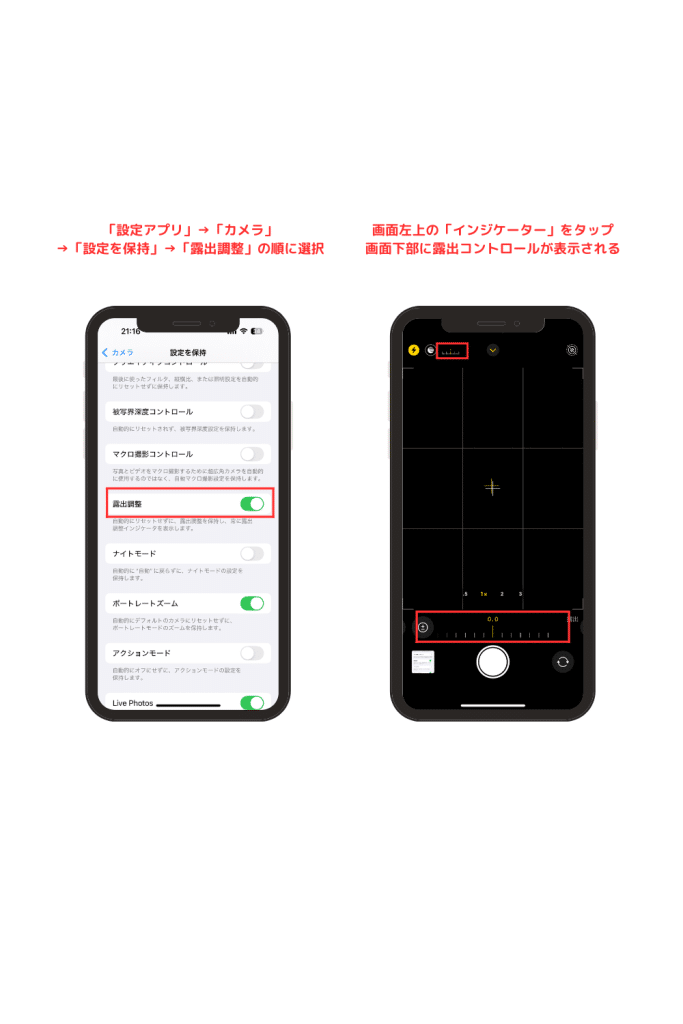
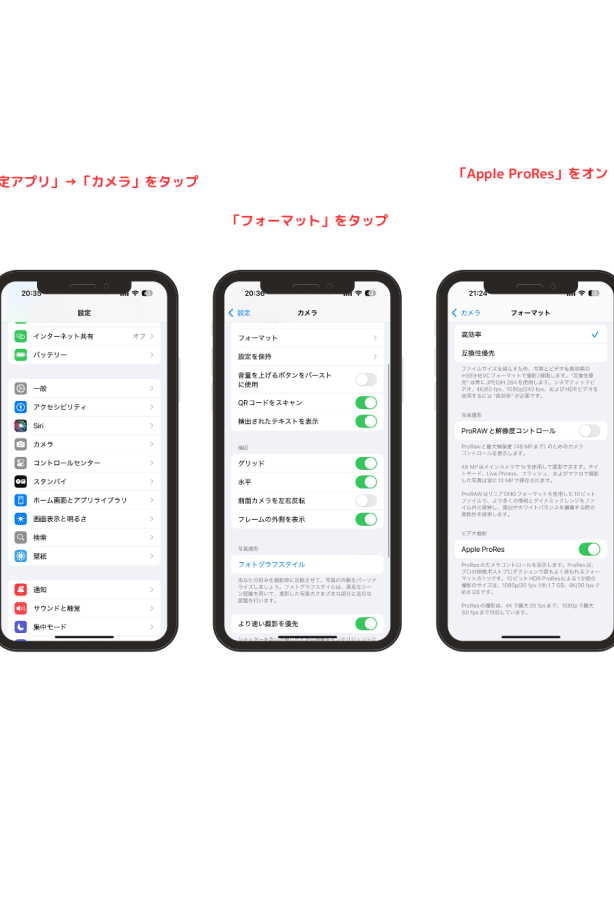
iPhoneのカメラのベストな設定は、撮影するシーンや目的に応じて適切な設定を選択することです。まず、高画質での撮影を実現するために、設定アプリの「カメラ」セクションで「フォーマット」を互換性最適化から高効率に変更します。これにより、HEIF形式で写真が保存され、ファイルサイズが小さくなりながらも、高い画質を維持できます。
iPhoneカメラの設定を調整する
iPhoneのカメラアプリには、撮影をより柔軟にするためのさまざまな設定があります。まず、カメラアプリを開き、右上の設定アイコンをタップして、設定画面を開きます。ここでは、グリッド表示をオンにすることで、構図を決める際に役立つガイドラインを表示させることができます。また、HDR(ハイダイナミックレンジ)をオンにすることで、より広いダイナミックレンジでの撮影が可能になります。
- グリッド表示をオンにして、構図を決める際に役立てます
- HDRをオンにして、より広いダイナミックレンジでの撮影を実現します
- タイマーを設定して、セルフタイマー撮影を行います
撮影モードを使い分ける
iPhoneのカメラアプリには、さまざまな撮影モードが用意されています。例えば、ポートレートモードでは、背景ぼかし効果を使って、被写体を強調することができます。また、ナイトモードでは、低光量環境でも明るくノイズの少ない写真を撮影できます。さらに、タイムラプスモードでは、長時間の変化を短時間のビデオにまとめることができます。
- ポートレートモードで、背景ぼかし効果を使って被写体を強調します
- ナイトモードで、低光量環境でも明るくノイズの少ない写真を撮影します
- タイムラプスモードで、長時間の変化を短時間のビデオにまとめます
編集機能を活用する
撮影した写真は、編集機能を使ってさらに向上させることができます。写真アプリの編集モードでは、露出やコントラストを調整したり、トリミングや回転を行うことができます。また、フィルタを適用して、写真に芸術的な効果を加えることもできます。
- 露出やコントラストを調整して、写真の雰囲気を変えます
- トリミングや回転を使って、写真の構図を調整します
- フィルタを適用して、写真に芸術的な効果を加えます
iPhoneのカメラの画質を良くするにはどうしたらいいですか?
iPhoneのカメラの画質を向上させるためには、まず設定を見直すことが大切です。カメラアプリの設定やiPhone本体の設定を見直すことで、画質が向上する可能性があります。
iPhoneのカメラ設定を最適化する
iPhoneのカメラ設定を最適化することで、画質を向上させることができます。具体的には、以下のような設定を確認してみましょう。
- HDR(ハイダイナミックレンジ)機能を有効にすることで、より広いダイナミックレンジで撮影できます。
- フォーマットをHEIFまたはHEVCに設定することで、ファイルサイズを抑えつつ高画質な画像を保存できます。
- グリッドを表示することで、構図をより簡単に決めることができます。
レンズを清潔に保つ
iPhoneのカメラレンズが汚れていると、画質が低下する原因になります。レンズを清潔に保つことで、画質を向上させることができます。具体的には、以下のような方法があります。
- 柔らかい布でレンズを拭くことで、汚れや指紋を除去できます。
- レンズクリーナーを使用することで、より徹底的にレンズを清掃できます。
- ケースやカバーを外して撮影することで、レンズへの干渉を避けることができます。
撮影テクニックを磨く
iPhoneのカメラの画質を向上させるためには、撮影テクニックも重要です。以下のようなテクニックを試してみましょう。
- 構図を工夫することで、より魅力的な写真を撮影できます。
- 露出を調整することで、被写体の明暗をより自然に表現できます。
- フォーカスを調整することで、被写体にピントを合わせることができます。
iPhone HDR オンオフどっち?
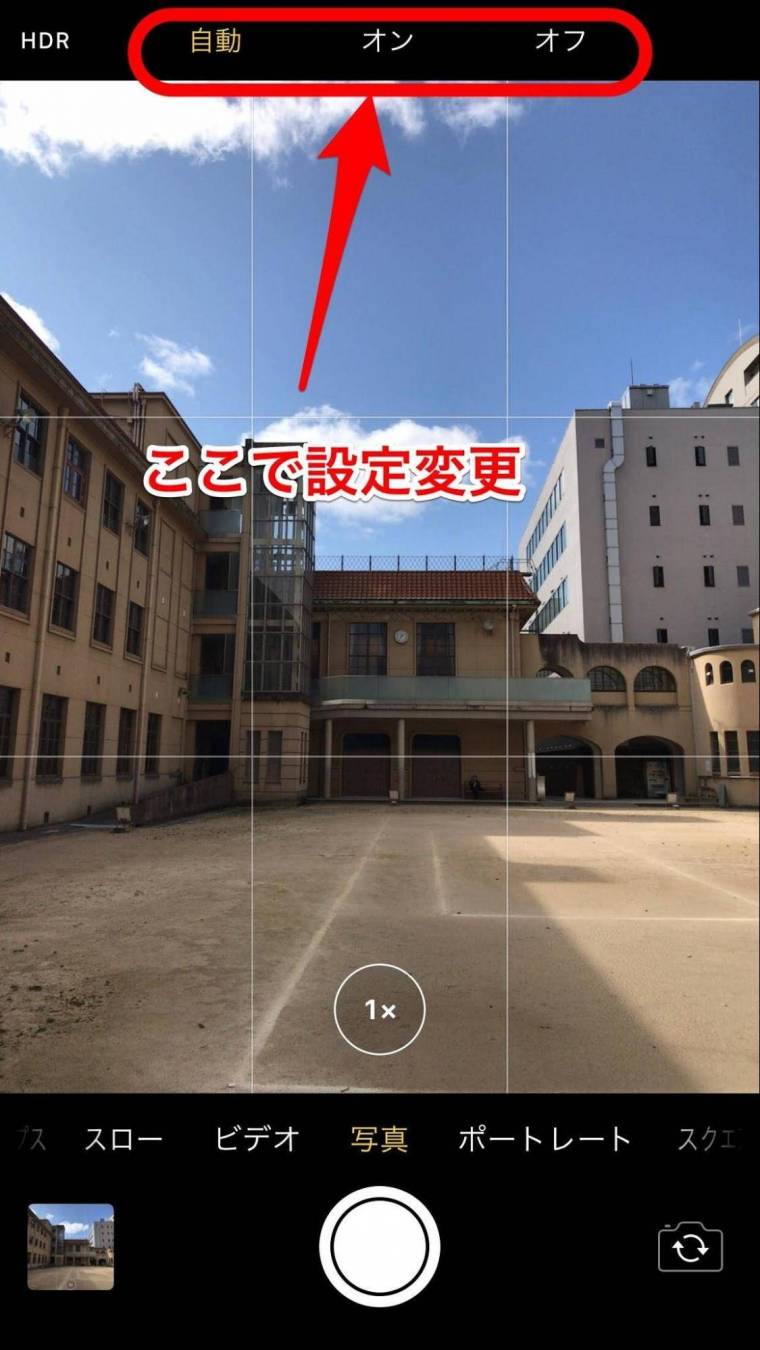
iPhoneのカメラ設定でHDRをオンにするかオフにするかは、撮影するシーンや個人の好みによって異なります。HDR(High Dynamic Range)とは、画像の明暗の差をより自然に表現するための技術です。
iPhone HDR オンオフの違い
iPhoneのHDR設定をオンにすると、カメラは複数の露出で撮影した画像を合成して、より広いダイナミックレンジを持つ画像を作成します。これにより、明るい部分と暗い部分の両方に詳細が保持された画像が得られます。一方、HDRをオフにすると、カメラは単一の露出で撮影するため、画像の明暗差が大きい場合に、暗い部分が潰れたり、明るい部分が白飛びしたりすることがあります。
- HDRオン:より自然な明暗表現が可能
- HDRオフ:特定のシーンで意図的にコントラストを強くできる
- 撮影シーンに応じた設定変更:状況に応じてオンオフを切り替える
HDR オンが適しているシーン
HDRをオンにすると、風景や人物を撮影する際に、よりバランスの取れた明暗表現が可能になります。特に、明るい空と暗い前景が共存する風景を撮影する際に有効です。また、人物撮影でも、背景と被写体の明暗差が大きい場合に、HDRが有効に機能します。
- 風景撮影:明るい空と暗い前景の両方に詳細を保持
- 人物撮影:背景と被写体の明暗差を自然に表現
- 室内撮影:窓からの光と室内の明暗差を緩和
HDR オフが適しているシーン
一方で、HDRをオフにすることで、よりコントラストの強い画像を撮影することもできます。例えば、シルエット撮影や、特定の芸術的な効果を狙った撮影では、HDRをオフにすることが有効です。また、カメラの処理負荷を軽減するために、HDRをオフにすることもあります。
- シルエット撮影:被写体の形を強調
- 芸術的な効果:意図的にコントラストを強く
- カメラの処理負荷軽減:HDR処理による遅延を避ける
iPhoneのカメラで写真をうまく撮る方法はありますか?
iPhoneのカメラは日々進化しており、高画質な写真を簡単に撮影できるようになっています。綺麗に撮るための設定や簡単な調整のコツを知っておくことで、よりプロフェッショナルな写真を撮影することができます。
iPhoneのカメラ設定を最適化する
iPhoneのカメラ設定を最適化することで、写真の質を向上させることができます。以下の設定を試してみましょう。
- HDR(ハイダイナミックレンジ)機能を有効にすることで、明暗の差が大きいシーンでも綺麗に撮影できます。
- フォーマットをHEIFまたはHEICに設定することで、ファイルサイズを抑えつつ高画質を維持できます。
- グリッドを表示することで、構図を決める際に役立ちます。
撮影時のコツをつかむ
撮影時のコツをつかむことで、より良い写真を撮ることができます。以下の点に注意してみましょう。
- 被写体に近づきすぎないように注意し、適切な距離を保つことで、より自然な写真になります。
- 照明に注意し、自然光を利用することで、より明るく鮮やかな写真になります。
- 構図を工夫し、三分割法などを参考にすることで、よりバランスの取れた写真になります。
編集アプリを活用する
撮影した写真を編集アプリで加工することで、よりクリエイティブな表現が可能になります。以下のアプリを試してみましょう。
- LightroomやVSCOなどのアプリを使って、露出や色調を調整することができます。
- トリミングや回転などの基本的な編集機能を使って、構図を微調整することができます。
- フィルターやエフェクトを適用することで、写真に個性を加えることができます。
iPhoneカメラを綺麗に撮るための設定と簡単調整のコツ
iPhoneのカメラは、高画質な写真を撮ることができることで知られています。しかし、ただ単にカメラアプリを開いてシャッターを押すだけでは、必ずしも最高の写真を撮ることはできません。iPhoneカメラを綺麗に撮るためには、適切な設定と簡単な調整が必要です。この記事では、iPhoneカメラをより効果的に使うための設定と調整のコツについて詳しく説明します。
iPhoneカメラの設定を見直す
iPhoneカメラの設定を見直すことで、写真の質を向上させることができます。まず、カメラアプリの設定でHDR(High Dynamic Range)を有効にすることで、より広いダイナミックレンジで写真を撮ることができます。また、フォーマットをHEICやRAWに変更することで、より多くの画像情報を保持したまま写真を保存することができます。
露出とフォーカスを調整する
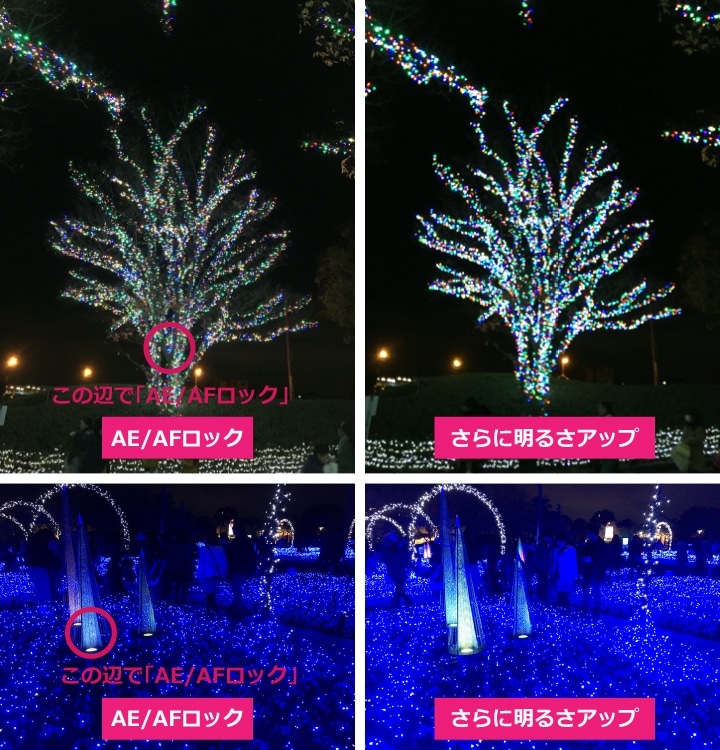
iPhoneカメラで露出とフォーカスを調整することで、よりプロフェッショナルな写真を撮ることができます。被写体をタップすることでフォーカスを合わせ、スライダーを上下に動かすことで露出を調整することができます。これにより、よりバランスの取れた写真を撮ることができます。
グリッド線を使って構図を決める
iPhoneカメラのグリッド線を使うことで、よりバランスの取れた構図で写真を撮ることができます。グリッド線を有効にすることで、三分割法などの構図技法を簡単に適用することができます。これにより、より視覚的に魅力的な写真を撮ることができます。
フラッシュとナイトモードを使う
iPhoneカメラのフラッシュとナイトモードを使うことで、低光量環境でも明るく綺麗な写真を撮ることができます。フラッシュを使うことで、被写体を明るく照らすことができます。また、ナイトモードを使うことで、手ブレを抑えながら低光量環境で写真を撮ることができます。
編集アプリを使って写真を編集する
iPhoneの編集アプリを使うことで、写真をさらに綺麗に編集することができます。露出やコントラストを調整することで、よりバランスの取れた写真に仕上げることができます。また、フィルタやテクスチャを適用することで、よりクリエイティブな写真に仕上げることができます。
| 設定/機能 | 効果 |
|---|---|
| HDR | より広いダイナミックレンジで写真を撮ることができる |
| フォーマット(HEIC/RAW) | より多くの画像情報を保持したまま写真を保存できる |
| グリッド線 | よりバランスの取れた構図で写真を撮ることができる |
詳細情報
iPhoneのカメラ設定で写真を綺麗に撮るためのコツは何ですか?
iPhoneのカメラで高画質な写真を撮るためには、まずカメラの設定を適切に行うことが重要です。設定アプリからカメラの項目を開き、フォーマットを互換性に優れた形式ではなくHEIFに設定することで、より高画質な写真を保存できます。また、HDR(High Dynamic Range)機能を有効にすることで、明暗の差が大きいシーンでも詳細な表現が可能になります。
ポートレートモードでより綺麗に撮るための設定はありますか?
ポートレートモードを使用する際には、被写体との距離を適切に保つことが大切です。iPhoneのカメラアプリでポートレートモードを選択し、被写体に近づきすぎないように注意します。また、背景が単純なものになるように構図を工夫することで、被写体がより際立ちます。さらに、深度コントロール機能を使用することで、背景のぼかし具合を調整できます。
iPhoneのカメラで夜景を綺麗に撮る方法はありますか?
夜景を撮る際には、iPhoneのナイトモードを使用することが有効です。カメラアプリでナイトモードをオンにすると、iPhoneは自動的に長時間露光を行い、より明るくノイズの少ない写真を撮影できます。また、三脚や安定した場所にiPhoneを置くことで、手ブレを防ぎ、より綺麗な夜景写真を撮ることができます。
iPhoneのカメラ設定で動画撮影をより良くする方法はありますか?
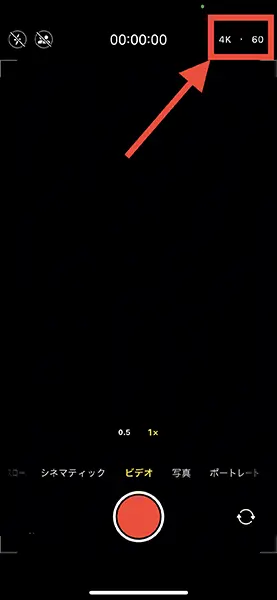
iPhoneで動画撮影を行う際には、解像度とフレームレートの設定が重要です。設定アプリのカメラ項目から、ビデオ撮影の設定を変更できます。4K解像度で高フレームレート(例:60fps)を選択することで、より滑らかで高画質な動画を撮影できます。また、手ブレ補正機能を有効にすることで、手ブレを軽減し、より安定した動画撮影が可能になります。