iphone カメラ 真っ黒の解決策!カメラを正常に戻す簡単手順
iPhoneのカメラが真っ黒になってしまった経験はありませんか?この問題は多くのユーザーが直面しており、写真を撮ることができないという大きなストレスを生みます。この記事では、iPhoneのカメラが真っ黒になった場合の解決策と、カメラを正常に戻すための簡単な手順を詳しく解説します。具体的な対処法を知ることで、問題を迅速に解決し、再びカメラを利用できるようになります。カメラのトラブルに直面している方は、ぜひ参考にしてください。
急に画面が真っ暗になったiPhoneはどうすればいいですか?
iPhoneの画面が真っ暗になった場合、まず再起動を試してみることをおすすめします。再起動は、iPhoneのソフトウェアの問題を解決する最も簡単な方法の一つです。
iPhoneの再起動方法
iPhoneの再起動方法は、機種によって若干異なりますが、基本的な手順は同じです。
- iPhoneの電源ボタンと音量ダウンボタンを同時に長押しします。
- スライドして電源をオフにするスライダーが表示されたら、スライドして電源をオフにします。
- 再度電源ボタンを長押しして、Appleロゴが表示されるまで待ちます。
画面が真っ暗になる原因の特定
画面が真っ暗になる原因は、ハードウェアまたはソフトウェアの問題である可能性があります。ハードウェアの問題の場合は、Appleサポートに連絡する必要があります。
- iPhoneの物理的な損傷を確認します。
- ソフトウェアのアップデートが利用可能かどうかを確認します。
- iPhoneの設定を初期化することを検討します。
iPhoneの画面が真っ暗になった場合の対処法
iPhoneの画面が真っ暗になった場合、以下の方法を試してみることができます。
- DFU復元を実行して、iPhoneを工場出荷時の状態に戻します。
- iPhoneのバックアップからデータを復元します。
- Appleサポートに連絡して、さらに支援を受けることを検討します。
iPhoneのカメラのリセット方法は?
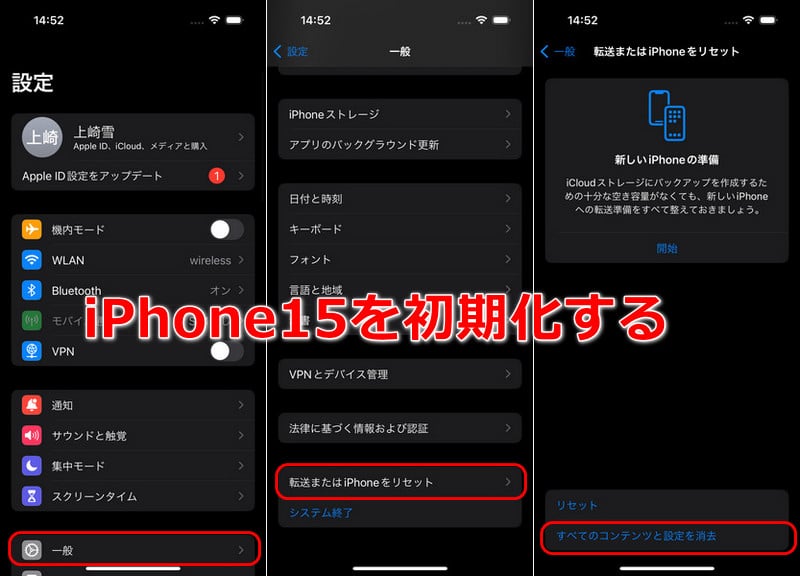
iPhoneのカメラのリセット方法は、カメラアプリが正常に機能しない場合や、カメラのレンズが汚れている場合などに有効です。まず、iPhoneのカメラのリセット方法について説明します。iPhoneのカメラをリセットするには、設定アプリを開き、一般を選択します。次に、リセットを選択し、すべての設定をリセットを選択します。これにより、iPhoneのすべての設定が初期状態に戻ります。
iPhoneのカメラのトラブルシューティング
iPhoneのカメラが正常に機能しない場合、以下の手順を試してください。
- カメラアプリを再起動する:カメラアプリを閉じて再び開きます。
- iPhoneを再起動する:iPhoneを再起動して、カメラアプリを再び開きます。
- カメラのレンズを清掃する:カメラのレンズが汚れている場合は、柔らかい布で清掃します。
iPhoneのカメラの設定を確認する
iPhoneのカメラが正常に機能しない場合、カメラの設定を確認する必要があります。以下の手順を試してください。
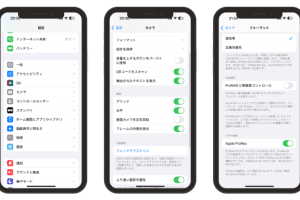
- カメラの設定を確認する:設定アプリを開き、カメラを選択します。
- HDRを有効にする:HDR(High Dynamic Range)を有効にすると、写真の画質が向上します。
- フラッシュを有効にする:フラッシュを有効にすると、暗い場所での撮影が改善されます。
iPhoneのカメラのソフトウェアを更新する
iPhoneのカメラのソフトウェアを更新することで、カメラの性能が向上する場合があります。以下の手順を試してください。
- iPhoneのソフトウェアを更新する:設定アプリを開き、一般を選択し、ソフトウェアアップデートを選択します。
- 最新のソフトウェアをインストールする:最新のソフトウェアが利用可能な場合は、インストールします。
- iPhoneを再起動する:ソフトウェアの更新後に、iPhoneを再起動します。
カメラが真っ暗な時の対処法は?
iPhoneのカメラが真っ暗な時の対処法は、まずカメラアプリの再起動を試してみることです。カメラアプリがフリーズしている場合、再起動することで問題が解決することがあります。
カメラレンズの汚れを確認する
カメラレンズが汚れていると、写真が真っ暗になったり、画像がぼやけたりすることがあります。レンズの汚れを確認するには、以下の手順を実行します。
- カメラレンズを柔らかい布
- レンズの表面を優しく拭き取る
- レンズに傷や汚れがないか確認する
カメラの設定を確認する
カメラの設定が原因で、カメラが真っ暗になっている可能性があります。以下の手順で設定を確認します。
- 設定アプリを開く
- カメラの項目を確認する
- カメラの権限が有効になっているか確認する
iPhoneのソフトウェアを更新する
iPhoneのソフトウェアが古い場合、カメラに問題が発生することがあります。ソフトウェアを更新するには、以下の手順を実行します。
- 設定アプリを開く
- 一般の項目を選択する
- ソフトウェア更新を実行する
カメラアプリで黒い画面になったらどうすればいいですか?
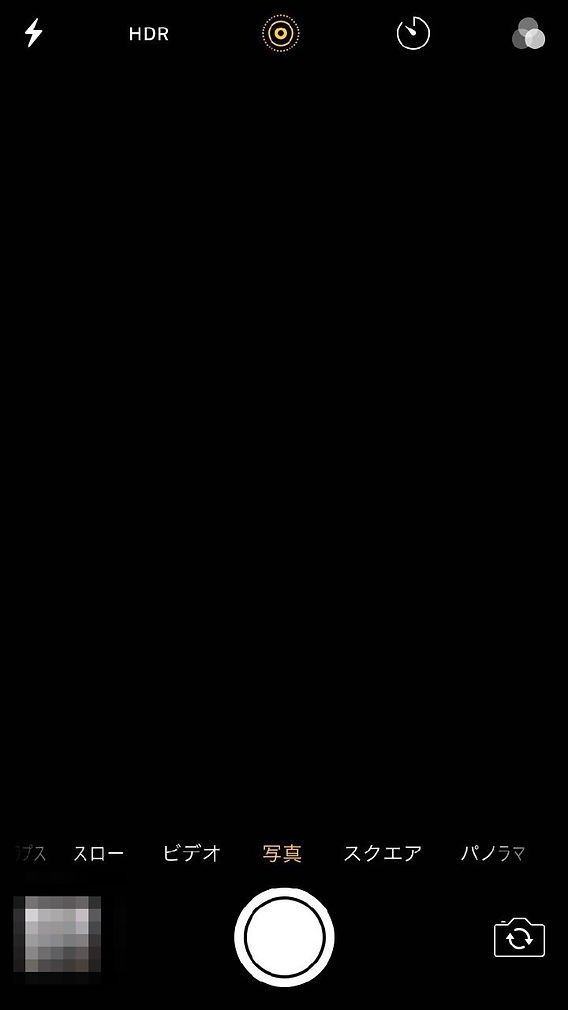
iPhoneのカメラアプリで黒い画面が表示される場合、正常に動作していないことを示しています。この問題を解決するには、まずカメラアプリを再起動してみましょう。アプリを閉じて再度開くことで問題が解決する場合があります。
カメラアプリの再起動と設定の確認
カメラアプリを再起動しても問題が解決しない場合、iPhoneの設定を確認する必要があります。以下の手順で設定を確認しましょう:
- ホーム画面から設定アプリを開きます。
- カメラの項目を確認し、必要な権限がオンになっていることを確認します。
- 位置情報サービスやプライバシーの設定も確認し、カメラアプリに必要な権限が与えられていることを確認します。
ソフトウェアの更新と再起動
iPhoneのソフトウェアが最新の状態であることを確認することで、カメラアプリの問題が解決する場合があります。以下の手順でソフトウェアを更新しましょう:
- 設定アプリを開き、一般を選択します。
- ソフトウェアアップデートをタップし、利用可能なアップデートがある場合はインストールします。
- iPhoneを再起動して、カメラアプリが正常に動作するかどうか確認します。
カメラレンズの清掃と保護フィルムの確認
カメラレンズが汚れている場合、黒い画面が表示されることがあります。以下の手順でカメラレンズを清掃しましょう:
- カメラレンズの表面を柔らかい布で拭きます。
- 保護フィルムやケースがカメラレンズを覆っていないことを確認します。
- 必要に応じて、保護フィルムやケースを外して、カメラアプリが正常に動作するかどうか確認します。
iPhoneのカメラが真っ黒になる問題の解決策!正常に戻す簡単な手順
iPhoneのカメラが真っ黒になる問題は、多くのユーザーが経験する一般的なトラブルです。この問題は、カメラアプリを開いたときに画面が黒くなり、写真を撮ることができないというものです。この問題の原因はさまざまであり、ソフトウェアの不具合やハードウェアの問題など、複数の要因が考えられます。ここでは、iPhoneのカメラが真っ黒になる問題の解決策と、カメラを正常に戻すための簡単な手順について詳しく説明します。
iPhoneのカメラが真っ黒になる原因を特定する
まず、iPhoneのカメラが真っ黒になる原因を特定する必要があります。主な原因としては、カメラレンズの汚れや損傷、ソフトウェアの不具合、またはハードウェアの問題が考えられます。カメラレンズが汚れている場合は、柔らかい布で拭き取ることで解決することがあります。また、ソフトウェアの不具合が原因の場合は、iPhoneの再起動やソフトウェアアップデートで解決できる可能性があります。
カメラアプリの設定を確認する
カメラアプリの設定を確認することも重要です。カメラアプリの設定が原因で、カメラが真っ黒になることがあります。具体的には、カメラのモードや画質設定などが影響している可能性があります。設定を確認し、必要に応じてデフォルト設定に戻すことで問題が解決するかもしれません。
iPhoneの再起動とソフトウェアアップデート
iPhoneの再起動は、多くの問題を解決するための基本的なステップです。再起動により、一時的なソフトウェアの不具合が解消されることがあります。また、ソフトウェアアップデートも重要です。Appleは定期的にソフトウェアアップデートをリリースしており、これによりバグが修正され、性能が向上します。
カメラレンズの清掃と保護
カメラレンズの清掃は、カメラが真っ黒になる問題の解決に役立つことがあります。レンズが汚れていると、画像が暗くなったり、真っ黒になったりすることがあります。柔らかい布でレンズを拭き取り、汚れや指紋を取り除きます。また、レンズ保護フィルムを使用することで、レンズの損傷を防ぐことができます。
プロフェッショナルなサポートを受ける
上記の方法で問題が解決しない場合は、Appleサポートや正規の修理サービスに連絡することを検討してください。ハードウェアの問題が原因である場合、専門の技術者が診断し、適切な修理や交換を行うことができます。
| 解決策 | 説明 |
|---|---|
| 再起動 | iPhoneを再起動することで、一時的なソフトウェアの不具合を解消できます。 |
| ソフトウェアアップデート | 最新のソフトウェアにアップデートすることで、バグが修正され、性能が向上します。 |
| カメラレンズの清掃 | 柔らかい布でレンズを拭き取り、汚れや指紋を取り除きます。 |
詳細情報
iPhoneのカメラが真っ黒になる原因は何ですか?
iPhoneのカメラが真っ黒になる原因は、ソフトウェアの問題やハードウェアの故障など多岐にわたります。具体的には、iOSのバグやアップデートの失敗、またカメラアプリの不具合などが考えられます。また、物理的な損傷や水没によるハードウェアの故障も原因となることがあります。これらの問題は、カメラのレンズの汚れや故障、また接続不良などによって引き起こされることもあります。
iPhoneのカメラが真っ黒になった場合、どうすればいいですか?
iPhoneのカメラが真っ黒になった場合、まず再起動を試してみてください。再起動によって、一時的なソフトウェアの問題が解決することがあります。また、カメラアプリの再起動やiOSのアップデートも試してみる価値があります。さらに、カメラのレンズを柔らかい布で拭いてみるのも有効です。それでも問題が解決しない場合は、Appleサポートに連絡することを検討してください。
iPhoneのカメラの真っ黒問題を解決するための簡単な手順はありますか?
はい、あります。まず、iPhoneを再起動し、カメラアプリを再起動してみてください。それでも問題が解決しない場合は、iOSを最新バージョンにアップデートしてみてください。また、カメラのレンズに汚れや傷がないか確認し、必要に応じて拭き取るまたは保護フィルムを貼り替えてみてください。これらの簡単な手順で問題が解決する場合があります。
iPhoneのカメラが真っ黒のまま修理に出す必要がある場合はどうすればいいですか?
iPhoneのカメラが真っ黒のまま修理に出す必要がある場合は、まずAppleサポートに連絡し、状況を説明してください。修理の必要性を判断するために、診断を受ける必要がある場合があります。修理に出す場合は、正規のApple Storeまたは認証された修理プロバイダーに持ち込むことをお勧めします。データのバックアップを取ってから修理に出すことを忘れないでください。