iphone カメラ 真っ暗の対処法!撮影機能を即復活させるコツ
iPhoneのカメラが真っ暗になってしまった経験はありませんか?撮影しようとした瞬間に真っ暗な画面が表示されると、とてもがっかりしますよね。この記事では、iPhoneのカメラが真っ暗になる原因とその対処法について詳しく解説します。簡単な再起動から専門的な設定の変更まで、カメラ機能を即座に復活させるコツを紹介します。真っ暗なカメラに悩まされている方は、ぜひ参考にしてみてください。効果的な解決策がきっと見つかるはずです。
カメラが真っ暗な時の対処法は?
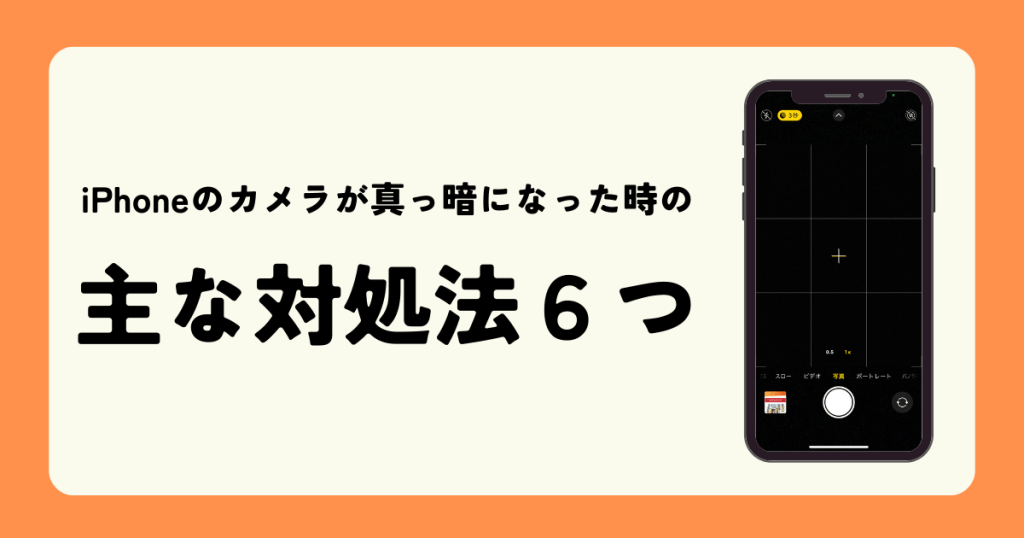
カメラが真っ暗な時の対処法は、まずカメラアプリの再起動を試してみることです。多くの場合、簡単な再起動で問題が解決することがあります。具体的には、以下の手順でカメラアプリを再起動することができます。
- カメラアプリを閉じます。
- ホームボタン(またはジェスチャー)を押してホーム画面に戻ります。
- 数秒待ってから、再びカメラアプリを開きます。
カメラレンズの汚れや障害物を確認する
カメラが真っ暗になる原因として、レンズの汚れや障害物が考えられます。レンズが汚れていると、画像が暗くなったり、ぼやけたりすることがあります。以下の点を確認してみましょう。
- レンズに指紋や汚れがついていないか確認します。
- レンズに保護フィルムやケースが付いている場合は、一時的に外してみます。
- レンズを柔らかい布で優しく拭きます。
ソフトウェアの更新と設定の確認
ソフトウェアの更新やカメラの設定が原因で、カメラが真っ暗になることがあります。以下の点を確認してみましょう。
- iPhoneのソフトウェアが最新であるか確認します。
- カメラアプリの設定で、HDRやフラッシュの設定が適切であるか確認します。
- カメラアプリの権限が適切に設定されているか確認します。
ハードウェアの問題の可能性
上記の方法で問題が解決しない場合は、ハードウェアの問題の可能性があります。以下の点を確認してみましょう。
- カメラレンズに物理的な損傷がないか確認します。
- iPhoneの内部に問題がある可能性があるため、Appleサポートに連絡することを検討します。
- 近くのApple Storeや正規のサービスプロバイダで点検を受けることを検討します。
iPhoneのカメラを再起動するには?
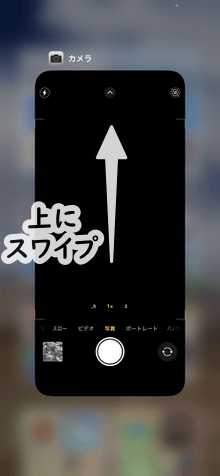
iPhoneのカメラを再起動するには、まずカメラアプリを閉じてみましょう。iPhoneのカメラが真っ暗になった場合、カメラアプリが正常に動作していない可能性があります。アプリを閉じて再起動することで、問題が解決する場合があります。
iPhoneのカメラを再起動する方法
iPhoneのカメラを再起動するには、いくつかの方法があります。以下はその手順です:
- ホームボタンをダブルタップして、アプリスイッチャーを開きます。
- カメラアプリを上にスワイプして閉じます。
- 再度カメラアプリを開いて、カメラが正常に動作するかどうかを確認します。
iPhoneの再起動によるカメラの復活
iPhone自体を再起動することも、カメラの問題を解決する有効な手段です。再起動により、iPhoneのメモリが解放され、カメラを含むすべてのアプリが初期化されます。以下は再起動の手順です:
- iPhoneのスリープ/ウェイクボタンを長押しして、「スライドで電源オフ」のスライダを表示させます。
- スライダを右にスライドして、iPhoneの電源をオフにします。
- 数秒待ってから、再度スリープ/ウェイクボタンを長押しして、iPhoneを再起動します。
iPhoneのカメラ設定の確認
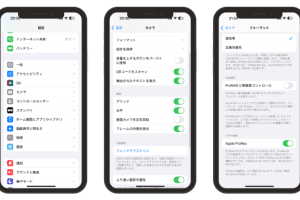
カメラの設定を確認することも重要です。設定が正しくないと、カメラが正常に動作しない場合があります。以下は設定の確認手順です:
- 設定アプリを開きます。
- 「一般」をタップして、一般設定画面を開きます。
- 「制限」(または「コンテンツとプライバシーの制限」)をタップして、カメラの制限が有効になっていないか確認します。
カメラアプリで黒い画面になったらどうすればいいですか?
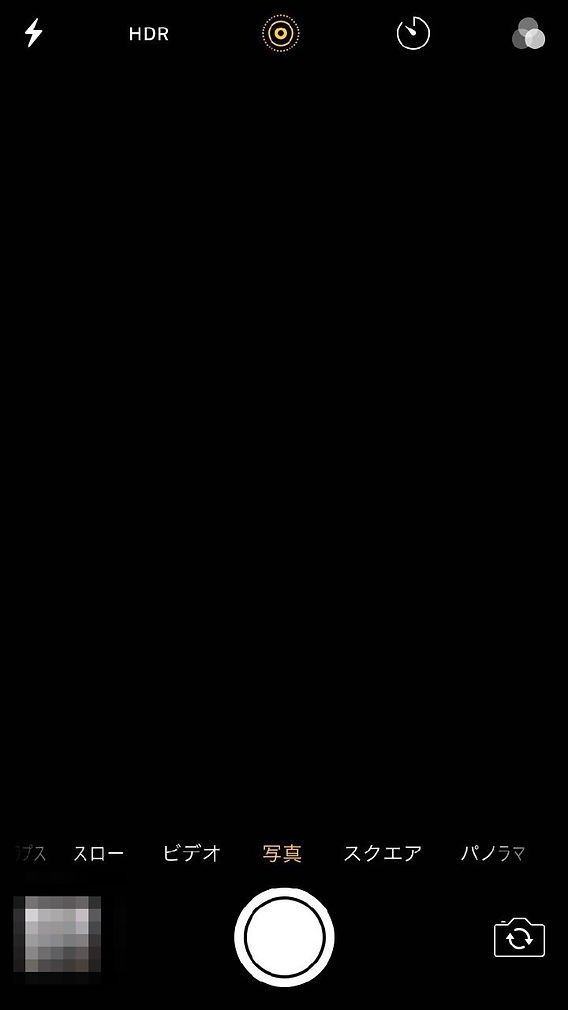
iPhoneのカメラアプリが真っ暗になった場合、まず試すべきことはカメラアプリの再起動です。多くの場合、これで問題は解決します。また、iPhoneの再起動も有効です。カメラアプリやiPhone本体を再起動することで、ソフトウェアの不具合が解消されることがあります。
カメラのレンズが汚れている場合の対処法
カメラのレンズが汚れていると、撮影した画像が暗くなったり、黒い画面が表示されたりすることがあります。レンズの汚れを取るには、以下の手順を試してみてください。
- 柔らかい布でレンズを拭きます。
- レンズに付着した指紋や汚れを除去します。
- レンズがきれいになったことを確認します。
カメラアプリの設定を確認する
カメラアプリの設定が原因で黒い画面が表示されることもあります。設定を確認するには、以下の手順を試してみてください。
- カメラアプリの設定を開きます。
- 解像度やHDRの設定が適切であることを確認します。
- 不要な設定をオフにします。
iPhoneのソフトウェアを更新する
iPhoneのソフトウェアが古いと、カメラアプリに不具合が生じることがあります。ソフトウェアを更新するには、以下の手順を試してみてください。
- 設定アプリを開きます。
- ソフトウェア更新を選択します。
- 利用可能な更新をインストールします。
iPhoneのカメラが真っ暗になったときの対処法!撮影機能を即復活させるコツ
iPhoneのカメラが真っ暗になってしまうと、急な撮影の機会を逃してしまうことがあります。カメラの故障と思われるかもしれませんが、多くの場合は簡単な対処法で解決できます。この記事では、iPhoneのカメラが真っ暗になったときの原因と、その対処法について詳しく説明します。
カメラのレンズが汚れている場合の対処法
iPhoneのカメラが真っ暗になる原因の一つに、カメラレンズの汚れがあります。レンズに指紋やほこりが付着していると、撮影した画像が暗くなったり、ぼやけたりすることがあります。この場合、柔らかい布でレンズを優しく拭き取ることで解決できます。
カメラアプリの不具合による真っ暗の対処法
カメラアプリが正常に動作していない場合も、カメラが真っ暗になることがあります。この場合、カメラアプリを再起動するか、iPhone自体を再起動することで問題が解決することが多いです。また、iOSのアップデートが利用可能な場合は、最新のバージョンにアップデートすることも有効です。
ハードウェアの問題による真っ暗の対処法
まれに、iPhoneのハードウェアに問題がある場合があります。たとえば、カメラの故障や内部ソフトウェアの不具合が原因でカメラが真っ暗になることがあります。このような場合は、Appleサポートに連絡して、修理または交換を検討する必要があります。
カメラの設定ミスによる真っ暗の対処法
カメラの設定が誤っていると、意図せずカメラが真っ暗になることがあります。カメラの設定を確認し、必要に応じてリセットすることで問題が解決することがあります。
その他の対処法と予防策
その他の対処法として、iPhoneの保護ケースやカバーがカメラレンズを覆っていないか確認することも重要です。また、定期的にiPhoneのソフトウェアをアップデートし、カメラのレンズを清潔に保つことで、カメラのトラブルを予防できます。
| 対処法 | 説明 |
|---|---|
| レンズの清掃 | 柔らかい布でレンズを拭き取り、汚れを除去します。 |
| カメラアプリの再起動 | カメラアプリを閉じて再び開く、またはiPhoneを再起動します。 |
| ハードウェアのチェック | Appleサポートに連絡し、修理または交換を検討します。 |
詳細情報
iPhoneのカメラが真っ暗になる原因は何ですか?
iPhoneのカメラが真っ暗になる原因は主にソフトウェアの不具合やハードウェアの故障、またはカメラレンズの汚れなどが考えられます。iOSのアップデート後に発生する不具合や、他のアプリがカメラを占有している場合にもこの問題が発生することがあります。また、水没や物理的な衝撃によってハードウェアに故障が生じた場合にも、カメラが真っ暗になることがあります。さらに、カメラレンズに汚れや傷がある場合にも正常に撮影できないことがあります。
iPhoneのカメラが真っ暗になったときの対処法は?
iPhoneのカメラが真っ暗になったときの対処法としては、まずiPhoneの再起動を試してみることが挙げられます。再起動によってソフトウェアの不具合が解消されることがあります。また、カメラアプリの再起動や、他のアプリがカメラを使用していないかを確認することも有効です。さらに、iOSのアップデートが利用可能な場合は、アップデートすることで問題が解決する可能性があります。カメラレンズの清掃も効果的な対処法の一つです。
iPhoneのカメラが真っ暗になる問題を予防する方法は?
iPhoneのカメラが真っ暗になる問題を予防するためには、定期的なiOSのアップデートを行うことが重要です。また、カメラレンズの保護のためにケースやフィルムを使用することが推奨されます。さらに、水没や物理的な衝撃からiPhoneを守るために、注意深く扱う必要があります。信頼できるアプリのみを使用することも、ソフトウェアの不具合を予防する上で大切です。
iPhoneのカメラが真っ暗になった場合の修理方法は?
iPhoneのカメラが真っ暗になった場合、ソフトウェアの不具合が原因であれば、iOSの再インストールや設定のリセットで解決することがあります。しかし、ハードウェアの故障が疑われる場合は、Apple Storeや正規サービスプロバイダでの修理を検討する必要があります。保証期間内であれば無償で修理してもらえる可能性もありますが、保証対象外の場合は有償での修理となります。事前に診断を受けることで、適切な修理方法がわかります。