iphone カメラ 映ら ない時の対処法!スムーズな復活のコツ
iPhoneのカメラが映らない!そんなトラブルに遭遇したことはありませんか?撮影やビデオ通話ができないと非常に不便ですよね。この記事では、iPhoneのカメラが映らない時の対処法とスムーズに復活させるコツをご紹介します。カメラアプリが開かない、映像が表示されないなど、iPhoneカメラに関するトラブルの解決策を詳しく解説していきます。早速、iPhoneカメラのトラブルを解決しましょう。原因と対策を知って、快適なiPhoneライフを取り戻しましょう。
iPhoneのカメラを再起動するには?
iPhoneのカメラを再起動するには、まず強制再起動を試みることが有効です。これは、iPhoneのカメラアプリがフリーズしたり、カメラが正常に動作しない場合に効果的です。
iPhoneの強制再起動の方法
iPhoneの強制再起動は、機種によって方法が異なりますが、基本的な手順は同じです。以下の手順に従ってください。
- 電源ボタンとホームボタン(または音量小ボタン)を同時に長押しします。
- Appleのロゴが表示されるまでボタンを押し続けます。
- ロゴが表示されたら、ボタンを放してiPhoneが再起動するのを待ちます。
カメラアプリの再起動
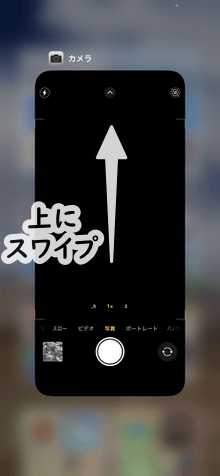
カメラアプリが正常に動作しない場合、アプリを再起動することで問題が解決することがあります。以下の手順でカメラアプリを再起動できます。
- ホーム画面でホームボタンをダブルタップして、起動中のアプリ一覧を表示します。
- カメラアプリを上にスワイプして、アプリを終了させます。
- 再びカメラアプリを起動して、正常に動作するか確認します。
iPhoneのソフトウェアアップデート
iPhoneのソフトウェアが最新でない場合、カメラの不具合が起きることがあります。以下の手順でソフトウェアアップデートを確認できます。
- 設定アプリを起動して、「一般」を選択します。
- 「ソフトウェアアップデート」を選択して、アップデートが利用可能な場合はダウンロードしてインストールします。
- アップデート後に、カメラが正常に動作するか確認します。
iPhoneのカメラのリセット方法は?
iPhoneのカメラのリセット方法は、カメラアプリが正常に動作しない場合や、カメラのレンズに問題がある場合に有効な対処法です。まず、iPhoneのカメラアプリを再起動してみましょう。それでも解決しない場合は、iPhone自体を再起動する必要があるかもしれません。
iPhoneのカメラアプリをリセットする方法
iPhoneのカメラアプリをリセットするには、まずアプリを終了する必要があります。具体的には、以下の手順で行います。
- iPhoneのホーム画面で、カメラアプリを探します。
- アプリをスワイプアップして終了します。
- 再度、カメラアプリを開いてみましょう。
iPhoneのシステムをリセットする方法
iPhoneのシステムをリセットするには、以下の手順で行います。
- iPhoneの電源ボタンを長押しして、スライドして電源オフのスライダを表示させます。
- スライダをスライドしてiPhoneの電源をオフにします。
- 再度、電源ボタンを長押ししてiPhoneを再起動します。
iPhoneのカメラ設定をリセットする方法
iPhoneのカメラ設定をリセットするには、以下の手順で行います。
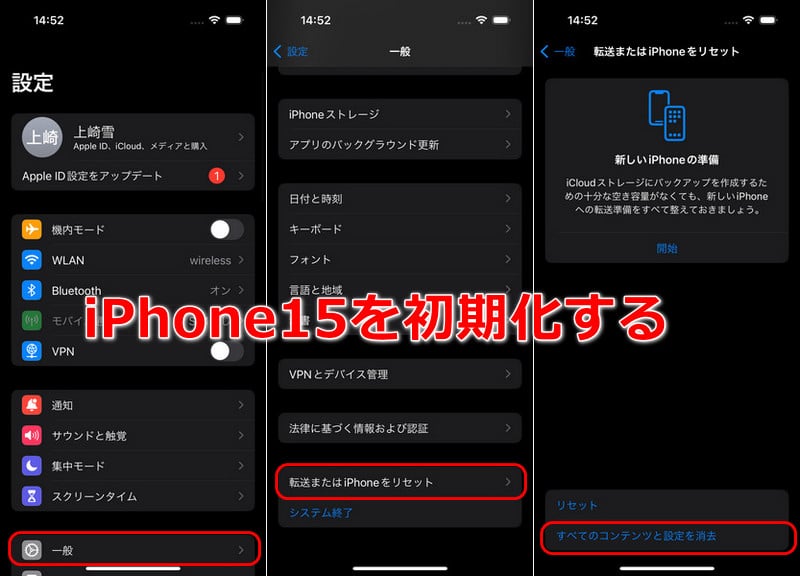
- iPhoneの設定アプリを開き、一般を選択します。
- リセットを選択し、すべての設定をリセットをタップします。
- パスコードを入力して、リセットを確定します。
iPhoneカメラが映らない時の原因と対処法
iPhoneのカメラが映らない時、多くのユーザーは困惑します。この問題は、ハードウェアまたはソフトウェアの不具合によって引き起こされることがあります。まず、カメラアプリが正常に動作しているかどうかを確認する必要があります。アプリを再起動したり、iPhone自体を再起動することで、問題が解決する場合があります。また、カメラレンズが汚れていたり、物理的な損傷を受けていないかを確認することも重要です。
カメラアプリの再起動とiPhoneの再起動
カメラアプリが正常に動作していない場合、アプリを再起動することで問題が解決することがあります。アプリを再起動するには、ホーム画面からカメラアプリを閉じ、再度開きます。それでも問題が解決しない場合は、iPhone自体を再起動してみてください。再起動は、電源ボタンを長押ししてスライダーを操作することで実行できます。
カメラレンズの清掃
カメラレンズが汚れていると、画像がぼやけたり、まったく映らないことがあります。レンズを清掃するには、柔らかい布を使用し、レンズを優しく拭きます。汚れや指紋が原因で問題が発生している場合は、この方法で解決できることがあります。
ソフトウェアのアップデート
iOSのアップデートは、バグの修正や機能の改善をもたらすことがあります。カメラの問題がソフトウェアの不具合によるものであれば、iOSを最新バージョンにアップデートすることで解決できる可能性があります。設定アプリからアップデートを確認できます。
物理的な損傷の確認
iPhoneが落下したり、水に濡れたりした場合、カメラの物理的な損傷が原因で問題が発生している可能性があります。損傷の程度を確認し、必要に応じて専門の修理サービスを利用することを検討してください。
カメラの設定の確認
カメラの設定が原因で問題が発生している場合があります。設定アプリからカメラの設定を確認し、必要に応じてリセットしてみてください。また、プライバシー設定でカメラへのアクセスが制限されていないかも確認する必要があります。
| 対処法 | 詳細 |
|---|---|
| カメラアプリの再起動 | アプリを閉じ、再度開くことで問題が解決する場合があります。 |
| iPhoneの再起動 | 電源ボタンを長押しして再起動することで、多くの問題が解決します。 |
| カメラレンズの清掃 | 柔らかい布でレンズを拭くことで、汚れによる問題を解決できます。 |
詳細情報
iPhoneのカメラが映らない原因は何ですか?
iPhoneのカメラが映らない原因としては、ソフトウェアの不具合やハードウェアの故障が考えられます。具体的には、iOSのバージョンが古い場合や、カメラアプリの不具合、レンズの汚れや故障、水没による損傷などが原因として挙げられます。また、ストレージの容量不足もカメラが正常に機能しない原因となることがあります。カメラが映らない場合は、これらの原因を一つずつチェックしていくことが大切です。
カメラが映らないiPhoneを復活させる方法は?
カメラが映らないiPhoneを復活させるためには、まずiPhoneの再起動を試してみましょう。再起動することで、ソフトウェアの不具合が解消されることがあります。また、カメラアプリの再起動やカメラレンズの清掃も効果的です。それでも解決しない場合は、iOSのアップデートやカメラアプリの再インストールを試してみてください。それでもダメな場合は、Appleサポートへの問い合わせが必要になるかもしれません。
iPhoneのカメラが映らない場合、データは大丈夫ですか?
iPhoneのカメラが映らない場合でも、保存されているデータは基本的に安全です。カメラの不具合は、主にハードウェアまたはソフトウェアの問題によるものであり、保存データに直接影響することは少ないからです。ただし、深刻なハードウェアの故障や水没による損傷の場合は、データが失われるリスクがあります。重要なデータは定期的にバックアップを取ることが大切です。
カメラの故障を防ぐための予防策はありますか?
カメラの故障を防ぐためには、定期的なiOSのアップデートやカメラレンズの清掃が有効です。また、ケースやカバーを使用することで、物理的な損傷からカメラを保護することができます。さらに、水没のリスクを避けるために、防水ケースの使用や水辺での使用を控えるなどの対策も重要です。これらの予防策を講じることで、カメラの故障リスクを軽減することができます。