
iphone siri 反応 しない時の対処法!スムーズに復活させるコツ

iPhoneに搭載されているSiriは、声で指示を出すことで様々な操作が可能になる便利な機能です。しかし、ある日突然Siriが反応しなくなってしまうことがあります。この記事では、Siriが反応しない時の対処法と、スムーズに復活させるコツについて詳しくご紹介します。Siriが反応しないことでストレスを感じている方必見です。原因と解決策を理解して、快適なiPhoneライフを取り戻しましょう。Siriのトラブルを解消して、より便利にiPhoneを使いこなしましょう。Siriの不具合に悩まされている方はぜひご覧ください。
iPhoneのSiriが反応しなくなった原因は何ですか?
iPhoneのSiriが反応しなくなった場合、まず考えられる原因はソフトウェアの不具合や設定の誤りです。Siriは、iPhoneのオペレーティングシステムと密接に連携して動作しているため、システムの不具合がSiriの反応不良につながることがあります。また、Siriの設定がオフになっている場合や、Hey Siriの機能が無効になっている場合も、Siriが反応しなくなります。
Siriが反応しない一般的な原因
Siriが反応しない一般的な原因としては、次のようなものがあります。
- インターネット接続の不良:Siriはインターネット接続が必要なサービスであるため、接続が不安定な場合やオフラインの場合、正常に動作しないことがあります。
- Siriの設定ミス:Siriの設定がオフになっている場合や、一部の機能が制限されている場合、Siriが反応しなくなります。
- iPhoneの再起動が必要:iPhoneが長時間動作している場合、再起動することでSiriの反応が改善されることがあります。
Siriの反応不良のハードウェア関連原因
Siriの反応不良は、ハードウェアの問題によっても引き起こされることがあります。
- マイクの故障:iPhoneのマイクが故障している場合、Siriが音声を認識できず、反応しなくなります。
- ハードウェアの不具合:iPhoneのハードウェアに不具合がある場合、Siriを含むさまざまな機能が正常に動作しないことがあります。
- 水没や物理的な損傷:iPhoneが水没したり、物理的な損傷を受けたりした場合、Siriを含むさまざまな機能が正常に動作しなくなることがあります。
Siriの反応を改善するための対策
Siriの反応を改善するためには、次のような対策を講じることができます。
- iPhoneの再起動:iPhoneを再起動することで、Siriの反応が改善されることがあります。
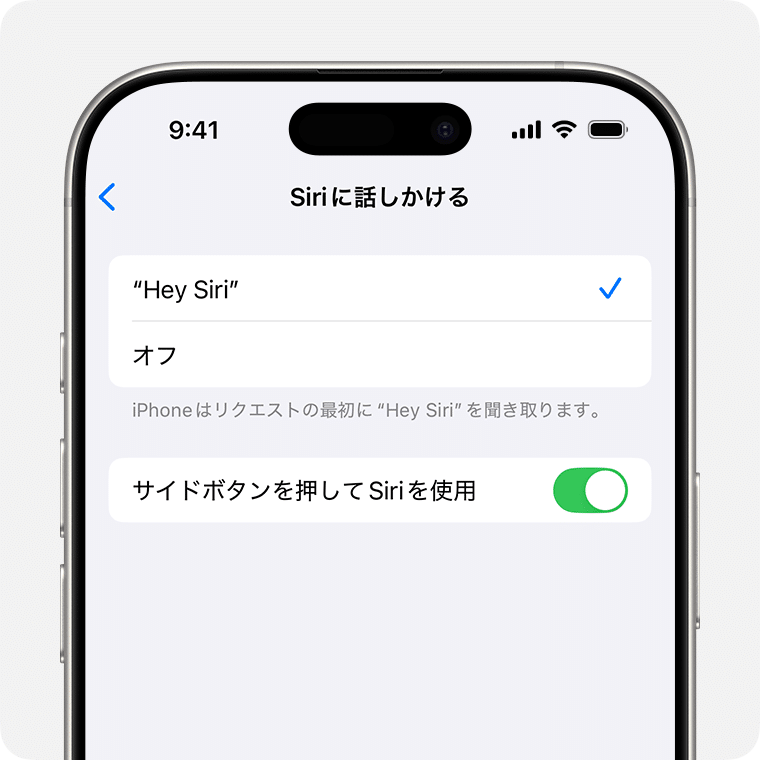
- Siriの設定の確認:Siriの設定がオンになっていることを確認し、Hey Siriの機能が有効になっていることを確認します。
- ソフトウェアの更新:iPhoneのソフトウェアが最新であることを確認し、必要に応じて更新することで、Siriの反応が改善されることがあります。
ボタンを押してもSiriが反応しないのはなぜですか?
ボタンを押してもSiriが反応しないのは、様々な要因が考えられます。Siriは、iPhoneの重要な機能であり、様々な操作を声で実行できる便利なアシスタントです。しかし、Siriが反応しない場合、ユーザーは困惑することでしょう。主な原因としては、インターネット接続の不具合、Siriの設定ミス、またはiPhone本体の不具合などが考えられます。
Siriが反応しない場合の基本的な対処法
Siriが反応しない場合、まずは基本的な対処法を試してみることが重要です。以下の手順に従って、Siriを復活させることができます。
- インターネット接続を確認し、必要に応じて再接続する
- Siriの設定を再確認し、Siriが有効になっていることを確認する
- iPhoneを再起動し、Siriを再起動する
Siriが反応しない場合の詳細な対処法
基本的な対処法を試してもSiriが反応しない場合、より詳細な対処法を試してみる必要があります。以下の手順に従って、Siriを復活させることができます。
- iPhoneのソフトウェアを最新バージョンに更新する
- Siriの言語設定を確認し、正しい言語が選択されていることを確認する
- iPhoneの再設定を行い、Siriを初期化する
Siriが反応しない場合の高度な対処法
上記の対処法を試してもSiriが反応しない場合、高度な対処法を試してみる必要があります。以下の手順に従って、Siriを復活させることができます。
- iPhoneのハードウェアリセットを行い、Siriを強制的に再起動する
- Appleサポートに連絡し、専門家の助けを借りる
- iPhoneの修理または交換を検討する
iPhoneのSiriが反応しない時の対処法!スムーズに復活させるコツ
iPhoneのSiriが反応しない時、非常に不便ですよね。Siriは、iPhoneの重要な機能の一つであり、様々な操作を声で簡単に行うことができます。しかし、Siriが反応しないと、使い勝手が悪くなってしまいます。ここでは、Siriが反応しない時の対処法と、スムーズに復活させるコツを紹介します。
Siriが反応しない原因を特定する
Siriが反応しない原因は様々です。まず、iPhoneの音量がオフになっている、またはマイクが故障している可能性があります。また、Siriの設定がオフになっている、またはiPhoneのソフトウェアが古い可能性もあります。原因を特定することで、適切な対処法が見つかります。
Siriの設定を確認する
Siriが反応しない場合、まずSiriの設定を確認しましょう。iPhoneの設定アプリを開き、Siriと検索を選択します。ここで、Siriがオンになっていることを確認し、必要に応じてSiriの言語や声の設定を変更することができます。
iPhoneを再起動する
iPhoneを再起動することで、Siriの問題が解決する場合があります。iPhoneの電源ボタンを長押しして、スライドで電源オフを選択します。その後、電源ボタンを再度長押しして、iPhoneを再起動します。
iPhoneのソフトウェアを更新する
iPhoneのソフトウェアが古い場合、Siriが反応しない可能性があります。iPhoneの設定アプリを開き、一般を選択します。ここで、ソフトウェアアップデートを選択し、最新のソフトウェアに更新します。
Siriのマイクアクセスを許可する
Siriが反応しない場合、マイクへのアクセスが許可されていない可能性があります。iPhoneの設定アプリを開き、プライバシーを選択します。ここで、マイクを選択し、Siriがオンになっていることを確認します。
| 対処法 | 説明 |
|---|---|
| Siriの設定を確認する | Siriがオンになっていることを確認し、必要に応じてSiriの言語や声の設定を変更する |
| iPhoneを再起動する | iPhoneを再起動することで、Siriの問題が解決する場合がある |
| iPhoneのソフトウェアを更新する | iPhoneのソフトウェアが古い場合、Siriが反応しない可能性がある |
詳細情報
iPhoneのSiriが反応しない原因は何ですか?
iPhoneのSiriが反応しない原因は様々です。ネットワーク接続の問題やソフトウェアの不具合、設定のミスなどが考えられます。具体的には、Wi-FiやBluetoothの接続が不安定な場合や、iPhoneのOSが最新でない場合、Siriの設定がオフになっている場合などがあります。また、ハードウェアの問題として、マイクの故障なども考えられます。これらの原因を特定し、適切な対処を行うことが重要です。
Siriが反応しない場合、まず何を試すべきですか?
Siriが反応しない場合、まずiPhoneを再起動することを試してみてください。再起動することで、ソフトウェアの不具合が解消されることがあります。また、Siriの設定を確認することも重要です。Siriの設定がオフになっている場合や、「Hey Siri」の設定が有効になっていない場合は、Siriが反応しません。これらの基本的なチェックを行うことで、問題が解決する可能性があります。
Siriが反応しない場合、ネットワーク接続は関係していますか?
Siriが反応しない場合、ネットワーク接続は重要な要素です。SiriはAppleのサーバーと通信して機能するため、インターネット接続が必須です。Wi-Fiやモバイルデータの接続が不安定な場合、Siriが正常に動作しないことがあります。ネットワーク設定をリセットすることで、問題が解決する場合があります。また、VPNやプロキシの設定がSiriの動作に影響を与えることもあります。
Siriの不具合を根本的に解決するにはどうすればよいですか?
Siriの不具合を根本的に解決するには、iPhoneのOSを最新に保つことが重要です。Appleは定期的にOSのアップデートをリリースしており、これにはバグの修正や機能の改善が含まれています。また、iPhoneの設定を初期化することも有効な場合があります。ただし、この場合はデータのバックアップを事前に取る必要があります。さらに、Appleサポートに連絡することで、専門家の助けを得ることができます。


