
iphone 電源 落とせ ない時の解決策!簡単リセットのステップ
iPhoneを使っていると、突然電源が落とせなくなることがあります。そんな時に慌てないために、簡単なリセットのステップを知っておくことが大切です。この記事では、iPhoneの電源が落とせない時の解決策を詳しくご紹介します。強制再起動の方法や、特定の操作で問題が解決するケースについて解説していきます。iPhoneのトラブルに対処して、ストレスフリーな使用を取り戻しましょう。原因と対処法を知って、快適なiPhoneライフを送りましょう。効果的な解決策がここにあります。
iPhoneの電源が切れない時、強制終了するには?
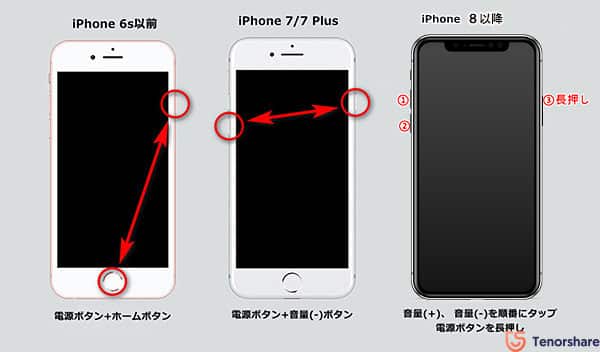
iPhoneを使用している際に、突然フリーズしてしまい、電源が切れなくなることがあります。このような状況に陥った場合、慌てずに対処する必要があります。強制終了は、iPhoneを再起動させるための有効な手段であり、通常のシャットダウンプロセスが機能しないときに特に役立ちます。
iPhoneの強制終了の基本的な方法
iPhoneの強制終了は、モデルの違いによって方法が異なりますが、基本的な手順は以下の通りです。
- サイドボタンと音量を下げるボタンを同時に長押しします。
- Appleのロゴが表示されるまでボタンを押し続けます。
- ロゴが表示されたら、ボタンを放してiPhoneが再起動するのを待ちます。
iPhone X以降のモデルで強制終了する方法
iPhone X以降のモデルでは、サイドボタンと音量を下げるボタンを同時に長押しすることで強制終了できます。Face IDを搭載したモデルでは、ホームボタンがないため、この方法が一般的です。
- iPhoneの画面が消えるまでサイドボタンと音量を下げるボタンを押し続けます。
- Appleのロゴが再び表示されたら、ボタンを放します。
- iPhoneが正常に再起動することを確認します。
iPhoneが頻繁にフリーズする場合の対策
iPhoneが頻繁にフリーズする場合は、ソフトウェアの更新やアプリの確認が必要です。最新のiOSに更新することで、バグが修正され、安定性が向上します。また、問題のあるアプリを特定し、必要に応じてアップデートまたは削除します。
- iOSの最新バージョンに更新します。
- インストールされているアプリのアップデートを確認します。
- 不要なアプリや問題のあるアプリを削除します。
iPhoneがフリーズして電源オフできない時の対処法は?
iPhoneがフリーズして電源オフできない時の対処法は、まず強制再起動を試みることです。これは、iPhoneの電源がオフにならない、またはフリーズしてしまっている場合に有効な方法です。強制再起動は、iPhoneを再起動させることで、システムをリフレッシュし、問題を解決することができます。
iPhoneの強制再起動の方法
強制再起動は、iPhoneのモデルによって方法が異なりますが、一般的には以下のステップで行います。
- iPhoneの音量を上げるボタンを押してすぐに離します。
- 次に、音量を下げるボタンを押してすぐに離します。
- 最後に、サイドボタンを長押しして、Appleロゴが表示されるまで待ちます。
iPhoneがフリーズする原因と対策
iPhoneがフリーズする原因としては、アプリの不具合やOSのバグ、ストレージの不足などが考えられます。これらの問題を解決するためには、定期的にiPhoneのソフトウェアを更新したり、不要なアプリを削除したり、ストレージの容量を解放する必要があります。
- iPhoneのソフトウェアを最新のバージョンに更新します。
- 不要なアプリやデータを削除してストレージの容量を解放します。
- iPhoneの設定を初期化して、システムをリフレッシュします。
iPhoneの電源がオフできない場合のその他の対処法
iPhoneの電源がオフできない場合、強制再起動以外の方法として、iTunesを使用して復元する方法があります。これは、iPhoneをDFUモードにして、iTunesを使用してiPhoneのソフトウェアを復元することで、問題を解決することができます。
- iPhoneをDFUモードにします。
- iPhoneをiTunesに接続して、復元プロセスを開始します。
- iTunesがiPhoneのソフトウェアを復元するのを待ちます。
iPhoneの画面が反応しない時、電源を切る方法は?
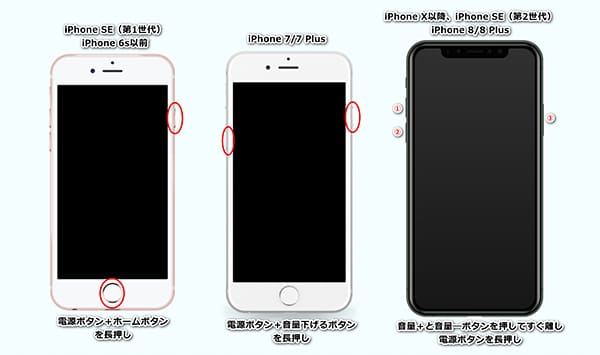
iPhoneの画面が反応しない場合、通常の電源オフの方法は使えません。そんな時は、強制再起動を行う必要があります。強制再起動は、iPhoneを再起動させることで、画面が反応しない問題を解決できる可能性があります。
iPhoneの強制再起動の方法
iPhoneの強制再起動の方法は、モデルによって異なります。以下は、一般的なiPhoneの強制再起動の手順です。
- 音量を上げるボタンと音量を下げるボタンを順番に押して、すぐに離します。
- サイドボタンを長押しします。
- Appleロゴが表示されたら、ボタンを離します。
iPhoneが反応しない場合の対処法
iPhoneが反応しない場合、以下の対処法を試してみてください。
- 充電器に接続する:iPhoneが充電されていることを確認します。
- 別のケーブルや充電器を試す:充電ケーブルや充電器が壊れている可能性があります。
- iTunesに接続する:iPhoneをiTunesに接続して、復元を行うことができます。
iPhoneの画面が反応しない根本的な原因
iPhoneの画面が反応しない根本的な原因は、以下のようなものがあります。
- ソフトウェアの問題:iOSのバグやアプリの不具合が原因である可能性があります。
- ハードウェアの問題:画面やタッチパネルの故障が原因である可能性があります。
- 水没や物理的な損傷:水没や落下などの物理的な損傷が原因である可能性があります。
iPhoneの電源が落とせない時の解決策!簡単リセットのステップ
iPhoneの電源が落とせない時、多くのユーザーは困惑します。強制再起動やリセットの方法を知っていれば、簡単に問題を解決できます。この記事では、iPhoneの電源が落とせない時の解決策と、簡単なリセットのステップについて詳しく説明します。
iPhoneの強制再起動の方法
iPhoneの電源が落とせない時、まず試すべきことは強制再起動です。iPhoneの機種によって方法は異なりますが、一般的な方法としては、サイドボタンと音量を下げるボタンを同時に長押しします。これで、iPhoneが強制的に再起動します。
iPhoneのリセット方法
iPhoneをリセットするには、設定アプリを開き、「一般」→「リセット」の順に進みます。ここで、「すべてのコンテンツと設定を消去」を選択すると、iPhoneが初期化されます。ただし、この方法ではデータが全て消去されるため、事前にバックアップを取ることが重要です。
iPhoneがフリーズする原因
iPhoneがフリーズしたり、電源が落とせない原因としては、ソフトウェアの不具合やストレージの不足が考えられます。定期的なソフトウェアのアップデートや不要なアプリの削除で、これらの問題を予防できます。
iPhoneのトラブルシューティング
iPhoneのトラブルを解決するには、Appleサポートに連絡することも一つの方法です。Appleの公式ウェブサイトや、Apple Storeでサポートを受けることができます。また、リカバリモードを使用して、iPhoneを復元することも可能です。
iPhoneの予防保守
iPhoneのトラブルを未然に防ぐためには、定期的なバックアップやソフトウェアのアップデートが重要です。また、ケースや画面保護フィルムを使用することで、物理的な損傷からiPhoneを守ることができます。
| 方法 | 説明 |
|---|---|
| 強制再起動 | サイドボタンと音量を下げるボタンを同時に長押し |
| リセット | 設定アプリから「一般」→「リセット」を選択 |
| リカバリモード | iTunesを使用してiPhoneを復元 |
詳細情報
iPhoneの電源が落ちない原因は何ですか?
iPhoneの電源が落ちない原因としては、ソフトウェアの不具合やハードウェアの問題が考えられます。具体的には、iOSのバグやアプリの不調が原因でiPhoneがフリーズし、電源が落ちないことがあります。また、バッテリーの消耗や物理的な損傷も原因のひとつです。さらに、水没や内部の故障もiPhoneの電源が落ちない原因となることがあります。これらの原因を特定し、適切な対処を行うことが重要です。
iPhoneの電源が落ちない時の初期対応は?
iPhoneの電源が落ちない時の初期対応としては、強制再起動を行うことが推奨されます。iPhoneのサイドボタンと音量ダウンボタンを同時に長押しすることで、強制再起動が可能です。また、iTunesを使用してiPhoneを復元することも有効です。これらの方法で問題が解決しない場合は、DFUモードでの復元を試みることもできます。ただし、これらの操作を行う前に、データのバックアップを取っておくことが大切です。
iPhoneの電源が落ちない問題を解決するためのリセット方法は?
iPhoneの電源が落ちない問題を解決するためのリセット方法としては、設定のリセットや全データの消去があります。設定のリセットでは、「設定」>「一般」>「リセット」と進み、「すべての設定をリセット」を選択します。また、全データの消去では、「設定」>「一般」>「リセット」>「すべてのコンテンツと設定を消去」と進みます。これらの操作により、iPhoneのソフトウェアの問題が解決されることがあります。
iPhoneの電源が落ちない問題が頻発する場合の対処法は?
iPhoneの電源が落ちない問題が頻発する場合の対処法としては、iOSのアップデートやアプリの更新を行うことが推奨されます。また、バッテリーの状態を確認し、必要に応じてバッテリーの交換を行うことも有効です。さらに、Appleサポートに連絡し、専門家の診断を受けることも検討すべきです。これらの対処法により、iPhoneのハードウェアやソフトウェアの問題が解決されることがあります。


