iphone 画面 動か ない時の解決策!スムーズに復活させるコツ
iPhoneを使用している際に、画面が固まって動かなくなってしまうことがあります。このようなトラブルは、慌ててしまいますよね。特に重要なデータを扱っている場合や、急ぎの連絡をしなければならない場合、iPhoneの不調は大きなストレスとなります。この記事では、iPhoneの画面が動かない時の原因と、その解決策について詳しく解説していきます。スムーズにiPhoneを復活させるためのコツをご紹介しますので、ぜひ参考にしてください。
iPhoneの画面がタッチできなくなった時の対処法は?
iPhoneの画面がタッチできなくなった時の対処法は、まず再起動してみることです。多くの場合、iPhoneの不具合は再起動することで解消されます。iPhoneの電源ボタンとホームボタンを同時に長押しして、Appleロゴが表示されるまで待ちます。
iPhoneの画面がタッチできない原因
iPhoneの画面がタッチできない原因としては、ソフトウェアの不具合やハードウェアの故障が考えられます。ソフトウェアの不具合の場合は、再起動やソフトウェアのアップデートで解消されることが多いです。ハードウェアの故障の場合は、修理や交換が必要になる場合があります。
- ソフトウェアの不具合
- ハードウェアの故障
- 画面の汚れや湿気
iPhoneの画面がタッチできない時の対処法
iPhoneの画面がタッチできない時の対処法としては、まず再起動してみることが挙げられます。それでも解消しない場合は、DFU復元や設定のリセットを試してみることができます。また、画面の汚れや湿気をチェックし、必要に応じてクリーニングを行うことも大切です。
- 再起動する
- DFU復元を行う
- 設定をリセットする
iPhoneの画面がタッチできない場合の予防策
iPhoneの画面がタッチできない場合の予防策としては、定期的なバックアップやソフトウェアのアップデートが重要です。また、画面の保護のために保護フィルムやケースを使用することも有効です。さらに、iPhoneを落としたり、水に濡らしたりしないように注意することも大切です。
- 定期的なバックアップを行う
- ソフトウェアをアップデートする
- 保護フィルムやケースを使用する
iPhoneの画面が反応せず再起動できない時はどうすればいいですか?
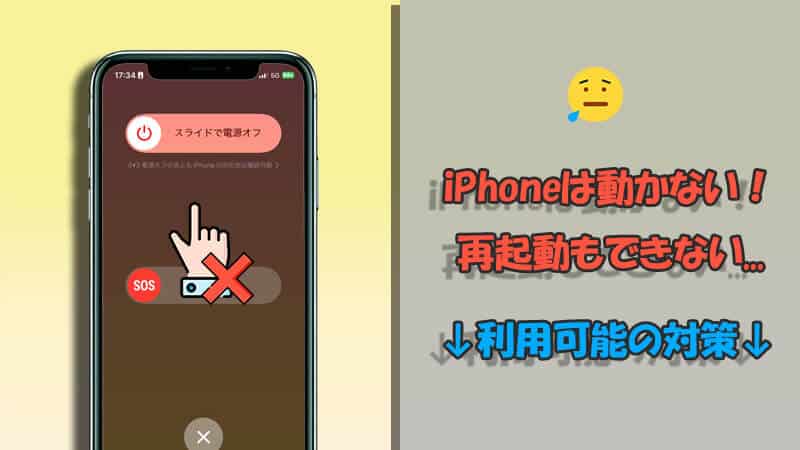
iPhoneのトラブルは突然発生することがあり、ユーザーを困惑させることがあります。特に、画面が反応しない、または再起動できないという状況は非常にストレスがかかります。このような問題に遭遇した際には、まず落ち着いて状況を分析し、適切な対策を講じることが重要です。
iPhoneの強制再起動を試してみる
iPhoneの画面が反応しない場合、まずは強制再起動を試してみることをお勧めします。強制再起動は、iPhoneを再起動させるための強力な手段であり、多くの場合、画面が反応しない問題を解決することができます。
- iPhoneの機種を確認し、適切な強制再起動の方法を選択します。
- サイドボタンと音量を下げるボタンを同時に長押しして、Appleロゴが表示されるまで待ちます。
- 再起動後に画面が正常に動作するかを確認します。
iPhoneのソフトウェアを最新の状態に保つ
iPhoneのソフトウェアが古いままの場合、様々な問題が発生する可能性があります。特に、画面が反応しないという問題は、ソフトウェアの不具合が原因であることがあります。したがって、ソフトウェアを最新の状態に保つことが重要です。
- 設定アプリを開き、一般を選択します。
- ソフトウェアアップデートをチェックし、利用可能なアップデートがあればダウンロードしてインストールします。
- アップデート後にiPhoneを再起動し、問題が解決されたかを確認します。
iPhoneのバックアップと復元を試してみる
問題が解決しない場合、iPhoneのバックアップと復元を試してみることが有効な手段となります。バックアップと復元を行うことで、ソフトウェアの問題を解決できる可能性があります。
- iCloudまたはiTunesを使用して、iPhoneのバックアップを作成します。
- 設定アプリで、一般 > リセット > すべてのコンテンツと設定を消去を選択します。
- 復元オプションを選択し、作成したバックアップから復元します。
画面を触っても動かないiPhoneはどうすればいいですか?
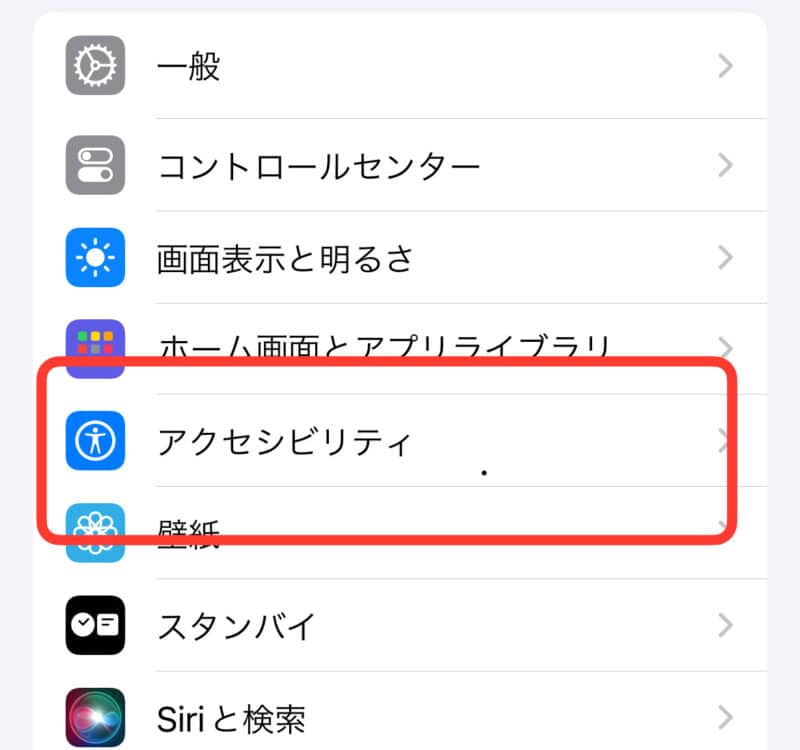
iPhoneの画面が触れても動かない場合、まず試すべきことは再起動です。再起動は、iPhoneのソフトウェアの問題を解決する最も簡単な方法です。画面が動かない場合、通常の再起動方法は使えないため、強制再起動を試します。強制再起動の方法は、iPhoneのモデルによって異なりますが、一般的にはサイドボタンと音量ボタンを同時に長押しすることで実行できます。
iPhoneの画面が動かない原因を特定する
iPhoneの画面が動かない原因はさまざまですが、主な原因にはソフトウェアの問題、ハードウェアの問題、画面の故障などがあります。ソフトウェアの問題の場合、再起動やソフトウェアのアップデートで解決できることが多いです。ハードウェアの問題や画面の故障の場合、修理や交換が必要になることがあります。
- ソフトウェアの問題をチェックする
- ハードウェアの問題をチェックする
- 画面の故障をチェックする
画面が動かないiPhoneを復旧させる方法
iPhoneの画面が動かない場合、iTunesを使った復旧やDFU復元を試すことができます。iTunesを使った復旧は、iPhoneをパソコンに接続し、iTunesで復元を実行することで行います。DFU復元は、iPhoneをDFUモードにして、iTunesで復元を実行する方法です。これらの方法は、iPhoneのデータを消去するため、事前にバックアップを取っておくことが重要です。
- iTunesを使って復旧する
- DFU復元を実行する
- 事前にバックアップを取る
iPhoneの画面が動かない場合の予防策
iPhoneの画面が動かないことを防ぐためには、定期的なバックアップやソフトウェアのアップデートが重要です。また、画面の保護やケースの使用も、物理的なダメージからiPhoneを守るために有効です。さらに、水没や落下などの事故を防ぐために、注意深い扱いが大切です。
- 定期的なバックアップを取る
- ソフトウェアを最新の状態に保つ
- 画面を保護する
iPhoneの画面が動かない時の解決策!スムーズに復活させるコツ
iPhoneの画面が動かない場合、多くのユーザーがパニックに陥ることでしょう。画面がフリーズしてしまい、何も操作できない状況は非常にストレスがかかります。しかし、心配はいりません。ここでは、iPhoneの画面が動かない時の解決策と、スムーズに復活させるコツを紹介します。
iPhoneの画面が動かない原因を特定する
まず、iPhoneの画面が動かない原因を特定する必要があります。原因は様々で、ソフトウェアの問題やハードウェアの故障などがあります。最近iOSをアップデートした場合は、ソフトウェアの問題が考えられます。また、落下や水没などの物理的なダメージも原因となることがあります。
再起動して問題を解決する
多くの場合、iPhoneの画面が動かない問題は、単純な再起動で解決できます。再起動するには、iPhoneのスリープ/スリープ解除ボタンと音量ダウンボタンを同時に長押しします。画面にスライドして電源をオフのメッセージが表示されたら、スライドして電源をオフにします。その後、再びスリープ/スリープ解除ボタンを長押しして、Appleロゴが表示されるまで待ちます。
iPhoneを強制再起動する
再起動しても問題が解決しない場合は、強制再起動を試してみましょう。強制再起動の方法はiPhoneのモデルによって異なりますが、一般的には音量アップボタン、音量ダウンボタン、そしてスリープ/スリープ解除ボタンを特定の順序で押すことで実行できます。
iTunesを使って復元する
iPhoneをiTunesに接続し、復元することで問題が解決する場合があります。ただし、この方法ではデータが消去されるため、事前にバックアップを取っておくことが重要です。
Appleサポートに連絡する
上記の方法で問題が解決しない場合は、Appleサポートに連絡することを検討してください。ハードウェアの故障などが疑われる場合、修理や交換が必要になることがあります。
| 解決策 | 説明 |
|---|---|
| 再起動 | iPhoneのスリープ/スリープ解除ボタンと音量ダウンボタンを同時に長押し |
| 強制再起動 | 音量アップボタン、音量ダウンボタン、そしてスリープ/スリープ解除ボタンを特定の順序で押す |
| iTunesによる復元 | iPhoneをiTunesに接続し、復元する(データが消去されるためバックアップを推奨) |
詳細情報
iPhoneの画面が動かない原因は何ですか?
iPhoneの画面が動かない原因としては、ソフトウェアの不具合やハードウェアの故障が考えられます。具体的には、iOSのアップデート後の不具合や、アプリのクラッシュ、画面の故障やタッチスクリーンの故障などが原因として挙げられます。また、水没や物理的な衝撃によっても画面が動かなくなることがあります。これらの原因を特定することで、適切な対処法を講じることができます。
iPhoneの画面が動かないときの初期対応は?
iPhoneの画面が動かないときの初期対応としては、再起動を試みることが挙げられます。再起動することで、ソフトウェアの不具合が解消されることがあります。また、強制再起動を行うことも有効です。強制再起動は、スリープ/スリープ解除ボタンとホームボタン(または音量小ボタン)を同時に長押しすることで行います。これにより、iPhoneが強制的に再起動します。
iPhoneの画面が動かない場合、データは失われますか?
iPhoneの画面が動かない場合、データの損失を心配するユーザーが多いでしょう。しかし、適切な対処法を講じることで、データを保護することができます。具体的には、iCloudやiTunesへのバックアップを事前に行っていれば、データを復元することができます。また、DFU復元を行うことで、iPhoneを初期状態に戻すことができますが、この場合、すべてのデータが削除されるため、事前のバックアップが重要です。
iPhoneの画面が動かない場合、修理は必要ですか?
iPhoneの画面が動かない場合、ハードウェアの故障が原因である場合は、修理が必要になります。具体的には、画面の交換やタッチスクリーンの修理が必要になることがあります。Apple Storeや正規サービスプロバイダでの修理を受けることができますが、保証期間内であるかどうかで、修理費用が変わります。また、非正規の修理業者に依頼することも可能ですが、品質や保証の面でリスクを伴うことがあります。