iphone 画面 収録 音声付きで簡単録画!プロ並みの設定方法
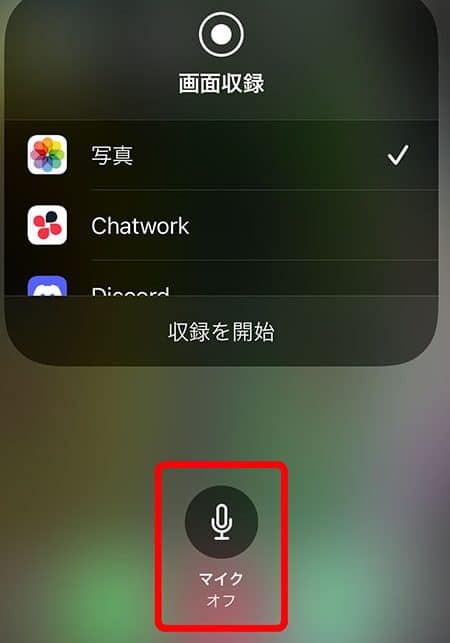
iPhoneの画面収録機能は、操作画面を簡単に録画できる便利なツールです。音声付きで録画することで、よりプロフェッショナルな動画を作成できます。本記事では、iPhoneの画面収録機能を使って音声付きで簡単録画する方法と、プロ並みの設定方法について詳しく解説します。初心者でも簡単にできる設定方法や、録画の質を高めるためのテクニックを紹介します。より良い動画を作成したい方は、ぜひ本記事を参考にしてみてください。プロ並みの動画作成が可能になります。
iPhoneで画面と音声を同時に録画するには?
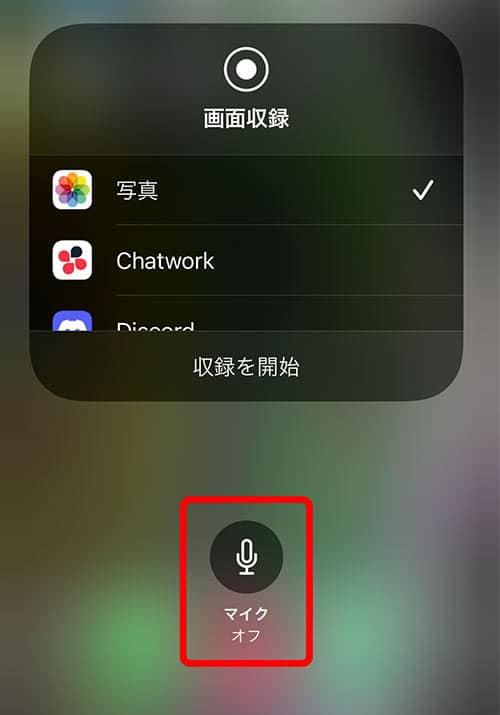
iPhoneで画面と音声を同時に録画するには、コントロールセンターにアクセスして画面収録機能を有効にする必要があります。まず、iPhoneの設定アプリを開き、「コントロールセンター」を選択します。次に、「コントロールをカスタマイズ」をタップし、画面収録をコントロールセンターに追加します。
iPhoneで画面収録を有効にする方法
iPhoneで画面収録を有効にするには、以下の手順に従います。
- 設定アプリを開き、「コントロールセンター」を選択します。
- 「コントロールをカスタマイズ」をタップし、画面収録をコントロールセンターに追加します。
- コントロールセンターにアクセスして画面収録をタップし、録画を開始します。
音声付きで画面収録を行う方法
音声付きで画面収録を行うには、画面収録機能を使用する前に、マイクの権限を有効にする必要があります。
- コントロールセンターにアクセスし、画面収録を長押しします。
- 「マイクの音声」をオンにします。
- 画面収録をタップし、録画を開始します。
プロ並みの画面収録のための設定方法
プロ並みの画面収録を行うには、画面収録機能の設定を調整する必要があります。
- 設定アプリを開き、「カメラ」を選択します。
- 「ビデオの解像度」を高く設定します。
- コントロールセンターにアクセスして画面収録をタップし、録画を開始します。
iPhoneの画面録画で音声も一緒に録音できますか?
iPhoneの画面録画機能を使用すると、音声付きで画面を録画することができます。ただし、設定方法によっては音声が録音されない場合があります。
iPhoneの画面録画で音声を録音するための設定
iPhoneの画面録画で音声を録音するには、コントロールセンターの設定を変更する必要があります。
- 設定アプリを開き、「コントロールセンター」を選択します。
- 「コントロールセンター」に画面収録を追加します。
- 画面収録を長押しして、「マイク音声」をオンにします。
iPhoneの画面録画で音声が録音されない場合の対処法
iPhoneの画面録画で音声が録音されない場合は、以下の点を確認する必要があります。
- マイク音声がオフになっている可能性があります。
- 音量が最小になっている可能性があります。
- サイレントモードがオンになっている可能性があります。
iPhoneの画面録画の音質を向上させる方法
iPhoneの画面録画の音質を向上させるには、以下の方法があります。
- マイクの位置を調整して、音を拾いやすくします。
- ノイズキャンセリング機能を使用します。
- 外部マイクを使用します。
iPhoneの画面録画で音声を調整する方法は?
iPhoneの画面録画で音声を調整する方法は、設定アプリを開いて「コントロールセンター」を選択し、「画面収録」を追加することで実現できます。さらに、「画面収録」を長押しして、マイクをオンにする必要があります。
iPhoneの画面録画で音声を調整する手順
iPhoneの画面録画で音声を調整するには、まず「コントロールセンター」を開く必要があります。以下はその手順です。
- コントロールセンターを開きます。
- 「画面収録」ボタンを長押しします。
- マイクをオンにします。
音声付きで画面録画するための設定
音声付きで画面録画するには、マイクの設定が重要です。以下はその設定方法です。
- 「設定」アプリを開きます。
- コントロールセンターを選択します。
- 「画面収録」にマイクが追加されていることを確認します。
画面録画の音声を最適化する方法
画面録画の音声を最適化するには、環境に注意する必要があります。以下はその方法です。
- 静かな環境で録画します。
- マイクを適切に設定します。
- ノイズキャンセリング機能を使用します。
iPhoneで画面録画をしたら音が録音されないのはなぜですか?

iPhoneで画面録画をしたら音が録音されないのは、設定や操作方法に問題がある可能性があります。画面録画の機能は、iPhoneのバージョンや設定によって異なります。
iPhoneの画面録画で音が録音されない原因
iPhoneの画面録画で音が録音されない原因としては、以下のようなことが考えられます。
- マイクの許可がされていない
- 画面収録の設定が正しくない
- 音量が小さすぎる
画面収録の設定を確認する
画面収録の設定を確認するには、設定アプリを開き、コントロールセンターを選択します。次に、画面収録の項目を確認し、マイクがオンになっていることを確認します。
- コントロールセンターに画面収録が追加されていることを確認する
- 画面収録のマイクがオンになっていることを確認する
- 画面収録を開始する前に音量を確認する
音声付きで画面収録を行う方法
音声付きで画面収録を行うには、画面収録を開始する前にマイクをオンにする必要があります。また、音量を適切に設定することも重要です。
- 画面収録を開始する前にマイクをオンにする
- 音量を適切に設定する
- 画面収録の設定を確認する
iPhone画面収録の基本と音声付き録画の設定方法
iPhoneの画面収録機能は、非常に便利で、プロ並みの動画を作成するのに役立ちます。画面収録とは、iPhoneの画面上で行っている操作を動画として記録することです。この機能を使うことで、アプリの使い方のチュートリアルや、ゲームのプレイ動画などを簡単に作成できます。さらに、音声付きで録画することで、より豊かなコンテンツを作成することが可能です。
iPhone画面収録の準備
画面収録を行う前に、まずコントロールセンターに画面収録のボタンを追加する必要があります。設定アプリを開き、「コントロールセンター」を選択して、「カスタマイズするコントロール」から「画面収録」を追加します。これにより、コントロールセンターから簡単に画面収録を開始できます。
音声付き画面収録の設定
音声付きで画面収録を行うには、コントロールセンターから画面収録ボタンを長押しし、「マイク」をオンにする必要があります。これにより、iPhoneのマイクからの音声が録音されます。高品質な音声を録音するために、外部マイクの使用も検討できます。
iPhone画面収録の操作方法
画面収録を開始するには、コントロールセンターから画面収録ボタンをタップします。3秒間のカウントダウンの後、録画が開始されます。録画中に画面上で行った操作は全て記録されます。録画を停止するには、画面上部の赤いステータスバーをタップして、「停止」を選択します。
画面収録動画の編集
録画した動画は、iPhoneの「写真」アプリで確認できます。さらに、iMovieなどのビデオ編集アプリを使用して、動画の編集や効果音の追加を行うことができます。これにより、よりプロフェッショナルな動画を作成できます。
画面収録の活用方法
画面収録は、様々な場面で活用できます。例えば、アプリのチュートリアルを作成して友人と共有したり、ゲームのハイライトを録画してSNSに投稿したりできます。また、ビジネスシーンでは、プレゼンテーション資料の作成にも役立ちます。
| 機能 | 説明 |
|---|---|
| 画面収録 | iPhoneの画面上で行っている操作を動画として記録する |
| 音声付き録画 | マイクからの音声を録音して、より豊かなコンテンツを作成する |
| 外部マイク使用 | 高品質な音声を録音するために外部マイクを使用する |
詳細情報
iPhoneの画面収録機能とは何ですか?
iPhoneの画面収録機能は、iOS 11以降で搭載されている機能で、iPhoneの画面を動画として記録することができます。この機能を使用することで、アプリの使い方やゲームのプレイ動画などを簡単に録画することができます。また、音声も同時に録音することができるため、よりプロフェッショナルな動画を作成することができます。
画面収録で音声を録音する方法は?
画面収録で音声を録音するには、コントロールセンターから画面収録を開始する際に、長押しして「マイク音声をオンにする」を選択する必要があります。これにより、外部音声やアプリ内の音声が録音されるようになります。また、マイクの感度や音量にも注意を払う必要があります。
プロ並みの画面収録設定とは?
プロ並みの画面収録設定を行うには、解像度やフレームレートなどの設定を適切に行う必要があります。具体的には、高解像度で高フレームレートに設定することで、より高品質な動画を作成することができます。また、余計なノイズを除去するために、マイクのフィルタリングや音量調整なども行う必要があります。
画面収録の使い道は?
画面収録の使い道は様々で、アプリのチュートリアル動画やゲームの実況動画、製品の紹介動画などを作成することができます。また、会議やプレゼンテーションの記録としても利用することができます。さらに、ソーシャルメディアや動画共有サイトにアップロードすることで、より多くの人に情報を伝えることができます。