
iphone 移動履歴 見れない原因は?位置情報の設定と復活方法

iPhoneを使っていると、移動した履歴が見られないことがあります。重要な場所を記録できていなかったり、過去の行動を振り返ることができなかったりと不便です。この問題の原因は位置情報の設定にあることが多いです。設定がオフになっている、または制限されていると、iPhoneは位置情報を記録できません。この記事では、iPhoneの移動履歴が見られない原因と、位置情報の設定方法、そして履歴を復活させる方法について解説します。正確な情報を得るために、設定を確認してみましょう。
iPhoneの位置情報履歴を復元するには?

iPhoneの位置情報履歴を復元するには、まず位置情報サービスの設定を確認する必要があります。iPhoneの位置情報履歴は、様々なアプリやサービスで利用されており、重要なデータとなるため、適切な設定と管理が求められます。
iPhoneの位置情報履歴が表示されない原因
iPhoneの位置情報履歴が表示されない原因としては、位置情報サービスがオフになっている、またはアプリの権限が適切に設定されていないことが考えられます。また、iPhoneのシステム設定やアプリのアップデートも影響する可能性があります。
- 位置情報サービスがオフになっている
- アプリの権限が適切に設定されていない
- iPhoneのシステム設定に問題がある
iPhoneの位置情報履歴を復元する方法
iPhoneの位置情報履歴を復元するには、位置情報サービスをオンにし、アプリの権限を適切に設定する必要があります。また、iPhoneのシステム設定を確認し、必要に応じてアプリのアップデートを行う必要があります。
- 位置情報サービスをオンにする
- アプリの権限を適切に設定する
- iPhoneのシステム設定を確認する
iPhoneの位置情報履歴の管理
iPhoneの位置情報履歴を適切に管理するには、位置情報サービスの設定を定期的に確認し、アプリの権限を適切に管理する必要があります。また、iPhoneのシステム設定を最新の状態に保つことも重要です。
- 位置情報サービスの設定を定期的に確認する
- アプリの権限を適切に管理する
- iPhoneのシステム設定を最新の状態に保つ
iPhoneの位置情報が取得できませんでしたと表示されますが、どうすればいいですか?

iPhoneの位置情報が取得できない場合、まず位置情報サービスの設定を確認する必要があります。iPhoneの設定アプリを開き、プライバシーと進み、位置情報サービスをオンにします。さらに、特定のアプリの位置情報サービスを有効にするために、そのアプリの設定を確認します。
iPhoneの位置情報が取得できない原因
iPhoneの位置情報が取得できない原因としては、機内モードがオンになっている、位置情報サービスがオフになっている、またはGPSの信号を受信できないことが考えられます。
- 機内モードをオフにする
- 位置情報サービスをオンにする
- GPSの信号を受信できる場所に移動する
位置情報の設定を確認する方法
iPhoneの位置情報の設定を確認するには、設定アプリを開き、プライバシーと進みます。ここで位置情報サービスをオンにし、特定のアプリの位置情報を有効にします。また、位置情報サービスのオプションで常にまたは使用中のみを選択できます。
- 設定アプリを開く
- プライバシーと進み、位置情報サービスをオンにする
- 特定のアプリの位置情報を有効にする
位置情報を復活させる方法
位置情報を復活させるには、iPhoneを再起動する、位置情報サービスを再びオンにする、またはiOSを最新バージョンに更新することが効果的です。また、位置情報サービスの設定をリセットすることもできます。
- iPhoneを再起動する
- 位置情報サービスを再びオンにする
- iOSを最新バージョンに更新する
位置情報の制限を解除するにはどうすればいいですか?

位置情報サービスの制限を解除するには、iPhoneの設定を見直す必要があります。具体的には、位置情報サービスが有効になっているか、また、特定のアプリが位置情報にアクセスできるかどうかを確認する必要があります。
位置情報サービスの有効化
位置情報サービスを有効にするには、以下の手順を実行します。
- iPhoneの設定アプリを開きます。
- プライバシーと位置情報サービスの順にタップします。
- 位置情報サービスをオンにします。
アプリごとの位置情報アクセス許可
特定のアプリが位置情報にアクセスできるようにするには、以下の手順を実行します。
- iPhoneの設定アプリを開きます。
- プライバシーと位置情報サービスの順にタップします。
- アプリ一覧から、位置情報にアクセスさせたいアプリを選択し、常に許可または使用中に許可に設定します。
システムサービスの位置情報アクセス
システムサービスが位置情報にアクセスできるようにするには、以下の手順を実行します。
- iPhoneの設定アプリを開きます。
- プライバシーと位置情報サービスの順にタップします。
- システムサービスをタップし、必要なサービスをオンにします。
iPhoneの位置履歴の設定はどうすればいいですか?
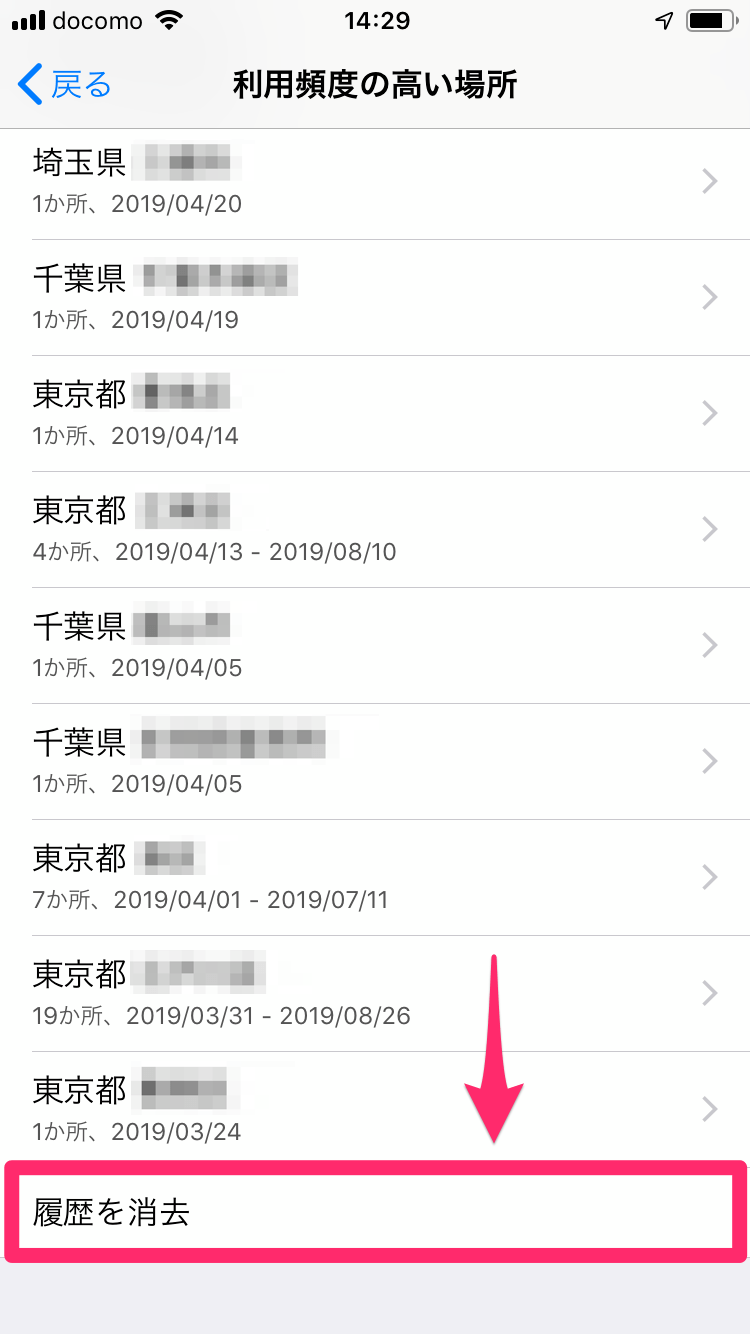
iPhoneの位置履歴の設定は、以下の手順で行うことができます。まず、位置情報サービスを有効にする必要があります。これは、iPhoneの設定アプリから行うことができます。次に、位置履歴を有効にする必要があります。これにより、iPhoneは過去の位置情報を記録するようになります。
iPhoneで位置履歴を有効にする方法
iPhoneで位置履歴を有効にするには、以下の手順に従います。
- 設定アプリを開きます。
- プライバシーを選択し、位置情報サービスを有効にします。
- システムサービスを選択し、重要な場所を有効にします。
位置履歴の確認方法
位置履歴を確認するには、以下の手順に従います。
- 地図アプリを開きます。
- 現在地をタップし、タイムラインを選択します。
- 日付を選択し、過去の位置履歴を確認します。
位置履歴が表示されない場合の対処方法
位置履歴が表示されない場合は、以下の対処方法を試します。
- 位置情報サービスが有効になっていることを確認します。
- 重要な場所が有効になっていることを確認します。
- iPhoneの再起動を行い、位置履歴が復活するかどうかを確認します。
iPhoneの移動履歴が見れない原因と復活方法
iPhoneの移動履歴が見れない原因は主に位置情報の設定にあります。iPhoneの位置情報サービスは、地図アプリや他の多くのアプリで使用される重要な機能です。しかし、ユーザーが意図せず位置情報をオフにしている場合や、特定のアプリが位置情報にアクセスできない設定になっている場合、移動履歴が記録されないことがあります。また、iPhoneのOSのバージョンや、特定のアプリの不具合も原因となることがあります。さらに、バッテリーセーバーモードや低電力モードが有効になっていると、位置情報の更新が制限されることがあり、これも移動履歴が見れない一因となる可能性があります。
iPhoneの位置情報設定を確認する方法
iPhoneの位置情報設定を確認するには、まず「設定」アプリを開きます。次に「プライバシー」をタップし、「位置情報サービス」を選択します。ここで位置情報サービスがオンになっていることを確認します。また、各アプリが位置情報にアクセスできるかどうかもここで設定できます。アプリごとに「常に許可」、「使用中に許可」、「許可しない」の3つのオプションから選択できます。移動履歴を記録したいアプリについては、「常に許可」または「使用中に許可」を選択する必要があります。
移動履歴が記録されないアプリ固有の問題
特定のアプリで移動履歴が記録されない場合、そのアプリ固有の問題である可能性があります。アプリの更新や再インストールによって問題が解決することがあります。また、アプリの設定内で位置情報の使用が許可されているか確認する必要があります。一部のアプリでは、アプリ内でのみ位置情報の設定を変更できます。
iPhoneのOSを最新に保つことの重要性
iPhoneのOSを最新に保つことは、位置情報や移動履歴の正確性に影響します。Appleは定期的にOSの更新を提供し、既知の問題の修正や新機能の追加を行っています。OSの更新によって、位置情報に関する不具合が解消されることがあります。したがって、iPhoneのOSを常に最新の状態に保つことが推奨されます。
バッテリーセーバーと移動履歴の関係
バッテリーセーバーモードや低電力モードを使用すると、iPhoneはさまざまな方法で電力消費を抑えます。その一つが位置情報の更新の制限です。このモードが有効になっていると、移動履歴の記録が不完全になる可能性があります。したがって、移動履歴を正確に記録したい場合は、これらのモードをオフにすることが推奨されます。
移動履歴の復活方法
移動履歴が記録されていない場合、まず位置情報設定を確認し、必要に応じてiPhoneを再起動します。また、関係するアプリの更新や再インストールも試してみる価値があります。それでも問題が解決しない場合は、Appleサポートに連絡することを検討してください。
| 設定項目 | 説明 |
|---|---|
| 位置情報サービス | iPhoneの位置情報を管理する設定。オンにする必要がある。 |
| アプリごとの位置情報アクセス | 各アプリが位置情報にアクセスできるかどうかを設定。 |
| バッテリーセーバー/低電力モード | 有効にすると位置情報の更新が制限される可能性がある。 |
詳細情報
iPhoneの位置情報履歴が表示されない原因は何ですか?
iPhoneの位置情報履歴が表示されない原因としては、位置情報サービスの設定がオフになっていることが挙げられます。また、iPhoneの再起動やiOSのアップデート後に設定がリセットされた可能性もあります。さらに、特定のアプリが位置情報へのアクセスをブロックしている場合や、モバイルデータ通信やWi-Fiの設定に問題がある場合もあります。
iPhoneの位置情報履歴を確認するにはどうすればよいですか?
iPhoneの位置情報履歴を確認するには、まず設定アプリを開き、プライバシーを選択します。次に、位置情報サービスをオンにし、システムサービスを選択して、重要な場所をオンにします。これにより、iPhoneは訪れた場所の履歴を記録し、地図アプリで確認できるようになります。また、Safariやメールなどのアプリで位置情報が使用された履歴も確認できます。
iPhoneの位置情報履歴が消えた場合、復活させる方法はありますか?
iPhoneの位置情報履歴が消えた場合、iCloudやiTunesのバックアップから復元することで、位置情報履歴を復活させることができる場合があります。また、位置情報サービスの設定をリセットしたり、iPhoneを再起動することで、履歴が復活することもあります。ただし、位置情報履歴は自動的に削除されるため、定期的にバックアップを取ることが大切です。
iPhoneの位置情報履歴を正確に記録するにはどうすればよいですか?
iPhoneの位置情報履歴を正確に記録するには、GPSやWi-Fi、モバイルデータ通信を有効にする必要があります。また、位置情報サービスをオンにし、システムサービスで重要な場所をオンにします。さらに、地図アプリやコンパスアプリなどの位置情報を使用するアプリを正確に動作させることで、位置情報履歴の正確性を高めることができます。バッテリー節約モードをオフにすることも、位置情報の正確性に影響します。


