iphone 画像 移行をスムーズに!簡単データ転送のコツを解説
iPhoneを新しく買い替えた際、旧端末の画像データを新しい端末に移行するのは大変な作業です。しかし、適切な方法を知っていれば、簡単にデータを転送できます。本記事では、iPhoneの画像データをスムーズに移行するためのデータ転送のコツを詳しく解説します。初心者でも簡単にできる方法から、少しテクニックを要する方法まで、さまざまなやり方を紹介します。画像データを失うことなく、新しいiPhoneに移行するためのヒントを学びましょう。iPhoneの機種変更を控えている方必見です。
iPhoneのデータ移行はワンタッチでできますか?

という質問に対して、答えは「できる場合とできない場合がある」です。データ移行の方法は複数あり、適切な方法を選択する必要があります。iPhoneのデータ移行には、Quick StartやiCloud、iTunesなどを使用する方法があります。
iPhoneデータ移行の準備
iPhoneのデータ移行をスムーズに行うためには、事前の準備が必要です。
- 新しいiPhoneの初期化を行い、データ移行のための環境を整えます。
- 古いiPhoneのバックアップをとっておくことで、データの損失を防ぎます。
- 必要なケーブルやアダプターを準備しておくと、データ移行がスムーズに進みます。
データ移行の方法
iPhoneのデータ移行にはいくつかの方法があります。それぞれの方法には特徴があります。
- Quick Startを使用すると、簡単にデータ移行を行うことができます。
- iCloudを使用すると、ワイヤレスでデータ移行を行うことができます。
- iTunesを使用すると、パソコンを介してデータ移行を行うことができます。
データ移行時の注意点
データ移行時には、いくつかの注意点があります。
- データの選択を行い、必要なデータのみを移行することができます。
- セキュリティに注意し、二段階認証などの設定を確認します。
- ストレージ容量を確認し、データ移行後に十分な容量があることを確認します。
クイックスタートの欠点は何ですか?

クイックスタートは、iPhoneのデータを新しい端末に簡単に転送できる便利な機能ですが、いくつかの欠点も存在します。クイックスタートを使用する際には、これらの欠点を理解しておくことが大切です。
データ転送の制限
クイックスタートには、データ転送に関するいくつかの制限があります。まず、データの選択転送ができない点が挙げられます。クイックスタートでは、基本的にすべてのデータを一括して転送するため、不要なデータまで新しい端末に移行されてしまう可能性があります。
- 不要なデータを新しい端末に移行したくない場合、クイックスタート後に手動でデータを削除する必要があります。
- 特定のデータだけを転送したい場合、クイックスタート以外の方法を検討する必要があります。
- 大容量のデータを転送する場合、転送時間が長くなる可能性があります。
セキュリティ上の懸念
クイックスタートを使用する際には、セキュリティ上の懸念も考慮する必要があります。クイックスタートでは、古い端末のデータが新しい端末に直接転送されるため、古い端末に保存されていた機密情報が新しい端末に流出する可能性があります。
- クイックスタートを使用する前に、古い端末から不要なデータや機密情報を削除しておくことが大切です。
- クイックスタート後に、新しい端末のセキュリティ設定を確認し、必要に応じて変更する必要があります。
- 二段階認証などの追加のセキュリティ対策を講じることで、データの安全性を高めることができます。
互換性の問題
クイックスタートを使用する際には、古い端末と新しい端末の互換性にも注意する必要があります。クイックスタートは、基本的に同じメーカーの端末間での転送を前提としていますが、異なるOSバージョンや機種間の互換性については注意が必要です。
- 古い端末と新しい端末のOSバージョンが異なる場合、クイックスタートが正常に機能しない可能性があります。
- 異なる機種間での転送の場合、アプリの互換性やデータのフォーマットに関する問題が発生する可能性があります。
- クイックスタートを使用する前に、古い端末と新しい端末の互換性について確認しておくことが大切です。
iPhoneのデータ転送にかかる時間はどれぐらいですか?
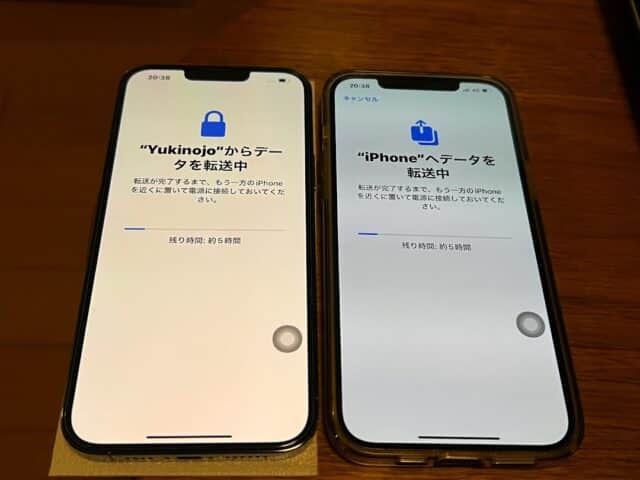
iPhoneのデータ転送にかかる時間は、転送するデータの量や転送方法によって大きく異なります。データ転送の方法としては、iCloudやiTunesを使用する方法、またはクイックスタートを使用する方法などがあります。
iCloudを使用したデータ転送
iCloudを使用したデータ転送では、事前のバックアップが必要です。バックアップが完了していれば、新しいiPhoneにデータを転送するのにそれほど時間はかかりません。以下がiCloudを使用したデータ転送の主なステップです。
- iCloudにバックアップするデータを選択します。
- バックアップの完了を待ちます。
- 新しいiPhoneでiCloudバックアップからデータを復元します。
クイックスタートを使用したデータ転送
クイックスタートを使用すると、古いiPhoneから新しいiPhoneへ直接データ転送が可能です。この方法では、両方のデバイスが近くにある必要があります。以下がクイックスタートを使用したデータ転送の主なステップです。
- 古いiPhoneでクイックスタートを有効にします。
- 新しいiPhoneでクイックスタートのプロンプトに従います。
- データ転送の完了を待ちます。
iTunesを使用したデータ転送
iTunesを使用したデータ転送では、パソコンへの接続が必要です。iTunesでバックアップを作成し、新しいiPhoneにデータを転送します。以下がiTunesを使用したデータ転送の主なステップです。
- iTunesでバックアップを作成します。
- 新しいiPhoneをパソコンに接続します。
- iTunesでデータの復元を実行します。
iPhone画像移行をスムーズに行うためのデータ転送のコツ
iPhoneの機種変更や買い替えの際、データ移行は大きな課題となります。特に、画像データの移行は重要です。本記事では、iPhoneの画像データをスムーズに移行するための簡単なデータ転送のコツを解説します。
iPhone画像移行の準備
iPhoneの画像データを移行する前に、バックアップを取ることが重要です。iCloudやiTunesを使用して、データをバックアップすることができます。また、新しいiPhoneの設定も事前に行っておくことをおすすめします。
iCloudを使用した画像移行
iCloudを使用すると、自動的にデータが同期されるため、画像移行が簡単になります。iCloudフォトライブラリを有効にすることで、画像データが自動的にアップロードされ、新しいiPhoneでアクセスできます。
iTunesを使用した画像移行
iTunesを使用すると、PCを通じてデータ移行が可能です。iPhoneをPCに接続し、iTunesでバックアップを作成することで、画像データを含むすべてのデータを新しいiPhoneに移行できます。
サードパーティ製アプリを使用した画像移行
サードパーティ製アプリを使用することで、より簡単な画像移行が可能になります。これらのアプリは、選択したデータを簡単に移行できるため、必要なデータだけを移行することができます。
画像移行時の注意点
画像移行時には、データの損失やプライバシー保護に注意する必要があります。バックアップデータの管理や、移行先のiPhoneの設定に注意を払いましょう。
| 移行方法 | 特徴 |
|---|---|
| iCloud | 自動同期、クラウドストレージを使用 |
| iTunes | PCを通じてのデータ移行、完全なバックアップが可能 |
| サードパーティ製アプリ | 選択したデータの移行が可能、簡単な操作 |
詳細情報
iPhoneの画像を新しい端末に移行する最も簡単な方法は何ですか?
iCloudやiTunesを利用することで、iPhoneの画像を新しい端末に簡単に移行することができます。具体的には、iCloudフォトライブラリを有効にすることで、画像をクラウド上に保存し、新しい端末からアクセスできるようになります。また、iTunesバックアップを利用して、既存の端末のデータを新しい端末に復元することも可能です。これらの方法を使えば、画像を含むデータを簡単に移行できます。
iPhoneのデータを新しい端末に移行する際に注意すべき点は何ですか?
iPhoneのデータを新しい端末に移行する際には、データのバックアップを事前に行うことが重要です。iCloudやiTunesを使ってバックアップを取っておけば、移行中にデータが失われる心配がありません。また、新しい端末の初期設定時に、既存の端末のバックアップからデータを復元するオプションを選択することで、簡単にデータ移行が可能です。さらに、SIMカードやApple IDの設定も確認しておく必要があります。
iPhoneの画像データをパソコンに保存する方法は?
iPhoneの画像データをパソコンに保存するには、USBケーブルを使ってiPhoneをパソコンに接続し、WindowsエクスプローラーまたはMac FinderでiPhoneを認識させます。その後、画像を保存したいフォルダにドラッグアンドドロップすることで、簡単に画像データを転送できます。また、iCloudフォトライブラリを利用している場合は、パソコンのiCloudウェブサイトから画像にアクセスし、ダウンロードすることも可能です。
iPhoneのデータを新しい端末に移行した後、古い端末のデータはどうなりますか?
iPhoneのデータを新しい端末に移行した後、古い端末のデータはそのまま残ります。ただし、新しい端末にデータを復元した後は、古い端末のデータを消去することもできます。古い端末を初期化することで、個人情報の漏洩を防ぐことができます。また、データを消去する前に、必要なデータはバックアップを取っておくことをおすすめします。