iPhone紛失モード強制解除の方法!緊急時の対処法公開
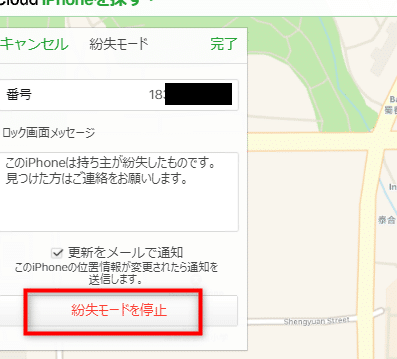
iPhoneをなくしてしまった時、紛失モードに設定することで情報漏洩を防ぐことができます。しかし、後にiPhoneが見つかった際や、他の理由で紛失モードを解除したい場合に、強制解除する方法を知っておくことが重要です。この記事では、iPhone紛失モードの強制解除方法と、緊急時に役立つ対処法について詳しく解説します。iPhoneの紛失に備え、または既に紛失モードに設定している場合に、スムーズに解除できるように情報を提供します。重要なデータを保護しつつ、iPhoneを再び利用する方法を学びましょう。
紛失したiPhoneの紛失モードを解除するには?
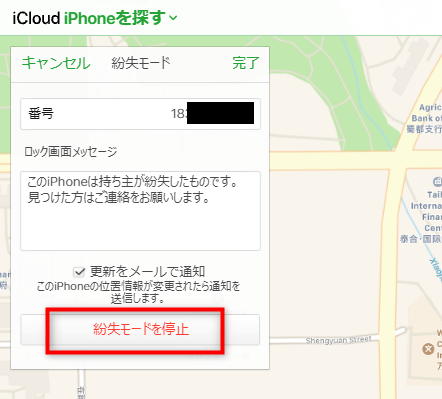
紛失したiPhoneの紛失モードを解除するには、まずiCloudにアクセスする必要があります。iCloudにログインし、紛失モードを解除したいiPhoneを選択します。次に、紛失モードを解除するオプションを選択することで、モードが解除されます。
iPhoneの紛失モードとは?
iPhoneの紛失モードは、リモートロックと呼ばれる機能の一部であり、紛失または盗難にあったiPhoneを保護するために使用されます。このモードでは、iPhoneにパスコードが設定され、Apple Payによる決済が無効になります。また、紛失モードでは、iPhoneの位置情報を把握することができます。
- iPhoneの位置情報を把握できる
- リモートロックによりiPhoneをロックできる
- Apple Payによる決済を無効にできる
紛失モードを解除するための条件
紛失モードを解除するには、Apple IDとパスワードが必要です。また、iPhoneがインターネットに接続されている必要があります。さらに、iCloudで2ファクタ認証が有効になっている場合は、認証コードが必要になります。
- Apple IDとパスワードが必要
- iPhoneがインターネットに接続されている必要がある
- 2ファクタ認証が有効になっている場合は認証コードが必要
紛失モードを解除できない場合の対処法
紛失モードを解除できない場合は、Appleサポートに連絡する必要があります。Appleサポートでは、iPhoneのシリアル番号やIMEI番号を提示することで、紛失モードを解除するためのサポートを受けることができます。
- Appleサポートに連絡する
- iPhoneのシリアル番号やIMEI番号を提示する
- サポートの指示に従って紛失モードを解除する
iPhone パスコード 10回失敗 どうなる?
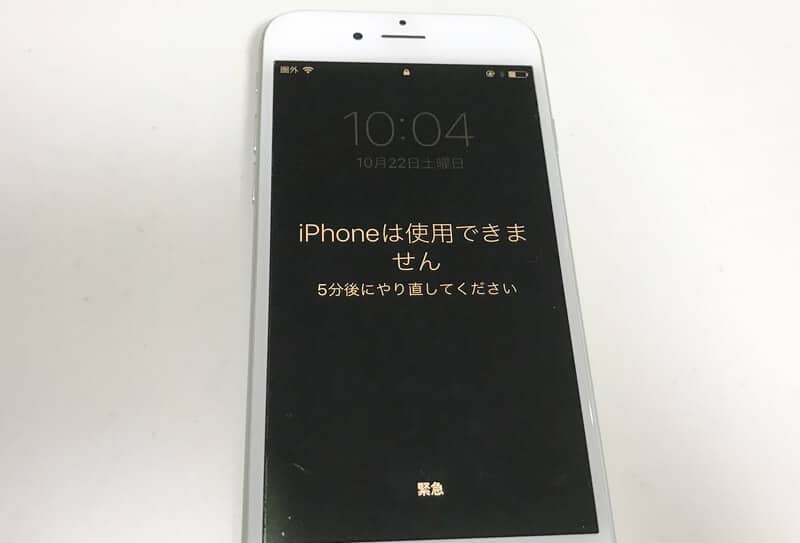
iPhoneのパスコードを10回間違えてしまうと、iPhoneがロックされてしまいます。具体的には、iPhoneは一定期間ロックされ、その期間が過ぎるまでパスコードの入力ができなくなります。また、ロックされるまでの回数やロック期間は、iPhoneの設定やiOSのバージョンによって異なります。
iPhone パスコードロックの対処法
iPhoneのパスコードロックを解除するには、以下の方法があります。
- iTunesを使用する: iPhoneをiTunesに接続し、復元することでロックを解除できます。
- iCloudを使用する: iCloudの「iPhoneを探す」機能を使用して、iPhoneをリモートで復元することができます。
- DFUモードを使用する: iPhoneをDFUモードにして、iTunesで復元することでロックを解除できます。
iPhone パスコードロックの予防策
iPhoneのパスコードロックを防ぐためには、以下の対策が有効です。
- 簡単なパスコードを使わない: 推測されやすいパスコードは避け、複雑なパスコードを設定しましょう。
- Face IDやTouch IDを使用する: 生体認証を使用することで、パスコードの入力を減らすことができます。
- 定期的にバックアップを取る: 万が一の際にデータが失われないよう、定期的にバックアップを取ることが大切です。
iPhone紛失モードとの関係
iPhoneのパスコードロックと紛失モードは関連しています。紛失モード中は、パスコードの変更ができないため、ロック解除がより困難になります。そのため、紛失モードを解除するには、Apple IDのパスワードが必要になります。
- Apple IDのパスワードを入力する: 紛失モードを解除するには、Apple IDのパスワードを入力する必要があります。
- iCloudの「iPhoneを探す」を使用する: iCloudの「iPhoneを探す」機能を使用して、紛失モードを解除することができます。
- Appleサポートに連絡する: 紛失モードの解除ができない場合は、Appleサポートに連絡する必要があります。
iPhoneを紛失したら強制初期化するには?

iPhoneを紛失した場合、強制初期化を行うことで、個人情報の漏洩を防ぐことができます。強制初期化を行うには、まず「探す」というAppleの公式アプリを使用します。このアプリを使用することで、iPhoneの位置情報を確認したり、リモートロックをかけたり、データの消去を行うことができます。
iPhoneの位置情報を確認する
iPhoneの位置情報を確認するには、「探す」アプリを使用します。このアプリを使用することで、地図上でiPhoneの位置を確認することができます。さらに、iPhoneが近くにある場合は、音を鳴らすこともできます。
- iPhoneの位置情報を確認するために、「探す」アプリを開きます。
- 地図上でiPhoneの位置を確認します。
- iPhoneが近くにある場合は、音を鳴らして探します。
iPhoneをリモートロックする
iPhoneを紛失した場合、リモートロックをかけることで、不正アクセスを防ぐことができます。リモートロックをかけるには、「探す」アプリを使用します。このアプリを使用することで、iPhoneにパスコードを設定したり、メッセージを表示したりすることができます。
- 「探す」アプリを開き、iPhoneを選択します。
- リモートロックをかけるために、パスコードを設定します。
- iPhoneにメッセージを表示して、連絡先を表示します。
iPhoneのデータを消去する
iPhoneのデータを消去するには、「探す」アプリを使用します。このアプリを使用することで、iPhoneのデータを完全に消去することができます。ただし、この操作は取り消し不能であるため、慎重に行う必要があります。
- 「探す」アプリを開き、iPhoneを選択します。
- データを消去するために、消去ボタンをタップします。
- 消去の確認を行い、完了をタップします。
iPhoneを緊急強制終了するにはどうすればいいですか?

iPhoneの強制終了は、通常のシャットダウンメソッドが機能しない場合や、デバイスがフリーズした場合などに必要になります。iPhoneを強制終了するには、サイドボタンと音量を下げるボタンを同時に長押しします。iPhone X以降のモデルの場合、この操作でデバイスが強制終了します。
iPhoneの強制終了の手順
iPhoneを強制終了する手順は非常に簡単です。以下のステップに従ってください。
- サイドボタンと音量を下げるボタンを同時に見つけます。
- 両方のボタンを同時に長押しします。
- Appleのロゴが画面に表示されるまで押し続けます。
iPhoneがフリーズした場合の対処法
iPhoneがフリーズした場合、まず強制終了を試してみることをお勧めします。フリーズの原因がソフトウェアの問題である場合、強制終了によって問題が解決することがあります。
- iPhoneを強制終了します。
- 再起動後に問題が解決しない場合は、iOSのアップデートを試します。
- それでも問題が解決しない場合は、Appleサポートに連絡します。
iPhoneの紛失モードと強制終了
iPhoneが紛失モードになっている場合、強制終了は少し複雑になります。紛失モードは「探す」アプリを使用して有効になっており、デバイスの保護を目的としています。紛失モードのiPhoneを強制終了するには、まずApple IDとパスワードを使用してロックを解除する必要があります。
- 「探す」アプリでiPhoneのロックを解除します。
- iPhoneのサイドボタンと音量を下げるボタンを同時に長押しして強制終了します。
- ロックが解除された状態で通常のシャットダウンを行うこともできます。
iPhone紛失モードの強制解除方法と緊急時の対処法
iPhone紛失モードは、デバイスの紛失や盗難時にデータを保護するために有効な機能です。しかし、特定の状況下ではこのモードを強制解除する必要があるかもしれません。この記事では、iPhone紛失モードの強制解除方法と、緊急時に取るべき対処法について詳しく説明します。
iPhone紛失モードとは
iPhone紛失モードは、iCloudを通じてリモートでiPhoneをロックし、位置情報を把握できる機能です。このモードを有効にすると、デバイスはロックされ、メッセージの表示や、ロック画面での連絡先情報の表示が可能になります。また、デバイスの位置情報の把握や、リモートワイプ(データの完全消去)も可能です。
iPhone紛失モードの強制解除方法
iPhone紛失モードの強制解除には、いくつかの方法があります。まず、Apple IDとパスワードを使用してiCloudにログインし、紛失モードを解除することができます。また、デバイスを物理的に取り戻し、パスコードまたはFace ID/Touch IDを使用してロックを解除することも可能です。ただし、Activation Lockが有効になっている場合は、Apple IDとパスワードが必要になります。
緊急時の対処法
緊急時には、迅速な対応が求められます。iPhoneが紛失または盗難にあった場合、すぐにAppleの公式サポートまたは携帯電話会社に連絡し、指示を受けることが重要です。また、iCloudにログインして、リモートでデータを保護することもできます。
iPhone紛失モードとActivation Lock
Activation Lockは、iPhoneの紛失や盗難時のセキュリティを強化する機能です。この機能が有効になっていると、デバイスの再アクティベーションにはApple IDとパスワードが必要になります。したがって、iPhone紛失モードの強制解除時には、この機能についても考慮する必要があります。
iPhoneのセキュリティ対策
iPhoneのセキュリティを高めるためには、定期的なバックアップや、強力なパスワードの設定が重要です。また、二要素認証を有効にすることで、アカウントの安全性をさらに高めることができます。
| 機能 | 説明 |
|---|---|
| iPhone紛失モード | デバイスの紛失や盗難時にデータを保護する機能 |
| Activation Lock | デバイスの再アクティベーションにApple IDとパスワードを要求する機能 |
| リモートワイプ | リモートでデバイスのデータを完全消去する機能 |
詳細情報
iPhoneの紛失モードとは何ですか?
iPhoneの紛失モードは、デバイスが紛失または盗難された場合に、個人情報の保護とデバイスのセキュリティを確保するための重要な機能です。このモードが有効になると、iPhoneはロックされ、パスコードまたはFace ID/Touch IDによる認証なしでは使用できなくなります。また、位置情報の共有が可能になり、デバイスのリモートロックやデータ消去も行えるようになります。紛失モードを設定することで、第三者がiPhoneにアクセスするのを防ぎ、重要なデータを保護することができます。
iPhone紛失モードを強制解除する方法はありますか?
iPhoneの紛失モードを強制解除する方法はいくつかありますが、まずApple IDとパスワードを使用して、iCloudから直接解除することができます。また、デバイスを復元することで、紛失モードを解除することも可能です。ただし、二段階認証が有効になっている場合は、追加の認証手順が必要になります。また、iPhoneをDFUモードで復元することで、紛失モードを強制解除することもできますが、この方法ではすべてのデータが消去されるため、注意が必要です。
紛失モード中にiPhoneを使用することはできますか?
紛失モード中のiPhoneは、ロックされており、通常の使用はできません。ただし、緊急通話は可能であり、またSOS機能を使用して緊急サービスに連絡することもできます。また、紛失モード中にメッセージを受信することもできますが、返信することはできません。デバイスをロック解除するには、正しいパスコードまたはFace ID/Touch IDによる認証が必要です。
iPhone紛失モードの設定方法は?
iPhoneの紛失モードを設定するには、まずiCloudにログインし、「探す」アプリを使用します。「探す」アプリで、紛失したiPhoneを選択し、「紛失モード」を有効にします。その後、連絡先の電話番号やメッセージを設定することができます。また、デバイスのリモートロックやデータ消去も行うことができます。紛失モードを設定することで、デバイスのセキュリティを確保し、個人情報を保護することができます。