
iphone icloud バックアップ できない原因は?簡単解決ガイド

iPhoneのデータは、iCloudバックアップを利用することで安全に保護できます。しかし、時にはバックアップができないという問題に直面することがあります。この記事では、iPhoneのiCloudバックアップができない原因とその解決方法について詳しく解説します。バックアップができない原因として、ストレージ容量不足、ネットワーク接続の問題、またはソフトウェアの不具合などが考えられます。これらの問題を解決するための具体的な手順を紹介し、iPhoneのデータを確実に保護する方法をご案内します。簡単に解決できるガイドです。
iCloudでiPhoneのバックアップができない原因は何ですか?
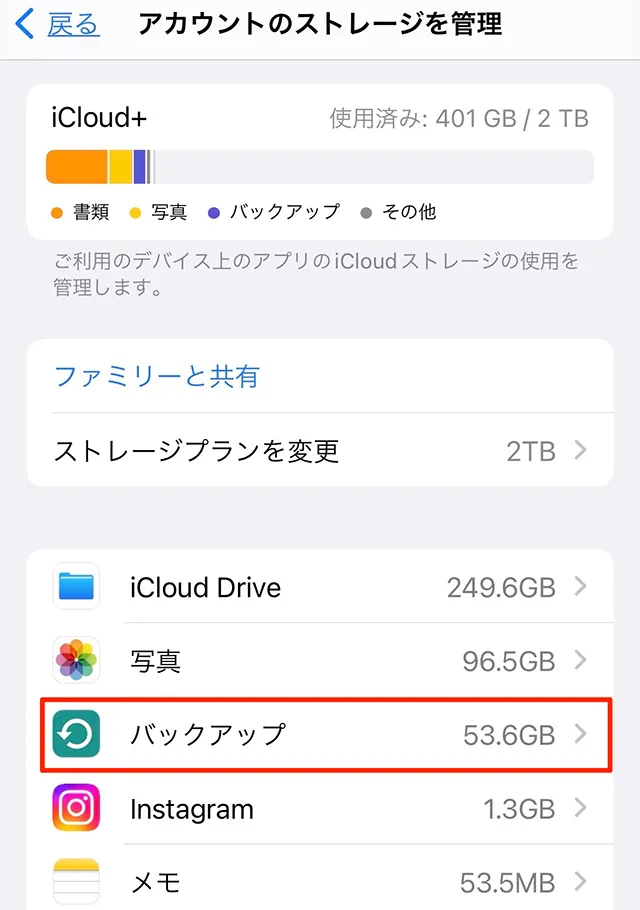
iCloudでiPhoneのバックアップができない原因として、ストレージ容量不足、ネットワーク接続の問題、iCloudの設定不備などが考えられます。
iCloudストレージ容量不足によるバックアップ失敗
iCloudストレージ容量不足は、バックアップができない主な原因の一つです。iCloudの無料ストレージ容量は5GBまでと限られており、それを超えると新しいバックアップを作成できません。
- ストレージ容量の確認:iPhoneの設定アプリからiCloudのストレージ容量を確認しましょう。
- 不要なデータの削除:不要なバックアップやデータを削除して容量を確保します。
- ストレージ容量の追加:必要に応じてiCloudのストレージ容量を追加購入しましょう。
ネットワーク接続の問題によるバックアップ失敗
ネットワーク接続の問題も、iCloudバックアップができない原因となります。安定したWiFi接続がバックアップには必要です。
- WiFi接続の確認:iPhoneが安定したWiFiネットワークに接続されているか確認しましょう。
- ルーターの再起動:ルーターを再起動して接続を改善します。
- ネットワーク設定のリセット:iPhoneのネットワーク設定をリセットして問題を解決します。
iCloud設定不備によるバックアップ失敗
iCloudの設定不備もバックアップができない原因となります。設定を見直して正しく構成しましょう。
- iCloudバックアップの有効化:iPhoneの設定でiCloudバックアップが有効になっているか確認します。
- Apple IDの確認:正しいApple IDでログインしているか確認しましょう。
- iCloudの同期:iCloudの同期が正常に機能しているか確認します。
バックアップが失敗する理由は何ですか?

iPhoneのiCloudバックアップができない原因は、いくつか考えられます。まず、ストレージ容量不足が挙げられます。iCloudの無料ストレージ容量は5GBまでなので、それを超えてしまうとバックアップができません。また、ネットワーク環境の不安定さも原因の一つです。iCloudバックアップには、安定したインターネット接続が必要です。さらに、iPhoneのソフトウェアの問題も考えられます。iOSのバージョンが古い場合や、ソフトウェアのバグが原因でバックアップが失敗することがあります。
ストレージ容量不足によるバックアップ失敗
ストレージ容量不足は、iCloudバックアップができない最も一般的な原因の一つです。iCloudの無料ストレージ容量は5GBまでなので、それを超えてしまうとバックアップができません。
- 不要なデータを削除することで、ストレージ容量を解放できます。
- iCloudストレージをアップグレードすることで、より多くのデータを保存できます。
- バックアップするデータを選ぶことで、必要なデータだけをバックアップできます。
ネットワーク環境の問題によるバックアップ失敗
ネットワーク環境の不安定さも、iCloudバックアップができない原因の一つです。iCloudバックアップには、安定したインターネット接続が必要です。
- WiFi接続を確認することで、安定したインターネット接続を確保できます。
- ルーターを再起動することで、ネットワーク環境を改善できます。
- 別のネットワークに接続することで、問題を解決できる場合があります。
iPhoneのソフトウェアの問題によるバックアップ失敗
iPhoneのソフトウェアの問題も、iCloudバックアップができない原因の一つです。iOSのバージョンが古い場合や、ソフトウェアのバグが原因でバックアップが失敗することがあります。
- iOSを最新バージョンにアップデートすることで、ソフトウェアの問題を解決できます。
- iPhoneを再起動することで、ソフトウェアのバグを修正できます。
- iPhoneをリセットすることで、ソフトウェアの問題を根本的に解決できます。
iCloudの容量が足りているのにバックアップできないのはなぜですか?

iCloudの容量が足りているにもかかわらず、バックアップできない場合、いくつかの原因が考えられます。iCloudのサーバー障害やネットワーク接続の問題などが主な原因です。また、iPhoneのソフトウェアの問題や設定の不具合も原因の一つです。
iCloudのサーバー障害
iCloudのサーバー障害は、バックアップできない原因の一つです。以下の点を確認してください。
- iCloudのステータスを確認し、サーバー障害が発生していないかチェックする
- iCloudのサーバー障害が原因の場合、Appleのサポートに連絡する
- サーバー障害が解消されるまで待機する
ネットワーク接続の問題
ネットワーク接続の問題も、バックアップできない原因です。以下の点を確認してください。
- WiFi接続を確認し、安定したネットワークに接続しているかチェックする
- ルーターの再起動を行い、ネットワーク接続をリセットする
- ネットワーク設定のリセットを行い、ネットワーク設定を初期化する
iPhoneのソフトウェアの問題
iPhoneのソフトウェアの問題も、バックアップできない原因です。以下の点を確認してください。
- iPhoneのOSを最新バージョンにアップデートする
- iPhoneの再起動を行い、ソフトウェアをリセットする
- iCloudの設定を確認し、バックアップの設定が正しく行われているかチェックする
iCloudストレージの容量が足りなくなったら何を消せばいいですか?

iCloudストレージの容量が足りなくなったら、不要なデータを削除する必要があります。まず、iCloudストレージの使用状況を確認しましょう。iCloudストレージには、バックアップデータ、写真、ドキュメントなど、さまざまなデータが保存されています。これらのデータの中で、不要なものを特定して削除することで、ストレージの容量を解放できます。
iCloudストレージの容量を解放するための第一歩:バックアップデータの確認
iCloudストレージの容量を解放する第一歩は、バックアップデータの確認です。古いデバイスのバックアップデータや、不要なアプリのバックアップデータを削除することができます。具体的には、以下のデータを削除することができます:
- 古いiPhoneやiPadのバックアップデータ
- 使用していないアプリのバックアップデータ
- iCloudに保存されている不要なメッセージや連絡先
iCloudストレージの容量を解放するための第二歩:写真とビデオの管理
次に、写真やビデオの管理を行いましょう。iCloudストレージには、写真やビデオが大量に保存されていることがあります。これらのデータを削除したり、Googleフォトなどの他のクラウドストレージサービスに移行することで、iCloudストレージの容量を解放できます。具体的には、以下のデータを削除または移行することができます:
- iCloudフォトライブラリに保存されている不要な写真やビデオ
- iPhoneやiPadで撮影した写真やビデオをGoogleフォトに移行
- iCloudに保存されているスクリーンショットや画面収録
iCloudストレージの容量を解放するための第三歩:ドキュメントとアプリデータの整理
最後に、ドキュメントやアプリデータの整理を行いましょう。iCloudストレージには、PagesやNumbersなどのiWorkアプリで作成したドキュメントや、他のアプリのデータが保存されています。これらのデータを整理することで、iCloudストレージの容量を解放できます。具体的には、以下のデータを削除または整理することができます:
- iWorkアプリで作成した不要なドキュメント
- アプリのキャッシュデータや不要なデータ
- iCloud Driveに保存されている不要なファイル
iPhoneのiCloudバックアップができない原因とその解決策
iPhoneを使用していると、様々なデータが端末内に蓄積されていきます。これらのデータを安全に保つために、iCloudバックアップの設定を行うことが推奨されています。しかし、時にはiCloudへのバックアップがうまくいかないことがあります。この問題の原因と解決策について詳しく見ていきましょう。
iCloudストレージ容量不足によるバックアップ失敗
iCloudへのバックアップができない原因の一つに、ストレージ容量不足があります。iCloudには無料で使える5GBのストレージが提供されていますが、多くのデータをバックアップする場合、この容量では不足することがあります。バックアップに必要な容量を確保するために、不要なデータの削除やストレージのアップグレードを検討する必要があります。
ネットワーク接続の問題
iCloudへのバックアップには、安定したインターネット接続が必要です。Wi-Fi接続が不安定だったり、モバイルデータ通信でのバックアップを試みたりすると、バックアップが失敗する原因となります。安定したWi-Fiネットワークに接続していることを確認してください。
iOSのバージョンとiCloudの設定確認
iOSのバージョンが古い場合、またはiCloudの設定に問題がある場合にも、バックアップが正常に行われないことがあります。iOSを最新のバージョンにアップデートし、iCloudの設定が正しく行われているかを確認する必要があります。
バックアップ対象データの確認
iCloudへのバックアップ対象となっているデータの確認も重要です。特定のアプリのデータがバックアップ対象外となっている場合、そのデータはiCloudに保存されません。必要なデータがバックアップ対象となっているかをチェックしましょう。
iCloudバックアップの手動実行
自動でのバックアップがうまくいかない場合、手動でiCloudバックアップを実行することもできます。設定アプリからiCloudの項目に移動し、バックアップを手動で実行することで、即時のバックアップが可能です。
| 原因 | 解決策 |
|---|---|
| ストレージ容量不足 | 不要なデータの削除またはストレージのアップグレード |
| ネットワーク接続の問題 | 安定したWi-Fiネットワークへの接続 |
| iOSのバージョンの古さ | iOSの最新バージョンへのアップデート |
詳細情報
iPhoneのiCloudバックアップができない原因は何ですか?
iPhoneのiCloudバックアップができない原因としては、ストレージ容量不足やネットワーク接続の問題、Apple IDの認証エラーなどが考えられます。具体的には、iCloudのストレージ容量が不足している場合や、Wi-Fi接続が不安定な場合、Apple IDのパスワードを間違えている場合などにバックアップが失敗する可能性があります。また、iOSのバージョンが古い場合や、iCloudバックアップの設定がオフになっている場合もバックアップができない原因となります。
iCloudバックアップができない場合、どうやってストレージ容量を増やすことができますか?
iCloudバックアップができない場合、iCloudのストレージプランをアップグレードすることでストレージ容量を増やすことができます。具体的には、iPhoneの設定アプリからiCloudのストレージ容量を確認し、必要に応じてより大きいストレージ容量のプランに変更することができます。また、不要なデータを削除することでストレージ容量を確保することもできます。具体的には、iCloudのストレージ管理画面から不要なバックアップデータを削除したり、写真やビデオを削除することでストレージ容量を解放することができます。
iCloudバックアップができない場合、ネットワーク接続を確認する方法は?
iCloudバックアップができない場合、Wi-Fi接続を確認する必要があります。具体的には、iPhoneの設定アプリからWi-Fi接続を確認し、安定したWi-Fiネットワークに接続するようにします。また、ルーターを再起動することでネットワーク接続が改善する場合があります。さらに、ネットワーク設定をリセットすることでネットワーク接続の問題が解決する場合もあります。
iCloudバックアップができない場合、どうやってApple IDの認証エラーを解決できますか?
iCloudバックアップができない場合、Apple IDのパスワードを確認する必要があります。具体的には、iPhoneの設定アプリからApple IDのパスワードを再入力し、認証エラーが解消されるようにします。また、Apple IDのパスワードをリセットすることで認証エラーが解決する場合があります。さらに、2ファクタ認証を有効にすることでアカウントの安全性を高めることができます。


