iPhone強制初期化リカバリーモードで復活!手順を徹底解説

iPhoneが突然動かなくなってしまった経験はありませんか?そんな時に役立つのが強制初期化とリカバリーモードです。本記事では、iPhoneを強制初期化する方法と、リカバリーモードでの復元手順を詳しく解説します。データの消去や復元の方法を知っておけば、いざというときに慌てずに対処できます。iPhoneのトラブルに備えて、正しい操作方法をマスターしましょう。iPhoneの不具合に直面した時も、これらの知識が役に立ちます。具体的な手順を順を追って説明します。
iPhoneをリカバリーモードで完全初期化するには?

iPhoneをリカバリーモードで完全初期化するには、まずiPhoneを強制的にリカバリーモードに移行する必要があります。これを行うには、iPhoneのボタンを特定の順序で押す必要があります。具体的には、まず音量を上げるボタンを押してすぐに離し、次に音量を下げるボタンを押してすぐに離し、最後にスリープ/スリープ解除ボタンを押したままにします。iPhoneの画面が暗くなり、Appleのロゴが表示されたら、スリープ/スリープ解除ボタンを離さずに、そのままリカバリーモードの画面が表示されるまで待ちます。
iPhoneをリカバリーモードにする手順
リカバリーモードにするには、以下の手順を実行します。
- iPhoneの音量を上げるボタンを押してすぐに離す。
- iPhoneの音量を下げるボタンを押してすぐに離す。
- iPhoneのスリープ/スリープ解除ボタンを押したままにする。
iTunesを使用してiPhoneを初期化する
リカバリーモードになったiPhoneをiTunesまたはFinderに接続すると、iPhoneを初期化するためのオプションが表示されます。以下の手順でiPhoneを初期化できます。
- iTunesまたはFinderでiPhoneを検出し、「iPhoneを復元」を選択します。
- 「復元して更新」を選択して、iPhoneを初期化します。
- iTunesまたはFinderがiPhoneのソフトウェアを更新して初期化するのを待ちます。
iPhoneのリカバリーモード後の設定
iPhoneのリカバリーモード後の初期化が完了したら、iPhoneを再設定する必要があります。以下の手順で再設定できます。
- iPhoneの言語と国または地域を選択します。
- WiFiネットワークに接続します。
- Apple IDとパスワードを入力して、iPhoneをアクティブにします。
強制的にiPhoneをリカバリーモードにするには?

iPhoneをリカバリーモードにするには、特定の手順に従う必要があります。リカバリーモードは、iPhoneのソフトウェアの問題を解決するために使用される特別なモードです。このモードに入ることで、iPhoneの強制初期化を実行し、デバイスを復元することができます。
リカバリーモードに入るための準備
リカバリーモードに入る前に、いくつかの準備が必要です。まず、iPhoneをコンピュータに接続する必要があります。また、iTunesまたはFinderがインストールされていることを確認してください。さらに、iPhoneの電源ボタンと音量ボタンの位置を確認しておく必要があります。
- iPhoneをコンピュータに接続する
- iTunesまたはFinderを起動する
- iPhoneの電源ボタンと音量ボタンの位置を確認する
リカバリーモードに入る手順
リカバリーモードに入るには、iPhoneのボタン操作を実行する必要があります。具体的な手順は、iPhoneのモデルによって異なりますが、一般的には、電源ボタンと音量ボタンを同時に押すことでリカバリーモードに入ることができます。
- 電源ボタンと音量下ボタンを同時に押す
- Appleロゴが表示されたら、音量下ボタンを押し続ける
- iTunesまたはFinderに「iPhoneをリカバリーモードにする」というメッセージが表示される
リカバリーモードでの操作
リカバリーモードに入ると、iPhoneの復元または更新を実行することができます。iTunesまたはFinderを使用して、iPhoneのソフトウェアを復元または更新することができます。
- iTunesまたはFinderで「復元」または「更新」を選択する
- iPhoneのソフトウェアを復元または更新する
- 復元または更新が完了するまで待つ
iPhone リカバリーモード 復元 どうなる?

iPhoneをリカバリーモードで復元すると、すべてのデータが削除され、初期状態に戻ります。このプロセスは、iPhoneのソフトウェアの問題を解決するために使用されます。リカバリーモードで復元すると、iPhoneの設定、アプリ、データがすべて消去され、新品同様の状態になります。
iPhone リカバリーモード 復元の手順
リカバリーモードでiPhoneを復元するには、以下の手順に従います。
- iPhoneをコンピュータに接続し、iTunesを起動します。
- iPhoneをリカバリーモードに切り替えるために、ボリュームダウンボタンとスリープ/スリープ解除ボタンを同時に押します。
- iTunesで「iPhoneを復元」を選択して、復元プロセスを開始します。
iPhone リカバリーモード 復元の注意点
リカバリーモードでiPhoneを復元する際には、いくつかの注意点があります。
- データのバックアップを事前に作成しておく必要があります。復元後は、すべてのデータが失われます。
- iPhoneのバッテリー残量が十分にあることを確認してください。復元プロセス中にバッテリーがなくなることは避けてください。
- iTunesのバージョンが最新であることを確認してください。古いバージョンのiTunesでは、リカバリーモードが正常に機能しない場合があります。
iPhone リカバリーモード 復元後の設定
リカバリーモードでiPhoneを復元した後、初期設定を行う必要があります。
- 言語と国または地域を選択します。
- WiFiネットワークに接続します。
- Apple IDでサインインして、iPhoneの初期設定を完了します。
リカバリーモードで強制リセットするには?
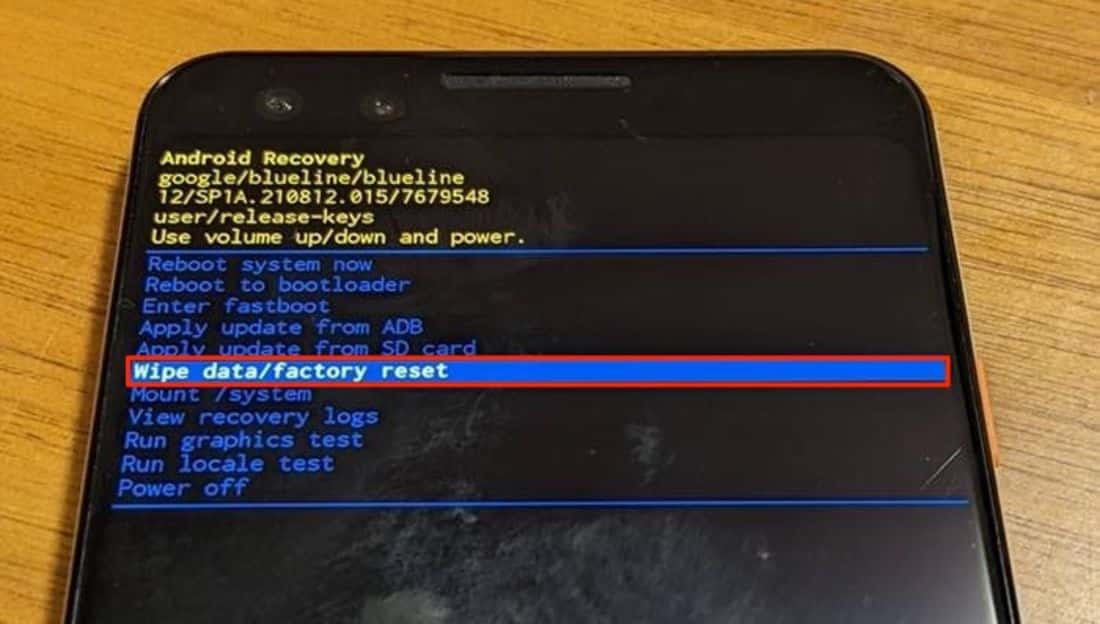
リカバリーモードで強制リセットするには、iPhoneを初期化するための重要な手段です。このモードを使用すると、iPhoneのソフトウェアの問題を解決できます。
リカバリーモードへの切り替え方
リカバリーモードへの切り替えは簡単です。以下の手順に従ってください。
- iPhoneをコンピュータに接続します。
- iPhoneの音量を下げるボタンとスリープ/スリープ解除ボタンを同時に押します。
- Appleロゴが表示されたら、ボタンを放します。
リカバリーモードでの強制リセットの手順
リカバリーモードでiPhoneを強制リセットするには、以下の手順を実行します。
リカバリーモード後の注意点
リカバリーモードでiPhoneを強制リセットした後、いくつかの点に注意する必要があります。
- iPhoneのすべてのデータが消去されるため、事前にバックアップを取っておくことをお勧めします。
- iPhoneが最新のiOSバージョンに更新されます。
- iPhoneを再設定する必要があります。
iPhoneの強制初期化:リカバリーモードでデータを復旧する方法
iPhoneが正常に動作しなくなった場合、リカバリーモードを使用することで、データを初期化し、問題を解決できることがあります。この記事では、リカバリーモードを使用してiPhoneを強制初期化し、データを復旧する方法について詳しく説明します。
iPhoneがリカバリーモードに入らない場合の対処法
iPhoneがリカバリーモードに入らない場合、まずはiPhoneの電源を切り、ケーブルをiTunesがインストールされたPCに接続します。その後、ボリュームダウンボタンを押しながらiPhoneをPCに接続すると、リカバリーモードに入ることができます。
リカバリーモードでiPhoneを強制初期化する手順
リカバリーモードでiPhoneを強制初期化するには、まずiTunesがインストールされたPCにiPhoneを接続します。その後、iTunesがiPhoneを認識し、リカバリーモードであることを検出すると、復元または更新のオプションが表示されます。復元を選択すると、iPhoneのデータが初期化されます。
iPhoneのリカバリーモードでのデータ復旧方法
リカバリーモードで初期化したiPhoneのデータを復旧するには、iCloudまたはiTunesのバックアップを使用します。iCloudまたはiTunesにバックアップが存在する場合、初期化後にiPhoneを復旧させることができます。
リカバリーモードを使用する際の注意点
リカバリーモードを使用する際には、iPhoneのデータが完全に消去されることを理解しておく必要があります。重要なデータは事前にバックアップしておくことをお勧めします。
iPhoneがリカバリーモードに入ったままの場合の対処法
iPhoneがリカバリーモードに入ったままの場合、iTunesを使用してiPhoneを復元することで、通常モードに戻すことができます。
| モード | 説明 |
|---|---|
| リカバリーモード | iPhoneのデータを初期化し、iOSを再インストールするモード |
| DFUモード | iPhoneのBootloaderを再インストールするモード、リカバリーモードよりも深いレベルでiPhoneを復旧する |
| 通常モード | iPhoneが正常に動作している状態 |
詳細情報
iPhoneの強制初期化とは何ですか?
iPhoneの強制初期化は、デバイスを完全にリセットし、すべてのデータと設定を消去する ことを意味します。これは、iPhoneが正常に機能しなくなった場合や、データを完全に削除したい場合に実行されます。リカバリーモードを使用すると、iPhoneを強制初期化することができます。リカバリーモードは、iPhoneのソフトウェアの問題を解決するために使用される特別なモード であり、iTunesを使用してiPhoneを復元することができます。
リカバリーモードでiPhoneを強制初期化する方法は?
リカバリーモードでiPhoneを強制初期化するには、まずiPhoneをiTunesに接続し、次にiPhoneの電源をオフにします。その後、iPhoneのボリュームダウンボタン(またはホームボタン)を押しながら、iPhoneをiTunesに接続します。iTunesはiPhoneをリカバリーモードで検出し、「復元」または「更新」を行うように促されます。「復元」を選択すると、iPhoneのデータが消去され、最新のiOSバージョンがインストールされます。
iPhoneを強制初期化すると、データは完全に消去されますか?
iPhoneを強制初期化すると、デバイス上のすべてのデータが消去されます。これには、連絡先、写真、メッセージ、アプリケーションデータなどが含まれます。ただし、iCloudやiTunesにバックアップがある場合は、データを復元することができます。データを完全に消去したい場合は、iPhoneを強制初期化する前に、iCloudやiTunesへのバックアップを無効にすることをお勧めします。
iPhoneの強制初期化後にデータを復元することはできますか?
iPhoneの強制初期化後にデータを復元することは、iCloudやiTunesにバックアップがある場合に限り可能です。iCloudバックアップから復元する場合は、iPhoneのセットアッププロセス中にiCloudアカウントにログインし、バックアップを選択する必要があります。iTunesバックアップから復元する場合は、iPhoneをiTunesに接続し、「復元」オプションを選択する必要があります。ただし、バックアップがない場合は、データを復元することはできません。