
iphone の 強制 終了のやり方!フリーズ時に役立つ簡単手順ガイド

iPhoneを使っていると、アプリがフリーズして操作不能になることがあります。そんな時に役立つのが、アプリの強制終了です。強制終了をすることで、フリーズしたアプリを終了させ、iPhoneを再び正常な状態に戻すことができます。本記事では、iPhoneの強制終了のやり方について詳しく解説します。初心者の方でも簡単にできる手順をガイドしますので、フリーズした時に慌てずに対応できるようになります。iPhoneの操作方法に自信を持ちましょう。
iPhoneが固まった時、強制終了するにはどうすればいいですか?

iPhoneがフリーズしてしまった場合、強制終了を行うことで問題を解決できることがあります。
iPhoneの強制終了の基本手順
iPhoneを強制終了するには、機種によって異なる操作が必要です。以下は基本的な手順です。
- 電源ボタンとホームボタン(または音量を下げるボタン)を同時に長押しします。
- Appleのロゴが表示されるまで押し続けます。
- ロゴが表示されたら、ボタンを放してiPhoneを再起動させます。
iPhoneの機種別の強制終了方法
iPhoneの機種によっては、強制終了の方法が異なります。以下は機種別の手順です。
- iPhone 8以降の機種:音量を上げるボタンを押して放し、音量を下げるボタンを押して放し、電源ボタンを長押しします。
- iPhone 7/7 Plus:電源ボタンと音量を下げるボタンを同時に長押しします。
- iPhone 6s以前の機種:電源ボタンとホームボタンを同時に長押しします。
iPhoneが頻繁にフリーズする場合の対処法
iPhoneが頻繁にフリーズする場合は、ソフトウェアの更新や再起動、設定のリセットなどを行うことで問題が解決する可能性があります。
- iPhoneのソフトウェアを最新の状態に更新します。
- iPhoneを定期的に再起動して、メモリを解放します。
- 設定をリセットして、iPhoneを初期状態に戻します。
iPhoneを強制的にシャットダウンするにはどうすればいいですか?
iPhoneがフリーズしたり、反応しなくなったりした場合、強制終了が必要になることがあります。以下に、iPhoneを強制的にシャットダウンする方法を説明します。
iPhoneの強制終了の基本手順
iPhoneを強制終了するには、機種によって異なる操作が必要です。以下は、一般的な手順です。
- iPhoneの電源ボタンと音量ダウンボタンを同時に長押しします。
- スライドバーが表示されるまでボタンを押し続けます。
- スライダーを右にスライドしてiPhoneをシャットダウンします。
iPhoneの機種別の強制終了方法
iPhoneの機種によっては、強制終了の方法が異なります。以下は、機種別の手順です。
- Face ID搭載のiPhoneの場合、サイドボタンと音量ダウンを同時に長押しします。
- ホームボタン搭載のiPhoneの場合、サイドボタンまたはトップボタンをホームボタンと同時に長押しします。
- iPhone 8以前のモデルの場合、サイドボタンまたはトップボタンを長押ししてスライダを表示させます。
iPhoneがフリーズした場合の対処法
iPhoneがフリーズした場合、以下の方法で対処できます。
- iPhoneを再起動してみます。
- iPhoneの強制終了を実行します。
- iPhoneのソフトウェアを最新バージョンに更新します。
iPhoneを強制終了したいけど画面が触らない。どうすればいい?

iPhoneを強制終了したいけど画面が触らない場合、以下の方法を試すことができます。iPhoneの画面がフリーズしてしまい、通常の操作ができない場合、強制終了することで問題を解決できることがあります。
iPhoneの強制終了の基本的な方法
iPhoneを強制終了するには、機種によって異なる操作が必要です。以下は一般的な手順です。
- サイドボタンと音量ダウンボタンを同時に長押しします。
- 画面が消えて、iPhoneが再起動するまで待ちます。
- iPhoneが再起動したら、通常通り操作できることを確認します。
特定のiPhoneモデルでの強制終了方法
特定のiPhoneモデルでは、強制終了の方法が異なります。以下は一部のモデルでの手順です。
- iPhone 8以降のモデルでは、サイドボタンと音量ダウンボタンを同時に長押しします。
- iPhone 7では、サイドボタンと音量ダウンボタンを同時に長押しします。
- iPhone 6s以前のモデルでは、ホームボタンとスリープ/スリープ解除ボタンを同時に長押しします。
画面が完全に反応しない場合の対処法
画面が完全に反応しない場合は、以下の方法を試してください。
- iPhoneを強制再起動してみます。
- iTunesを使用してiPhoneを復元します。
- Appleサポートに連絡して、専門家の助けを借ります。
iPhoneの電源をタッチせずに切る方法はありますか?
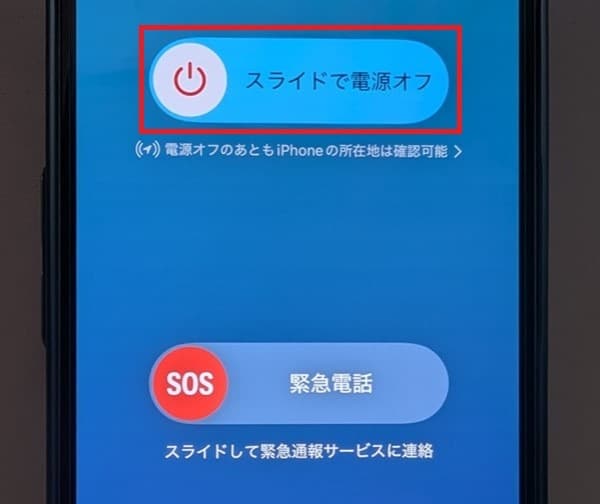
この質問に答えるために、まずはiPhoneの強制終了の方法について考えてみましょう。iPhoneがフリーズしたときや、タッチスクリーンが反応しないときに役立つ方法です。
iPhoneの強制終了の基本
iPhoneの強制終了は、通常のシャットダウン方法が使えないときに役立ちます。強制終了するには、特定のボタンの組み合わせを使用します。以下は、iPhoneの強制終了の手順です。
- iPhoneの音量を上げるボタンを押してすぐに離します。
- 次に、音量を下げるボタンを押してすぐに離します。
- サイドボタンを長押しして、Appleロゴが表示されるまで待ちます。
iPhoneのモデル別の強制終了方法
iPhoneのモデルによっては、強制終了の方法が異なります。たとえば、iPhone 8以降のモデルでは、上記の方法で強制終了できます。一方、iPhone 7以前のモデルでは、異なる方法を使用します。以下は、iPhone 7以前のモデルの強制終了方法です。
- スリープ/スリープ解除ボタンとホームボタン(または音量を下げるボタンとスリープ/スリープ解除ボタン)を同時に長押しします。
- Appleロゴが表示されるまで待ちます。
- iPhoneが再起動したら、通常の使用が可能です。
その他のiPhoneのトラブルシューティング方法
iPhoneがフリーズしたり、反応しなくなったりした場合、強制終了以外にも試せる方法があります。たとえば、iPhoneの再起動や設定のリセットなどです。以下は、その他のトラブルシューティング方法です。
- iPhoneを再起動してみます。
- 設定アプリで、一般 > リセット > すべての設定をリセットを選択します。
- iPhoneをDFUモードにして、iTunesまたはFinderで復元します。
iPhoneの強制終了のやり方とその重要性
iPhoneを使用している際に、フリーズや不具合が発生することがあります。このような場合、iPhoneの強制終了が役立ちます。強制終了とは、iPhoneを強制的にシャットダウンさせる操作のことです。この操作は、iPhoneがフリーズしたり、アプリがクラッシュしたときに有効です。
iPhoneの強制終了の基本的なやり方
iPhoneの強制終了のやり方はいくつかありますが、基本的な方法は電源ボタンと音量ボタンを同時に押すことです。具体的な手順は、iPhoneのモデルによって異なりますが、最新のiPhoneでは、音量アップボタンと音量ダウンボタンを順番に押した後、電源ボタンを長押しすることで強制終了できます。
iPhoneがフリーズしたときの対処法
iPhoneがフリーズしたとき、まずは強制終了を試してみることをお勧めします。強制終了後、iPhoneを再起動し、問題が解決するかどうかを確認します。それでも問題が解決しない場合は、アプリのアップデートやiOSのアップデートが必要かもしれません。
iPhoneの強制終了と再起動の違い
強制終了と再起動は異なる操作です。再起動は、iPhoneを通常の方法でシャットダウンし、再度電源を入れることを指します。一方、強制終了は、iPhoneを強制的にシャットダウンさせる操作です。強制終了は、iPhoneがフリーズしている場合にのみ使用するべきです。
iPhoneのモデル別の強制終了のやり方
iPhoneの強制終了のやり方はいくつかのモデルで異なります。例えば、iPhone 8以前のモデルでは、電源ボタンを長押しすることで強制終了できますが、iPhone X以降のモデルでは、前述のように音量ボタンと電源ボタンを組み合わせて操作する必要があります。
iPhoneの強制終了後のチェックポイント
強制終了後、iPhoneを再起動し、正常に動作しているかを確認します。また、アプリの動作やデータの状態もチェックすることをお勧めします。データの損失やアプリの不具合が発生していないかを確認し、必要に応じてバックアップからデータを復元する必要があります。
| iPhoneモデル | 強制終了のやり方 |
|---|---|
| iPhone 8以前 | 電源ボタンを長押し |
| iPhone X以降 | 音量アップボタンと音量ダウンボタンを順番に押した後、電源ボタンを長押し |
| iPhone SE (第2世代) | 音量アップボタンと音量ダウンボタンを順番に押した後、電源ボタンを長押し |
詳細情報
iPhoneがフリーズしたときの対処法は?
iPhoneがフリーズしてしまった場合、まずは強制終了を試してみましょう。iPhoneの強制終了は、モデルによって方法が異なります。例えば、iPhone 8以前のモデルでは、スリープ/スリープ解除ボタンとホームボタンを同時に長押しすることで強制終了できます。一方、iPhone X以降のモデルでは、スリープ/スリープ解除ボタンと音量ダウンボタンを同時に長押しする必要があります。
iPhoneの強制終了ができない場合は?
iPhoneの強制終了ができない場合、バッテリーが完全に消耗している可能性があります。この場合は、充電器に接続してしばらく待ってから再試行してください。また、iPhoneのソフトウェアに問題がある可能性もあるため、iOSのアップデートが利用可能な場合は、アップデートを試してみましょう。
iPhoneが頻繁にフリーズする原因は?
iPhoneが頻繁にフリーズする原因としては、ストレージの容量不足やアプリの不具合、iOSのバグなどが考えられます。ストレージの容量不足を解消するには、不要なアプリやデータを削除しましょう。また、アプリの不具合が原因の場合は、アプリのアップデートや再インストールを試してみてください。
iPhoneの強制終了後にデータが消えることはある?
iPhoneの強制終了後にデータが消えることは通常ありません。しかし、保存されていないデータは失われる可能性があるため、重要なデータは常に保存しておくようにしましょう。また、iPhoneのバックアップを定期的に取ることで、万が一のデータ損失に備えることができます。


