
iphone の 曲 を パソコンに簡単転送!スムーズなデータ管理術

スマートフォンとパソコン間のデータ移行は、現代のデジタルライフにおいて不可欠です。特に、iPhoneユーザーがパソコンに音楽データを転送する方法を知っておくことは、ストレージの最適化やデータのバックアップに役立ちます。本記事では、iPhoneの曲をパソコンに簡単に転送する方法を詳しく解説します。初心者でも簡単に実践できるテクニックを紹介し、よりスムーズなデータ管理を実現するためのヒントを提供します。iPhoneとパソコン間のデータ転送に困っている方必見の内容です。
iPhoneの曲をPCに転送するにはどうすればいいですか?
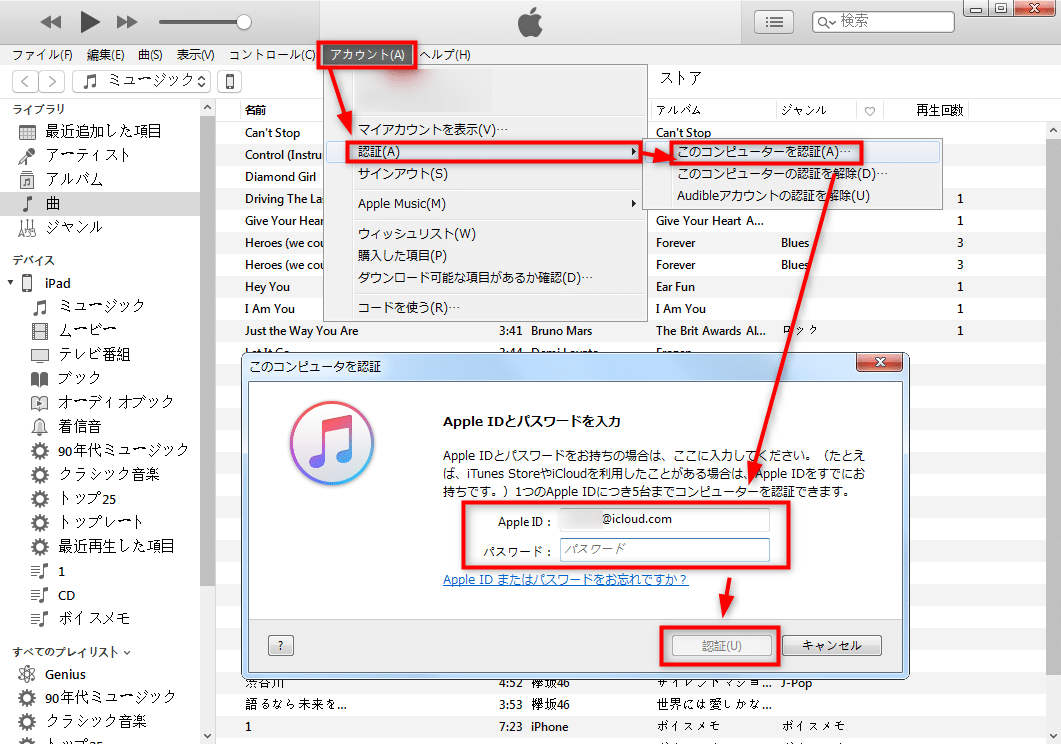
この質問に答えるために、まずはiPhoneとPC間のデータ転送の基本的な方法を理解する必要があります。データ転送の方法は大きく分けて3つあります。まず、iTunesを使用する方法があります。iTunesはAppleが提供する公式のソフトウェアで、iPhoneのデータを管理するための強力なツールです。次に、サードパーティ製のソフトウェアを使用する方法があります。これには、iMazingやAnyTransなどのソフトウェアが含まれます。最後に、クラウドサービスを使用する方法があります。iCloudやGoogle Driveなどのクラウドサービスを利用してデータを転送することもできます。
iTunesを使った転送方法
iTunesを使った転送方法は、最も一般的な方法の一つです。まず、iPhoneをPCに接続し、iTunesを開きます。次に、iPhoneを選択し、音楽のタブを選択します。ここで、同期のオプションを選択し、転送したい曲を選択します。
- iPhoneをPCに接続する
- iTunesでiPhoneを選択し、音楽のタブを選択する
- 同期のオプションを選択し、転送したい曲を選択する
サードパーティ製ソフトウェアを使った転送方法
サードパーティ製ソフトウェアを使用する方法は、iTunesよりも柔軟性があります。例えば、iMazingを使用すると、iPhoneのデータを選択的に転送することができます。また、AnyTransを使用すると、高速でデータを転送することができます。
- iMazingやAnyTransなどのサードパーティ製ソフトウェアをインストールする
- iPhoneをPCに接続し、ソフトウェアを開く
- 転送したい曲を選択し、転送ボタンをクリックする
クラウドサービスを使った転送方法
クラウドサービスを使用する方法は、ワイヤレスでデータを転送することができます。例えば、iCloudを使用すると、iPhoneのデータを自動的にバックアップすることができます。また、Google Driveを使用すると、データを手動でアップロードすることができます。
- iCloudやGoogle Driveなどのクラウドサービスに登録する
- iPhoneでクラウドサービスにデータをアップロードする
- PCでクラウドサービスにアクセスし、データをダウンロードする
iPhoneからPCへデータ転送するにはどうすればいいですか?

iPhoneに保存されているデータ、特に音楽ファイルをPCに転送する方法は複数存在します。データ転送の方法を選択する際には、転送するデータの種類や、利用しているiPhoneおよびPCの環境を考慮する必要があります。ここでは、一般的な方法をいくつか紹介します。
iTunesを使用したデータ転送
iTunesはAppleが提供する公式ソフトウェアで、iPhoneとPC間のデータ転送を容易にします。iPhoneのバックアップや音楽ファイルの同期が可能です。
- iPhoneをPCに接続し、iTunesを起動します。
- iPhoneを選択し、「音楽を同期」にチェックを入れます。
- 同期ボタンをクリックして、iPhoneの音楽データをPCに転送します。
サードパーティ製ソフトウェアを使用したデータ転送
iTunes以外にも、サードパーティ製のデータ転送ソフトウェアを利用することができます。これらのソフトウェアは、iPhoneとPC間のデータ転送をより簡単に、より柔軟に行うことができます。
- 信頼できるサードパーティ製ソフトウェアを選び、PCにインストールします。
- iPhoneをPCに接続し、ソフトウェアを起動します。
- ソフトウェアの指示に従って、転送したいデータを選び、転送を実行します。
クラウドサービスを利用したデータ転送
クラウドサービスを利用することで、iPhoneとPC間のデータ転送をワイヤレスで行うことができます。Appleが提供するiCloudや、Googleが提供するGoogle Driveなどが利用できます。
- iPhoneでクラウドサービスアプリを起動し、転送したいデータをアップロードします。
- PCで同じクラウドサービスにアクセスし、アップロードしたデータをダウンロードします。
- データをPCに保存して、データ転送の完了です。
パソコンに入っている音楽をiPhoneに入れる方法はありますか?

という疑問については、データ転送の方法がいくつか存在します。主な方法としては、iTunesを使用する方法、クラウドサービスを利用する方法、そしてサードパーティ製のソフトウェアを使う方法があります。
iTunesを利用した音楽の転送
iTunesを利用してパソコンからiPhoneに音楽を転送するのは一般的な方法です。この方法では、まずパソコンにiPhoneを接続し、iTunes上で同期設定を行います。具体的には以下の手順で行います。
- iPhoneをパソコンにUSBケーブルで接続します。
- iTunesを開き、iPhoneのアイコンをクリックしてデバイスの概要画面に移動します。
- 「音楽を同期」のチェックボックスにチェックを入れ、同期する音楽ライブラリを選択します。
クラウドサービスを利用した転送
クラウドサービスを利用することで、パソコンとiPhone間で音楽データを簡単に転送できます。例えば、iCloudやGoogleドライブ、Dropboxなどのサービスを利用できます。具体的には、パソコンでクラウドサービスに音楽ファイルをアップロードし、iPhoneでそのサービスのアカウントにログインしてファイルをダウンロードします。
- クラウドサービスのアカウントを作成し、パソコンとiPhoneの両方でログインします。
- パソコンで音楽ファイルをクラウドストレージにアップロードします。
- iPhoneでクラウドサービスのアプリを開き、必要な音楽ファイルをダウンロードします。
サードパーティ製ソフトウェアの利用
iTunes以外にも、サードパーティ製のソフトウェアを利用してパソコンからiPhoneに音楽を転送することができます。これらのソフトウェアは、iTunesよりも操作が簡単で、さまざまなファイル形式に対応していることが多いです。具体的なソフトウェアの例としては、EaseUS MobiMoverやiMazingなどがあります。
- サードパーティ製ソフトウェアをパソコンにインストールします。
- iPhoneをパソコンに接続し、ソフトウェア上で音楽転送のオプションを選択します。
- 転送したい音楽ファイルを選択し、転送処理を開始します。
iPhoneからパソコンに音楽CDを取り込む方法は?

iPhoneからパソコンに音楽CDを取り込む方法は、主にiTunesを利用することです。iTunesは、Appleが提供するメディアプレーヤーであり、音楽やビデオの管理、同期を行うことができます。
iPhoneとパソコンを接続する
iPhoneとパソコンを接続するには、USBケーブルを使用します。接続すると、iTunesが自動的に起動し、iPhoneの内容を同期することができます。
- iPhoneとパソコンをUSBケーブルで接続します。
- iTunesが自動的に起動しない場合は、手動で起動します。
- iPhoneがiTunesに認識されるまで待ちます。
音楽CDをパソコンに取り込む
音楽CDをパソコンに取り込むには、CDをパソコンのドライブに挿入し、iTunesでCDの内容を読み込む必要があります。
- 音楽CDをパソコンのCD/DVDドライブに挿入します。
- iTunesでCDの内容を読み込み、曲をインポートします。
- インポートした曲をライブラリに保存します。
iPhoneに音楽を同期する
iPhoneに音楽を同期するには、iTunesで同期設定を行う必要があります。
- iTunesでiPhoneを選択し、音楽のタブを選択します。
- 音楽を同期するオプションを選択し、同期するライブラリを選択します。
- 適用ボタンをクリックして、同期を開始します。
iPhoneの音楽データをパソコンに転送する方法!簡単ステップでデータ管理をスムーズに
iPhoneの音楽データをパソコンに転送することは、データのバックアップや管理を容易にするために非常に重要です。ここでは、iPhoneの曲をパソコンに簡単転送する方法と、スムーズなデータ管理術について詳しく説明します。
iPhoneとパソコンを接続する方法
iPhoneとパソコンを接続するには、通常、USBケーブルを使用します。この接続により、iPhone内のデータをパソコンに転送することができます。接続後、iPhoneがパソコンに認識されるように設定する必要があります。
iTunesを使用した音楽データの転送
iTunesを使用すると、iPhoneの音楽データを簡単にパソコンに転送できます。iTunesを起動し、iPhoneを接続した後、音楽データを同期する設定を行うことで、データの転送が可能です。
サードパーティ製ソフトウェアを使用した転送
iTunes以外にも、iPhoneのデータをパソコンに転送するためのサードパーティ製ソフトウェアが多数存在します。これらのソフトウェアは、iTunesよりも簡単にデータを転送できる場合があります。
音楽データの管理と整理
パソコンに転送した音楽データを管理し、整理することは重要です。フォルダを作成してデータを分類したり、メタデータを編集して曲情報を正確に保つことができます。
データ転送時の注意点
iPhoneからパソコンにデータを転送する際には、データの損失を防ぐために注意が必要です。転送前にデータをバックアップしておくことが推奨されます。
| 転送方法 | 特徴 |
|---|---|
| iTunesを使用する | iPhoneの音楽データをパソコンに同期可能、ただし設定がやや複雑 |
| サードパーティ製ソフトウェアを使用する | 簡単にデータを転送できる、ただし安全性に注意が必要 |
| 手動でファイルを転送する | 細かい制御が可能、ただし手間がかかる |
詳細情報
iPhoneの曲をパソコンに転送するメリットは何ですか?
音楽ライブラリを一元管理することで、データの損失を防ぎ、ストレージの最適化が可能になります。また、バックアップを定期的に行うことで、大切な曲を保護することができます。さらに、パソコンで音楽の整理や再生リストの作成も簡単に行えるようになります。
iPhoneからパソコンに曲を転送する方法は?
iTunesを使用することで、簡単に音楽データを転送できます。まず、iPhoneをパソコンに接続し、iTunesを起動します。その後、iPhoneのアイコンをクリックし、音楽のタブを選択して、同期ボタンをクリックします。また、専用の転送ソフトを使用することもできます。これらのツールは、簡単な操作でデータ転送を可能にします。
iPhoneの曲をパソコンに転送する際に注意するべきことは?
著作権に注意する必要があります。正規の音楽配信サービスで購入した曲であれば、合法的に転送できます。しかし、著作権で保護された曲を無断で転送することは違法です。また、ウイルス感染を防ぐために、信頼できる転送ソフトを使用することが大切です。
iPhoneとパソコンの間で曲を同期するにはどうしたらいいですか?
iCloudやiTunesを使用して、音楽ライブラリを同期することができます。iCloud Music Libraryを有効にすると、複数のデバイス間で音楽データを共有できます。また、iTunesを使用して、音楽データを同期することもできます。これにより、すべてのデバイスで同じ音楽ライブラリにアクセスできます。


